ANSYS 14.5 是一款非常经典且功能强大的有限元分析软件,虽然现在已有更新的版本(如 2025 R1),但其核心概念和操作流程在后续版本中得到了延续和优化,学习 14.5 对于掌握 ANSYS 的基础依然非常有价值。
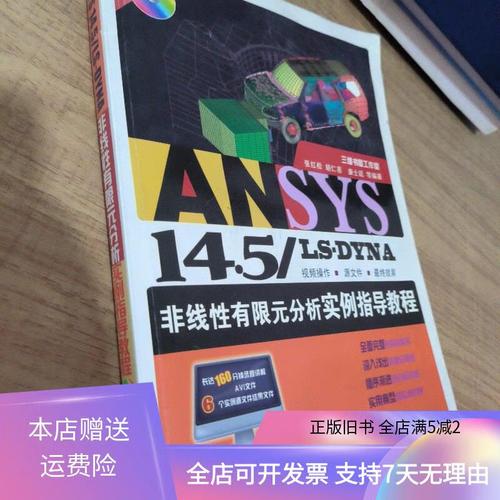
本教程将分为以下几个部分,旨在帮助您从零开始,系统地学习 ANSYS 14.5 的基本操作。
第一部分:准备工作与基础知识
在开始之前,请确保您已经完成了以下准备工作:
软件安装
- 获取软件:如果您没有官方授权,可以通过学校、研究机构或合作伙伴获取,网络上也可以找到一些教学版的安装包(请注意使用风险)。
- 安装要求:确保您的计算机配置满足要求(足够的内存、硬盘空间,以及支持的操作系统,如 Windows 7/XP 64位等)。
- 安装步骤:通常包括安装主程序、安装 License Manager(许可证管理器)、配置 License 文件等,请严格按照安装向导进行。
理解核心概念
在学习操作之前,理解 ANSYS 仿真的基本流程至关重要,一个完整的分析通常包括三个主要阶段:
-
前处理:
 (图片来源网络,侵删)
- 创建几何模型:建立零件的二维或三维形状,可以直接在 ANSYS DesignModeler (DM) 中创建,也可以从外部 CAD 软件(如 SolidWorks, UG, CATIA)导入。
- 划分网格:将连续的几何体离散化为由大量简单单元(如四面体、六面体)组成的网格,网格的质量直接影响分析结果的准确性。
- 定义材料属性:为模型分配材料,如定义钢材的弹性模量、泊松比、密度等。
- 施加载荷与约束:定义模型在实际工况下所受的外力(压力、力、温度等)和边界条件(如固定、支撑等)。
-
求解:
ANSYS 求解器会根据您定义的上述信息,建立并求解一系列描述物理行为的数学方程组,计算出模型在载荷作用下的响应(如位移、应力、温度分布等)。
-
后处理:
- 查看结果:通过云图、矢量图、曲线、数据列表等方式,直观地分析求解结果,查看应力分布云图找出最大应力位置,查看位移云图了解模型的变形情况。
- 结果评估:判断结果是否合理,是否满足设计要求。
第二部分:经典入门案例教程
理论学习之后,通过实践是最好的学习方式,以下是几个经典的入门案例,建议按顺序学习。
ANSYS Workbench 平台入门 - 静力学分析 (悬臂梁)
这是最经典的入门案例,旨在熟悉 Workbench 的项目流程图和基本操作。
目标:分析一个一端固定的悬臂梁在自由端施加集中力后的应力和变形。
操作步骤:
-
启动 ANSYS Workbench 14.5:
打开 Workbench,您会看到一个工具箱和右侧的“项目流程图”区域。
-
建立分析流程:
- 在左侧工具箱的 Analysis Systems 中,用鼠标拖拽 Static Structural (静力学分析) 到右侧的项目流程图中,您会看到一个包含多个步骤的流程图。
-
创建几何模型:
- 双击流程图中的 Geometry 单元,会启动 ANSYS DesignModeler。
- 在 DM 中,选择 XYPlane,绘制一个矩形(长度 100mm,高度 10mm)。
- 使用 Extrude 命令,将矩形拉伸成一个三维梁(厚度 5mm)。
- 保存并关闭 DM,返回 Workbench。
-
划分网格:
- 双击流程图中的 Model 单元,进入 Mechanical 环境。
- 在左侧的 Outline 树中,右键点击 Mesh,选择 Generate Mesh,系统会自动生成一个默认的网格。
- 提示:可以右键点击 Mesh -> Insert -> Sizing 来手动设置网格尺寸,以获得更精确的结果。
-
定义材料:
- 在 Outline 树中,展开 Geometry,选中梁的实体。
- 在下方 Details of "Solid" 窗口中,找到 Material -> Assignment,点击并选择 Structural Steel (结构钢),如果没有,可以点击后面的 "..." 进入材料库,或手动输入材料的弹性模量、泊松比等。
-
施加载荷与约束:
- 添加约束:
- 在 Outline 树中,右键点击 Static Structural,选择 Insert -> Fixed Support (固定约束)。
- 选中梁的一个端面(X=0 的面),在 Details 窗口中确认该面被 assigned 给 Fixed Support。
- 添加载荷:
- 再次右键点击 Static Structural,选择 Insert -> Force (力)。
- 选中梁的另一个自由端面(X=100 的面),在 Details 窗口中设置 Magnitude (大小) 为 -1000 N (负号表示方向)。
- 添加约束:
-
求解:
- 在 Outline 树中,右键点击 Solution,选择 Solve,求解器开始计算,请耐心等待。
-
后处理 - 查看结果:
- 查看总变形:
- 右键点击 Solution,选择 Insert -> Deformation -> Total。
- 模型上会显示出变形云图,您可以直观地看到梁的弯曲情况。
- 查看等效应力 (von-Mises Stress):
- 右键点击 Solution,选择 Insert -> Stress -> Equivalent (von-Mises)。
- 模型上会显示出应力云图,通常红色区域表示应力最大。
- 查看结果:在图形区域下方,可以调整云图的显示比例,切换结果分量,以及查看具体数值。
- 查看总变形:
-
保存与退出:
完成分析后,保存整个 Workbench 项目文件(.wbpj)。
热分析 - 瞬态热传导
目标:模拟一个金属块在初始温度下,其表面温度突然升高后的温度随时间变化的过程。
操作步骤:
-
建立分析流程:
- 在 Workbench 中,从工具箱拖拽 Transient Thermal (瞬态热分析) 到项目流程图。
-
几何与网格:
几何创建和网格划分步骤与静力学分析类似,可以创建一个简单的立方体或直接导入。
-
定义材料:
- 为模型分配一种导热材料,如 Aluminum (铝)。
-
定义初始温度:
- 在 Mechanical 环境中,右键点击 Transient Thermal,选择 Insert -> Initial Temperature。
- 选中整个模型,在 Details 窗口中设置 Initial Temperature Value 为 20 [℃]。
-
施加载荷与约束:
- 添加热对流:
- 右键点击 Transient Thermal,选择 Insert -> Convection。
- 选中模型的几个外表面,在 Details 窗口中设置 Film Coefficient (换热系数) 和 Ambient Temperature (环境温度),例如换热系数 25 W/m²K,环境温度 100 [℃]。
- 设置求解时间:
- 在 Outline 树中,点击 Analysis Settings。
- 在 Details 窗口中,设置 Number Of Steps (步数),10 步,以及 Step End Time (每步结束时间),60 秒。
- 添加热对流:
-
求解:
- 右键点击 Solution,选择 Solve。
-
后处理:
- 右键点击 Solution,选择 Insert -> Thermal -> Temperature。
- 求解完成后,可以查看不同时间步的温度分布云图,在 Solution 树中,右键点击 Temperature,选择 Evaluate All Results,然后可以在时间图表中查看特定点的温度变化曲线。
第三部分:学习资源推荐
除了以上案例,您还可以通过以下资源深入学习:
-
官方帮助文档:
- ANSYS 14.5 自带了非常详尽的帮助文档,在 Workbench 或 Mechanical 中,按
F1键即可打开,这是最权威、最准确的信息来源。
- ANSYS 14.5 自带了非常详尽的帮助文档,在 Workbench 或 Mechanical 中,按
-
视频教程:
- ANSYS Learning Forum:ANSYS 官方学习论坛有大量免费的视频教程。
- YouTube:搜索 "ANSYS 14.5 tutorial",可以找到很多用户上传的教学视频,覆盖从入门到进阶的各种主题。
- 国内视频平台:在Bilibili、慕课网等平台搜索 "ANSYS Workbench",也有很多中文教程可供参考。
-
书籍:
- 《ANSYS Workbench 15.0 结构工程分析与应用》:虽然版本稍新,但核心操作相通,是非常经典的入门书籍。
- 《ANSYS Workbench 14.5有限元分析从入门到精通》:市面上有专门针对 14.5 版本的书籍,可以按图索骥地学习。
-
练习项目:
- 模态分析:分析结构的固有频率和振型。
- 接触分析:分析两个或多个物体之间的接触行为,如螺栓连接。
- 流体分析:使用 ANSYS Fluent 进行简单的管道流场分析。
总结与建议
- 循序渐进:不要急于求成,先掌握静力学分析,再尝试其他类型的分析。
- 勤于动手:教程看十遍不如自己做一遍,亲自操作每一个步骤,才能真正理解。
- 学会提问:遇到问题时,尝试先查阅帮助文档,再利用搜索引擎或专业论坛(如仿真科技论坛)寻找答案。
- 理解物理:有限元分析是工具,核心是工程力学、热力学等物理知识,只有深刻理解物理问题,才能建立正确的分析模型,得到有意义的结果。
希望这份指南能帮助您顺利开启 ANSYS 14.5 的学习之旅!祝您学习愉快!