在开始之前,必须明确一个核心概念:
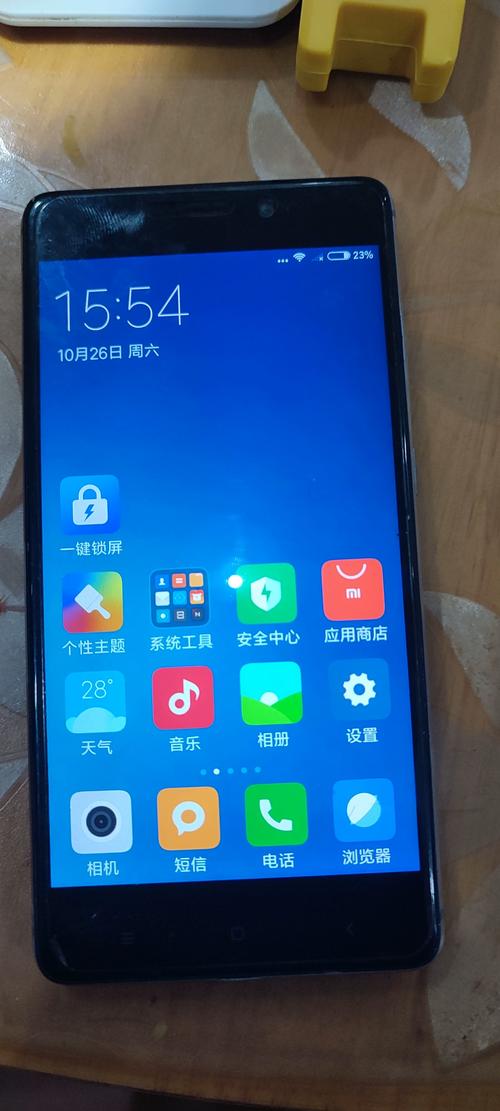
(图片来源网络,侵删)
- 双开应用:在同一个安卓系统内,安装并运行两个相同应用的不同账号,同时登录两个微信、两个QQ,这是最常见、最安全、最简单的“双系统”需求。
- 双系统ROM:在手机里同时安装两个完整、独立的安卓系统(一个是MIUI,另一个是Pixel Experience或LineageOS),这需要复杂的刷机操作,风险极高,可能导致手机变砖,并且对红米Note 4这种老机型来说,支持的第二个ROM非常少,稳定性堪忧。
对于绝大多数用户来说,需求都是“双开应用”,而不是“双系统ROM”,本教程将重点放在【双开应用】上,并简要说明【双系统ROM】的复杂性和风险。
第一部分:安全首选 - 双开应用
这是实现“双系统”最主流、最有效的方法,原理是通过修改安卓系统框架,让应用认为自己是另一个独立的应用,从而可以再次安装。
准备工作
-
手机型号确认:
- 这是最重要的一步!红米Note 4有高通骁龙版和联发科MTK版,它们的解锁和刷机方法完全不同。
- 如何确认:进入
设置->我的设备->全部参数,连续点击 “MIUI版本” 7次,开启开发者选项,然后返回设置->更多设置->开发者选项,在底部查看 “设备型号” 或 “基带版本”。- 如果型号是
Note 4X或包含SD(Snapdragon),则为高通版。 - 如果型号是
Note 4且包含MTK(MediaTek),则为联发科版。
- 如果型号是
-
解锁Bootloader(必须步骤):
 (图片来源网络,侵删)
- 双开应用工具(如平行空间、小黑盒等)的底层功能,需要解锁Bootloader才能获得最高权限。
- 小米官方解锁申请:
- 绑定账号:确保你的小米账号在手机上登录超过7天,并进行了实名认证。
- 申请解锁:在电脑上访问 小米解锁官网,按照指引提交申请,通常需要等待几天。
- 下载解锁工具:官网下载适用于你电脑系统的解锁工具。
- 操作:手机进入 fastboot模式(关机后按住
电源键+音量减键),连接电脑,运行解锁工具,根据提示操作。
- 注意:解锁Bootloader会清除手机所有数据,请务必提前备份!
-
开启USB调试:
设置->更多设置->开发者选项-> 打开 “USB调试”。
-
下载所需工具:
- 平行空间:最经典的双开应用,适用于大多数应用,在应用商店直接下载即可。
- 小黑盒:功能更强大的双开工具,对一些特殊应用(如微信、支付宝的指纹/面容支付)支持更好,需要通过其官网或渠道下载安装包。
- Magisk:安卓 root 的核心框架,很多高级双开工具依赖它。
使用平行空间(最简单)
- 安装:从应用商店或官网下载并安装 “平行空间”。
- 首次使用:打开平行空间,它会自动检测并开始优化,这个过程需要联网,请耐心等待。
- 添加应用:
- 优化完成后,你会看到一个应用列表,里面是你手机里已安装的应用。
- 找到你想要双开的应用(如“微信”),点击右侧的“安装到平行空间”。
- 系统会自动在平行空间内安装一个该应用的克隆版本。
- 使用:
- 安装完成后,你可以在手机主屏幕看到一个新的“微信”图标,或者在平行空间内部打开它。
- 重要:这个克隆的微信是一个完全独立的环境,你需要重新登录第二个账号。请勿将克隆应用和原应用同时运行,否则可能导致数据冲突或闪退,建议使用完一个就关闭,再打开另一个。
使用小黑盒(功能更强,推荐)
小黑盒需要先安装,然后通过其内部的模块管理器来安装双开功能。
- 安装小黑盒:从官网或可靠渠道下载
.apk文件并安装。 - 授予权限:
- 打开小黑盒,它会提示你授予各种权限(如悬浮窗、存储、安装未知应用等),请全部允许。
- 它可能会引导你安装 Magisk,如果你还没有 Root,请按照它的指引进行,如果你已经有 Magisk,则跳过此步。
- 安装双开模块:
- 进入小黑盒主界面,找到并点击 “模块管理” 或 “功能模块”。
- 在模块列表中找到 “应用双开” 或类似名称的模块,点击右侧的 “安装”。
- 安装完成后,返回小黑盒主界面,你会看到 “应用双开” 的入口。
- 添加应用:
- 点击进入“应用双开”,它会列出你手机中所有可以双开的应用。
- 找到目标应用(如“微信”),点击右侧的开关或按钮,将其启用。
- 小黑盒会自动在桌面创建一个该应用的克隆图标。
- 使用:
- 和平行空间一样,点击新图标打开克隆应用,登录第二个账号即可。
- 小黑盒的优势在于对游戏和应用内的支付、指纹识别等有更好的兼容性。
第二部分:高风险操作 - 双系统ROM(不推荐新手)
这指的是在手机里同时存在两个完整的操作系统,每次开机时选择进入哪个系统,这类似于电脑上的Windows和Linux双系统。
(图片来源网络,侵删)
为什么极度不推荐红米Note 4用户尝试?
- 风险极高:操作复杂,任何一个步骤出错(如刷错包、断电)都可能导致手机永久变砖(无法开机),无法通过常规方法恢复。
- 兼容性差:红米Note 4是2025年的老机型,官方已停止更新,第二个系统的ROM(如Pixel Experience)通常由社区维护,可能存在功能缺失(如相机、指纹)、频繁闪退、耗电严重等问题。
- 空间占用巨大:两个完整的系统会占用大量的存储空间,对于Note 4 16GB/32GB的机身来说非常不友好。
- 技术门槛高:需要深入了解Bootloader、Recovery、分区表等概念,对新手不友好。
基本概念和流程(仅为科普,请勿轻易尝试)
- 解锁Bootloader:和双开应用一样,这是第一步,且会清空数据。
- 刷入第三方Recovery:TWRP,这是用来刷入自定义ROM的“安装系统”。
- 刷入第一个ROM(保留原版MIUI):将MIUI的完整ROM包刷入手机的
system分区。 - 分区调整(关键且危险):使用TWRP中的分区工具,缩小
system分区的大小,并创建一个新的、同样大小的分区(例如命名为system_b),这一步有风险,操作不当会损坏分区表。 - 刷入第二个ROM(LineageOS):将第二个ROM的包刷入新创建的
system_b分区。 - 配置启动器:刷入一个支持多系统选择的启动器(如MultiROM Manager),或者手动修改
boot.img和fstab文件,让开机时能出现选择菜单。
除非你是资深开发者,并且对变砖的风险有充分准备,否则强烈不建议为红米Note 4尝试双系统ROM。
总结与建议
| 特性 | 双开应用(平行空间/小黑盒) | 双系统ROM |
|---|---|---|
| 操作难度 | 简单 | 极其复杂 |
| 安全性 | 高,官方工具,风险可控 | 极低,极易变砖 |
| 稳定性 | 好,日常使用无压力 | 差,可能有各种Bug |
| 适用人群 | 所有用户 | 资深开发者/极客 |
| 推荐度 | ⭐⭐⭐⭐⭐ | ⭐ (不推荐) |
给您的最终建议:
请选择 【第一部分:双开应用】 的方法,它完美地解决了“同时使用两个账号”的核心需求,操作简单、安全可靠,是目前安卓生态下最成熟的解决方案。
如果您只是想在一台手机上同时登录两个微信或两个游戏,平行空间或小黑盒就是您要找的“双系统”,请忘记风险极高的“双系统ROM”吧!