目录
- 核心三件套:Python 解释器 + pip + VS Code
- 第一步:安装 Python 解释器
- 第二步:配置 pip 和虚拟环境
- 第三步:选择并安装 IDE/编辑器 (强烈推荐 VS Code)
- 第四步:在 VS Code 中配置 Python 开发环境
- 第五步:项目管理与依赖安装
- 进阶配置 (可选但推荐)
- 常见问题与解决方案
- 最佳实践
核心三件套
在 Windows 上进行 Python 开发,你只需要三个核心工具:
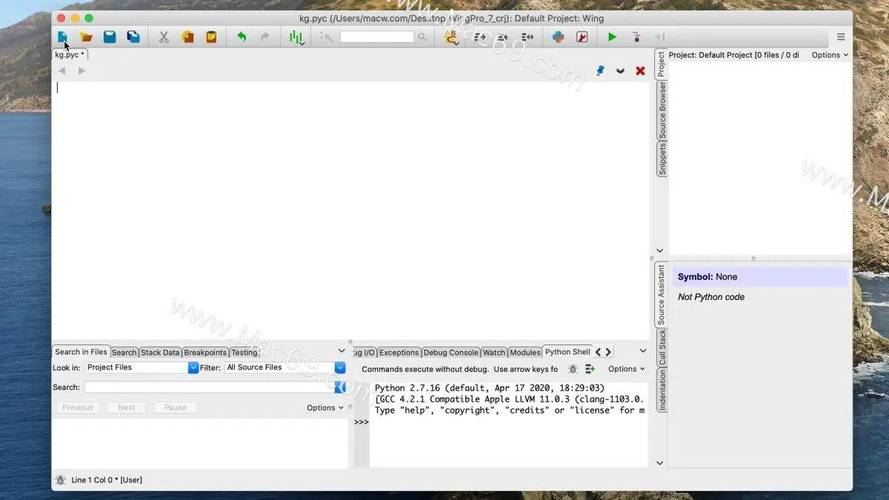
- Python 解释器: 运行你的 Python 代码程序。
- pip: Python 的包管理器,用于安装第三方库(如
requests,numpy)。 - 集成开发环境: 一个强大的代码编辑器,提供代码高亮、自动补全、调试、终端等功能。Visual Studio Code (VS Code) 是目前最流行、功能最强大的免费选择。
第一步:安装 Python 解释器
这是所有工作的基础。最关键的一点:一定要从官方网站下载!
-
访问官网: 打开浏览器,访问 Python 官方下载页面。
-
下载安装包: 页面会自动检测你的系统并提供最新的稳定版下载,点击 "Download Python X.X.X" 按钮,下载的是一个
.exe文件。 -
安装(最关键的一步):
 (图片来源网络,侵删)
- 双击运行下载的
.exe文件。 - 在安装程序的第一个界面,务必勾选 "Add Python to PATH" 这个选项! 这一步会将 Python 和 pip 命令添加到系统环境变量中,这样你就可以在命令行(CMD 或 PowerShell)中直接使用
python和pip命令。如果忘了勾选,后续手动配置环境变量会比较麻烦。
- 勾选后,点击 "Install Now" 进行标准安装,对于绝大多数用户,这已经足够。
- 等待安装完成,点击 "Close"。
- 双击运行下载的
-
验证安装:
- 打开 命令提示符 或 PowerShell (按
Win + R,输入cmd或powershell,回车)。 - 输入以下命令并回车:
python --version
如果显示
Python x.x.x,则说明安装成功。 - 再输入以下命令:
pip --version
如果显示 pip 的版本信息,则说明 pip 也配置好了。
- 打开 命令提示符 或 PowerShell (按
第二步:配置 pip 和虚拟环境
pip 是什么?
pip 是 Python 的包安装工具,比如你想用 requests 库来发送网络请求,只需要在终端里输入 pip install requests 即可。
为什么需要虚拟环境?
这是 Python 开发中 最重要、最需要养成 的习惯。
- 问题: 你正在开发两个项目,项目 A 需要
requests==2.25.0,而项目 B 需要requests==2.28.0,如果直接在全局安装,就会产生版本冲突。 - 解决方案: 虚拟环境,它可以为每个项目创建一个独立的、隔离的 Python 环境,每个项目都有自己的库和依赖,互不干扰。
如何使用虚拟环境?
Windows 上最常用的是 venv 模块(Python 3.3+ 内置)。
-
创建项目文件夹: 在你的电脑上创建一个专门用来存放代码的文件夹,
D:\projects,然后在里面为你的新项目创建一个文件夹,如my_new_project。 -
打开项目终端:
- 在
my_new_project文件夹地址栏,输入cmd或powershell,然后回车,这会直接在该路径下打开命令行。
- 在
-
创建虚拟环境:
- 在终端中输入以下命令:
python -m venv venv
python -m venv: 告诉 Python 使用venv模块来创建环境。venv: 这是创建的环境文件夹的名称,你可以自定义,但venv是最通用的约定。
- 执行后,你的项目文件夹里会多出一个
venv文件夹,里面包含了独立的 Python 和 pip。
- 在终端中输入以下命令:
-
激活虚拟环境:
- 虚拟环境必须激活后才能使用!
- 在 CMD 中运行:
.\venv\Scripts\activate.bat
- 在 PowerShell 中运行(如果策略不允许,需要先执行
Set-ExecutionPolicy -ExecutionPolicy RemoteSigned -Scope Process):.\venv\Scripts\Activate.ps1
- 成功激活的标志: 你的命令行提示符前面会出现
(venv)字样,之后你用pip install安装的包都会被安装到这个虚拟环境中,而不是全局。
-
退出虚拟环境:
- 当你完成工作后,只需在终端输入:
deactivate
提示符前的
(venv)就会消失。
- 当你完成工作后,只需在终端输入:
第三步:选择并安装 IDE/编辑器
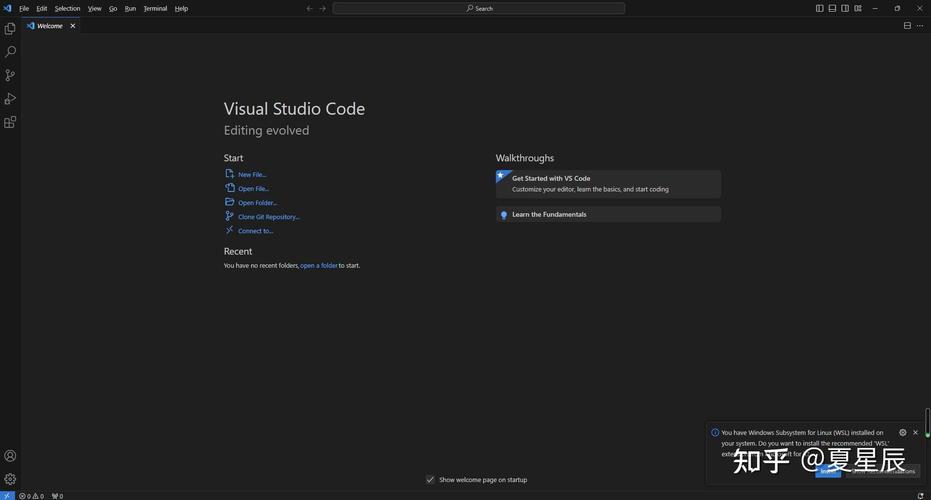
强烈推荐 Visual Studio Code (VS Code),因为它免费、轻量、且通过插件可以拥有媲美专业 IDE 的功能。
- 下载安装: 访问 VS Code 官网,下载并安装 Windows 版本,安装过程一路点击 "Next" 即可。
- 安装中文插件 (可选):
- 打开 VS Code,点击左侧的扩展图标(四个方块)。
- 在搜索框中输入
Chinese,找到由 Microsoft 提供的 "Chinese (Simplified) (简体中文) Language Pack for Visual Studio Code",点击 "Install"。
- 安装 Python 插件:
- 再次打开扩展商店,搜索
Python。 - 找到由 Microsoft 提供的 "Python" 插件,点击 "Install",这是 VS Code 的核心 Python 支持,提供代码补全、linting、调试等功能。
- 再次打开扩展商店,搜索
第四步:在 VS Code 中配置 Python 开发环境
将前面创建的虚拟环境与 VS Code 关联起来。
-
打开项目文件夹: 在 VS Code 中,点击 "文件" -> "打开文件夹",然后选择你的
my_new_project文件夹。 -
选择解释器 (关联虚拟环境):
- VS Code 左下角有一个状态栏,会显示当前选择的 Python 解释器版本。
- 点击这个状态栏,或者按
Ctrl+Shift+P打开命令面板,输入Python: Select Interpreter。 - 在弹出的列表中,你应该能看到两个 Python 解释器:
- 一个是全局的 Python 路径(
C:\Users\YourUser\AppData\Local\Programs\Python\Python39\python.exe)。 - 另一个是你的虚拟环境中的 Python 路径(
D:\projects\my_new_project\venv\Scripts\python.exe)。
- 一个是全局的 Python 路径(
- 选择带有
(venv)标签的那个虚拟环境解释器。 - 选择后,VS Code 右下角会弹出提示,询问是否将此解释器设置为工作区默认值,选择 "是"。
-
验证配置:
- 打开 VS Code 的集成终端:
Ctrl +` (反引号键)。 - 你会发现终端的提示符自动变成了
(venv),VS Code 已经为你激活了这个虚拟环境! - 现在你可以在这个终端里直接使用
pip install命令了。
- 打开 VS Code 的集成终端:
第五步:项目管理与依赖安装
这是现代 Python 开发的标准流程。
-
创建
requirements.txt文件:- 在你的项目根目录 (
my_new_project) 下,创建一个名为requirements.txt的纯文本文件。 - 这个文件用来记录你的项目依赖了哪些库以及它们的精确版本。
- 在你的项目根目录 (
-
安装依赖:
- 当你从网上下载一个别人的项目时,你会看到它的项目里有
requirements.txt文件。 - 你只需要在激活了虚拟环境的终端里运行一条命令,就能安装所有依赖:
pip install -r requirements.txt
-r参数表示从文件中读取依赖列表。
- 当你从网上下载一个别人的项目时,你会看到它的项目里有
-
生成
requirements.txt:- 当你开发自己的项目,安装了一些新的库后,如何生成这个文件呢?
- 在终端里运行:
pip freeze > requirements.txt
pip freeze会列出当前虚拟环境中所有已安装包的版本,>符号将输出重定向到requirements.txt文件中。
进阶配置 (可选但推荐)
- 代码格式化: 安装
black和autopep8,让你的代码风格统一。pip install black autopep8- 在 VS Code 中安装对应的插件,并配置保存时自动格式化。
- 代码检查: 安装
flake8或pylint,帮你发现代码中的潜在错误和不规范之处。pip install flake8- VS Code 中有对应的插件,可以实时提示你代码问题。
- Git 版本控制: 学习使用 Git 来管理你的代码版本,在 VS Code 中安装 "GitLens" 插件,可以极大地提升 Git 使用体验。
常见问题与解决方案
'python' is not recognized as an internal or external command...- 原因: 安装 Python 时没有勾选 "Add Python to PATH"。
- 解决: 手动将 Python 的安装路径(如
C:\Python39)和Scripts路径(如C:\Python39\Scripts)添加到系统的环境变量Path中,网上搜索 "Windows add to PATH" 有详细教程。
- VS Code 提示 "No Python interpreter"
- 原因: 没有为 VS Code 选择或创建 Python 解释器。
- 解决: 按照 第五步 的说明,通过
Ctrl+Shift+P打开命令面板,选择Python: Select Interpreter,然后选择你的虚拟环境。
- VS Code 的终端和 CMD 的 Python 版本不一致
- 原因: VS Code 可能默认使用了另一个全局的 Python 解释器。
- 解决: 确保按照第五步,在 VS Code 中正确选择了项目虚拟环境的解释器,之后 VS Code 内的终端就会使用这个解释器。
最佳实践
回顾一下,一个专业、规范的 Python Windows 开发环境应该是这样的:
- 从官网下载并安装 Python,务必勾选 "Add Python to PATH"。
- 为每个新项目创建一个独立的文件夹。
- 在项目文件夹的终端中,使用
python -m venv venv创建虚拟环境。 - 激活虚拟环境(
.\venv\Scripts\activate)。 - 用 VS Code 打开项目文件夹。
- 在 VS Code 中选择虚拟环境作为解释器(
Ctrl+Shift+P->Python: Select Interpreter)。 - 在 VS Code 的集成终端中,使用
pip install <library_name>安装依赖。 - 定期使用
pip freeze > requirements.txt保存依赖列表。 - 在
requirements.txt文件中注释说明每个库的用途。
遵循这套流程,你的 Python 开发之路将会非常顺畅和高效,祝你编码愉快!