我们将介绍目前最主流、最推荐的两种方法:

(图片来源网络,侵删)
- 使用微软官方工具(最推荐、最简单)
- 使用U盘启动盘(最通用、最可靠)
准备工作(极其重要!)
在开始之前,请务必完成以下所有步骤,否则可能导致数据丢失或重装失败。
第一步:备份重要数据
这是最最最重要的一步!重装系统会清除C盘(通常是系统盘)的所有数据。
- :
- 个人文件:桌面、文档、下载、图片、视频、音乐等文件夹里的所有文件。
- 浏览器收藏夹和密码:可以导出浏览器的书签,或者登录你的同步账户(如Chrome的Google账户、Edge的Microsoft账户)。
- 工作/学习项目:保存在C盘其他位置的重要项目文件。
- 备份方法:
- 最佳方法:将文件复制到移动硬盘或U盘中。
- 次优方法:将文件上传到云盘(如OneDrive、百度网盘、阿里云盘等)。
- 注意:只需要备份C盘里你自己的文件,不要去备份
Windows、Program Files等系统文件夹,这些在重装后会自动生成。
第二步:准备重装工具和介质
根据你选择的方法,准备以下工具:
- 方法一所需:
- 一台可以正常上网的电脑或手机。
- 一个至少8GB容量的U盘(用于制作安装介质,但里面的数据会被格式化,请提前备份)。
- 方法二所需:
- 一个至少8GB容量的U盘(用于制作启动盘,里面的数据会被格式化)。
- 另一台可以正常使用的电脑。
第三步:获取Windows产品密钥(如果需要)
- 品牌电脑:很多品牌电脑(如联想、戴尔、惠普)的Windows密钥是直接写在主板BIOS里的,重装系统后,联网激活时会自动识别。无需提前寻找。
- 自行组装的电脑:如果你是自己购买并安装的正版Windows,你需要找到你的产品密钥(通常在购买时发送的邮件里,或贴在电脑机箱上的标签上)。
- 数字许可证:如果你之前已经将你的Windows账户与这台电脑的数字许可证绑定,重装后只需登录你的Microsoft账户即可激活,无需密钥。
第四步:设置电脑从U盘启动
这是制作U盘启动盘后,必须进行的关键一步。
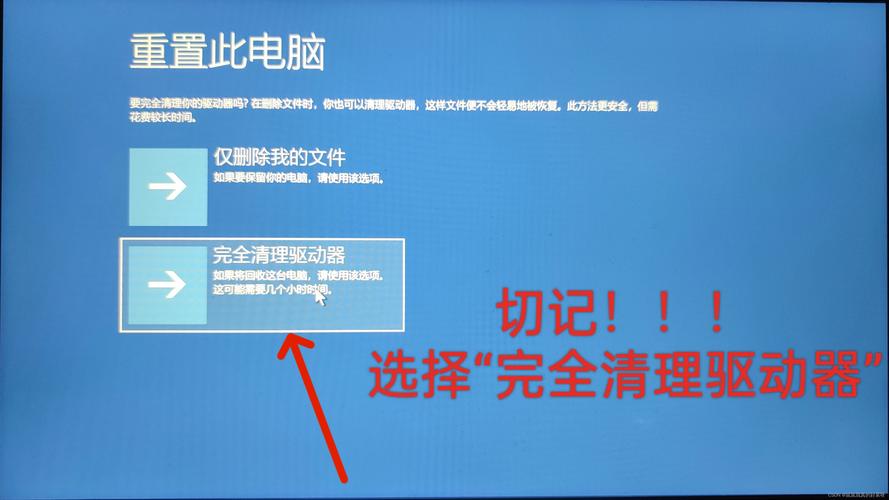
(图片来源网络,侵删)
- 将制作好的U盘启动盘插入需要重装系统的电脑。
- 开机或重启电脑,在出现电脑品牌LOGO时,立刻、反复、快速地按下特定键进入BIOS/UEFI设置界面。
- 常见的按键有:
F2,F10,F12,DEL,ESC,具体请查阅你的电脑主板或品牌机说明书。
- 常见的按键有:
- 进入BIOS后,找到类似
Boot(启动)、Boot Sequence(启动顺序)或Boot Menu(启动菜单)的选项。 - 将
USB-HDD或USB Storage等选项移动到启动顺序的第一位。 - 保存设置并退出(通常是按
F10,选择Yes保存),电脑会自动重启并从U盘启动。
使用微软官方工具(Media Creation Tool)
这是微软官方提供的工具,优点是操作简单、自动化程度高、能自动匹配你的系统版本和驱动,强烈推荐给大多数用户。
步骤1:下载并运行Media Creation Tool
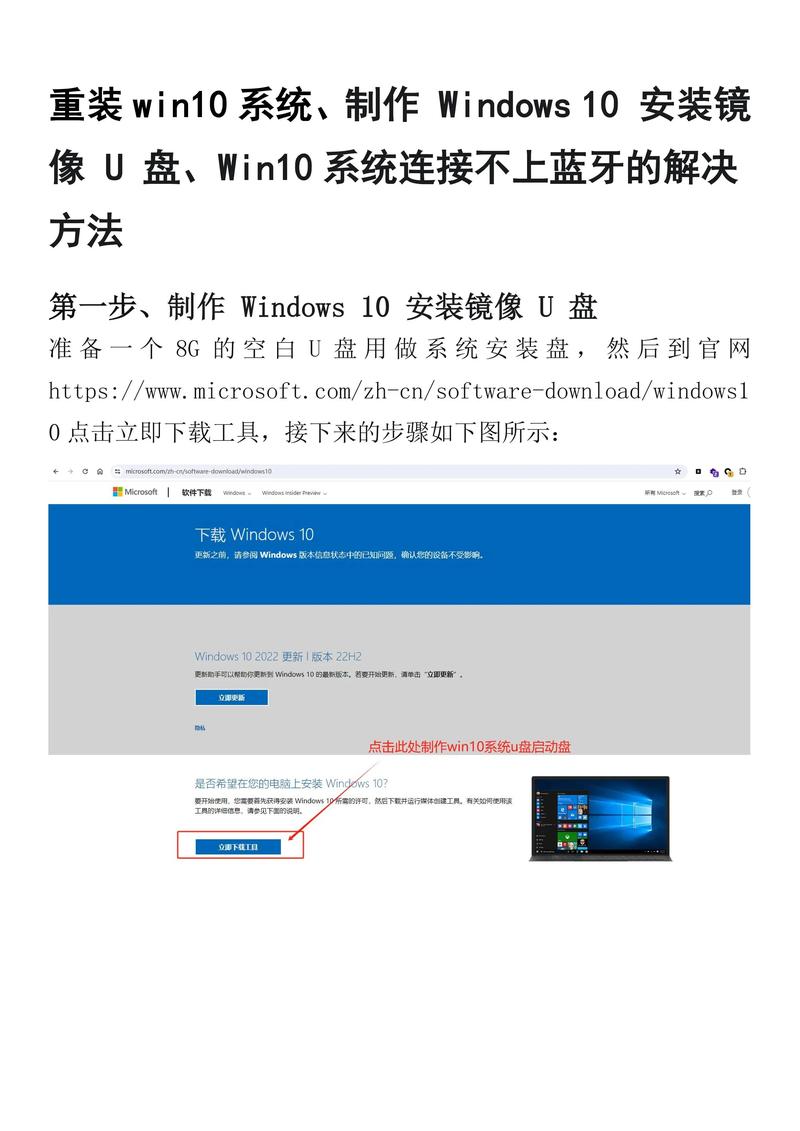
- 在另一台能上网的电脑上,访问微软官方下载页面: https://www.microsoft.com/zh-cn/software-download/windows10 (如果你要装Windows 11,请访问对应的Windows 11下载页面)
- 点击“立即下载工具”,下载
MediaCreationTool.exe文件。 - 将下载好的文件复制到你的U盘中,然后将U盘插入需要重装系统的电脑。
步骤2:运行工具并选择语言和版本
- 在需要重装的电脑上,找到U盘里的
MediaCreationTool.exe文件,右键点击“以管理员身份运行”。 - 工具会初始化,然后询问你操作,选择“为另一台电脑创建安装介质”。
- 在“选择语言、版本和体系结构”界面,保持默认即可(工具通常会自动检测你的系统),点击“下一步”。
步骤3:选择U盘作为介质
- 选择“U盘”,然后点击“下一步”。
- 从下拉列表中选择你插入的U盘,点击“下一步”。
- 工具会开始下载Windows系统文件并制作U盘启动盘,这个过程可能需要一些时间,请保持电脑和U盘连接,不要断电。
步骤4:从U盘启动并安装
- U盘制作完成后,拔出U盘,然后将其重新插入需要重装的电脑。
- 按照上文“准备工作”中的第四步,设置电脑从U盘启动。
- 电脑从U盘启动后,你会看到Windows的加载界面,然后进入Windows安装程序。
- 选择语言、时间和键盘输入法,点击“下一步”。
- 点击“现在安装”。
- 输入你的产品密钥(如果没有,可以点击“我没有产品密钥”),对于品牌电脑或数字许可证,这一步可以跳过。
- 选择要安装的Windows版本(Windows 10 家庭版),点击“下一步”。
- 关键一步:选择安装类型
- 点击“自定义:仅安装Windows (高级)”。
- 关键一步:选择安装位置
- 你会看到你电脑上的所有磁盘分区。找到并选中你的C盘(通常容量最大,且标有“系统”或“Boot”字样)。
- 警告:选中C盘后,点击下方的“删除”按钮。 这会清除C盘上的所有数据,删除后,你会得到一个名为“未分配空间”的区域。
- 选中这个“未分配空间”,点击“新建”,然后直接点击“应用”,系统会自动创建必要的分区(恢复分区、EFI系统分区、MSR分区和主分区C盘)。
- 确保主分区(C盘)被选中,然后点击“下一步”。
- 接下来就是等待系统自动安装,电脑会多次重启,期间可能会出现一些黑屏或进度条,这是正常现象。
- 重启几次后,你会进入Windows的初始设置界面(区域设置、键盘布局、账户创建等),按照提示操作即可。
- 激活系统:在设置过程中,系统会尝试激活,如果用的是数字许可证或主板密钥,通常能自动激活,如果失败,可以进入“设置” -> “更新和安全” -> “激活”,手动选择“更改产品密钥”或排查问题。
使用U盘启动盘(通用方法)
如果你的电脑无法使用方法一(例如无法联网下载),或者你更喜欢手动控制,可以使用这个方法,你需要先在另一台电脑上制作好启动盘。
步骤1:制作U盘启动盘
- 下载系统镜像文件(ISO文件),可以从微软官方网站下载,也可以从其他可信的来源获取。
- 下载U盘启动盘制作工具,推荐使用:
- 微软官方的 Windows/Disc Image Tool (Windows USB/DVD Download Tool):简单直接。
- Rufus:功能强大,支持更多选项,是专业用户的首选。
- 打开制作工具(如Rufus),插入U盘。
- 在“设备”中选择你的U盘。
- 在“启动选择”中,点击“选择”,然后你下载好的ISO文件。
- 其他选项保持默认,点击“开始”,工具会格式化U盘并写入系统文件。
步骤2:从U盘启动并安装
这部分操作与方法一的步骤4完全相同:
- 将制作好的U盘插入需要重装的电脑。
- 进入BIOS/UEFI,设置U盘为第一启动项。
- 从U盘启动,进入Windows安装程序。
- 选择“自定义:仅安装Windows (高级)”。
- 删除C盘分区,新建分区,并选中主分区进行安装。
- 后续的设置和激活步骤也与方法一完全相同。
重装完成后的后续工作
- 安装驱动程序:
- 方法一(官方工具):通常系统会自动安装大部分驱动,只需去设备管理器检查是否有带黄色感叹号的设备,然后去电脑品牌官网或主板官网下载并安装即可。
- 方法二(手动安装):你可能需要手动安装网卡、显卡等关键驱动,同样,去官网下载是最稳妥的方式。
- 安装常用软件:
回到你之前备份的软件安装包或云盘,重新安装你需要的软件,如浏览器、办公套件、聊天工具等。
 (图片来源网络,侵删)
 - 恢复个人文件:
将你之前备份到移动硬盘或云盘的个人文件复制回电脑的相应文件夹中。
- 系统更新:
进入“设置” -> “更新和安全”,检查并安装所有Windows更新,确保系统是最新版本,修复了最新的安全漏洞。
常见问题(FAQ)
-
Q: 重装系统会删除D盘、E盘的数据吗?
- A: 不会,重装系统只影响你选择的安装分区(通常是C盘),只要你按照教程,只删除和格式化C盘,其他盘的数据都会保留。
-
Q: 我没有U盘,可以用手机吗?
A: 可以,但比较复杂,你需要使用OTG转接头将手机连接到电脑,并将手机存储模拟成U盘,操作步骤和风险都比使用实体U盘高,不推荐新手尝试。
-
Q: 重装后系统无法激活怎么办?
A: 检查你的产品密钥是否正确,对于品牌机,确保主板上的Windows标签没有被损坏,可以尝试进入“设置” -> “更新和安全” -> “激活”,点击“疑难解答”,让系统尝试自动激活。
-
Q: 重装后找不到无线网络怎么办?
A: 这是因为无线网卡驱动没有安装,请使用有线网络连接(插网线),然后去你的电脑或主板官网下载并安装最新的无线网卡驱动。
希望这份详细的教程能帮助你顺利完成Windows系统的重装!祝你操作顺利!