目录
- 前置条件:确保已安装 Python
- 安装
pip- 使用系统包管理器(推荐新手)
- 使用
ensurepip(适用于已安装 Python 的系统) - 使用
get-pip.py脚本(最通用、最推荐)
- 验证
pip安装 - 使用
pip安装 Python 包- 基本语法
- 升级包
- 卸载包
- 搜索包
- 显示已安装的包
- 关键配置:
pip与虚拟环境- 为什么需要虚拟环境?
- 如何创建和使用虚拟环境
- 常见问题与解决方案
pip命令未找到- 权限问题(
Permission denied) ModuleNotFoundError: No module named 'pip'- SSL/TLS 错误(
SSLError) - 使用国内镜像源加速下载
前置条件:确保已安装 Python
pip 是 Python 的包管理器,所以你必须首先确保你的系统上已经安装了 Python。
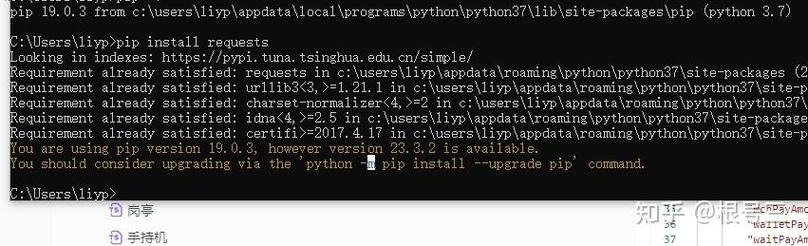
在终端中运行以下命令来检查 Python 版本:
python3 --version
或者
python --version
- 重要提示:在现代 Linux 发行版(如 Ubuntu 20.04+, Debian 10+, CentOS 8+)中,推荐使用
python3命令来调用 Python 3 解释器,系统自带的python命令可能指向旧版的 Python 2。
如果你的系统没有安装 Python,请先安装它,在基于 Debian/Ubuntu 的系统上:
sudo apt update
sudo apt install python3 python3-pip
这个命令会同时安装 Python 3 和 pip。
安装 pip
如果你的 Python 已安装但 pip 没有,可以选择以下方法安装。
使用系统包管理器(推荐新手)
这是最简单、最不容易出错的方法,pip 会作为 Python 的一个依赖被自动安装。
-
对于 Debian / Ubuntu / Mint 系统:
sudo apt update
sudo apt install python3-pip
-
对于 Fedora / CentOS / RHEL 系统 (使用 dnf/yum):
sudo dnf install python3-pip
或者
sudo yum install python3-pip
-
对于 Arch Linux 系统:
sudo pacman -S python-pip
优点:与系统集成度高,由系统包管理器维护。
缺点:pip 的版本可能不是最新的。
使用 ensurepip(适用于已安装 Python 的系统)
Python 3.4+ 自带了 ensurepip 模块,可以用来安装 pip。
python3 -m ensurepip --upgrade
优点:非常直接,不需要从外部下载。 缺点:在某些系统上可能被禁用或配置得很保守。
使用 get-pip.py 脚本(最通用、最推荐)
这是官方推荐的安装方式,可以确保你安装的是最新版本的 pip,并且不受系统包管理器的限制。
-
下载
get-pip.py脚本:curl -O https://bootstrap.pypa.io/get-pip.py
或者使用
wget:wget https://bootstrap.pypa.io/get-pip.py
-
使用 Python 运行脚本进行安装:
python3 get-pip.py
强烈建议在安装时加上
--user标志,以避免权限问题:python3 get-pip.py --user
--user选项会将pip安装到用户目录下,而不是系统目录,这样就不需要sudo权限。
优点:安装最新版 pip,跨平台,灵活。
缺点:需要手动下载脚本。
验证 pip 安装
安装完成后,运行以下命令检查 pip 的版本,这可以确认 pip 是否已正确添加到你的系统路径中。
pip3 --version
你应该会看到类似下面的输出:
pip 23.2.1 from /home/your_user/.local/lib/python3.10/site-packages/pip (python 3.10)注意输出中的路径,如果是 /home/your_user/.local/...,说明是通过 --user 选项安装的。
如果提示 pip: command not found,请参考下面的“常见问题”部分。
使用 pip 安装 Python 包
pip 的基本语法非常简单。
基本语法
pip3 install <package_name>
安装一个流行的 Web 框架 Flask:
pip3 install Flask
升级包
如果已经安装了某个包,可以使用 --upgrade (或 -U) 参数来升级到最新版本。
pip3 install --upgrade <package_name>
# 或简写
pip3 install -U <package_name>
卸载包
使用 uninstall 命令来移除一个已安装的包。
pip3 uninstall <package_name>
执行此命令后,通常会提示你是否确认卸载 (y/n)。
搜索包
如果你想查找某个包,可以使用 search 命令。
pip3 search <keyword>
搜索与 "image" 相关的包:
pip3 search image
显示已安装的包
查看当前环境中所有已安装的包及其版本。
pip3 list
关键配置:pip 与虚拟环境
这是 Python 开发中最重要的一点。强烈建议永远不要在全局 Python 环境中安装包。
为什么需要虚拟环境?
- 项目隔离:不同的项目可能需要不同版本的同一个包(项目 A 需要
requests==2.25.0,而项目 B 需要requests==2.31.0),虚拟环境可以为每个项目创建一个独立的、干净的 Python 环境,避免版本冲突。 - 保持系统干净:避免将大量第三方包污染系统级的 Python 环境。
- 可复现性:可以轻松地导出项目依赖 (
requirements.txt),让其他开发者或服务器能快速搭建相同的环境。
如何创建和使用虚拟环境
我们将使用 Python 内置的 venv 模块。
-
进入你的项目目录:
cd /path/to/your/project
-
创建虚拟环境: 这会在你的项目目录下创建一个名为
venv的文件夹,里面包含了独立的 Python 解释器和pip。python3 -m venv venv
你也可以指定其他名字,
myenv。 -
激活虚拟环境: 这是最关键的一步! 激活后,你终端里的
python和pip命令就会指向虚拟环境中的版本。- 在 Bash / Zsh (大多数 Linux 终端) 中:
source venv/bin/activate
- 在 Fish Shell 中:
source venv/bin/activate.fish
- 在 Csh / Tcsh 中:
source venv/bin/activate.csh
激活成功后,你的终端提示符前面会出现
(venv)的字样,表示你已处于虚拟环境中。 - 在 Bash / Zsh (大多数 Linux 终端) 中:
-
在虚拟环境中安装包: 所有
pip命令都只作用于当前虚拟环境。(venv) $ pip install requests (venv) $ pip install numpy
-
退出虚拟环境: 当你完成工作后,只需运行以下命令即可退出。
deactivate
退出后,提示符前的
(venv)会消失。 -
导出依赖列表: 为了方便他人或未来的自己重建环境,可以将当前环境中的所有包及其版本导出到一个
requirements.txt文件中。(venv) $ pip freeze > requirements.txt
这个文件的内容可能像这样:
requests==2.31.0
numpy==1.24.3
在另一个新环境中,你可以通过以下命令一键安装所有依赖:
(venv) $ pip install -r requirements.txt
常见问题与解决方案
pip 命令未找到
即使你安装了 pip,也可能因为系统路径配置问题而找不到它。
- 如果使用
--user安装:pip可能位于~/.local/bin目录下,确保这个目录在你的PATH环境变量中。 编辑你的 shell 配置文件 (~/.bashrc,~/.zshrc等),添加下面这行:export PATH="$HOME/.local/bin:$PATH"
然后运行
source ~/.bashrc(或对应的配置文件) 使其生效。
权限问题 (Permission denied)
当你尝试使用 sudo pip3 install ... 时,可能会遇到权限问题,或者更糟,破坏系统 Python 环境。
- 解决方案:不要使用
sudo和pip,正确的做法是:- 总是使用虚拟环境 (最佳实践)。
- 如果不是在虚拟环境中,使用
pip install --user <package>来安装到用户目录。
ModuleNotFoundError: No module named 'pip'
这通常意味着你的 Python 解释器找不到 pip 模块。
- 解决方案:请参考上面的 “2. 安装
pip” 部分,使用get-pip.py脚本是解决此问题的最可靠方法。
SSL/TLS 错误 (SSLError)
在某些公司内网或老旧的 Linux 系统上,可能会因为缺少 SSL 证书而导致 pip 无法从 PyPI 下载包。
- 解决方案:升级
pip和setuptools通常可以解决这个问题。python3 -m pip install --upgrade pip setuptools
使用国内镜像源加速下载
由于网络原因,从国外的 PyPI 服务器下载包可能很慢,可以切换到国内镜像源,如阿里云、豆瓣、清华大学等。
-
临时使用(单次安装有效):
pip3 install -i https://pypi.douban.com/simple/ some-package
-
设为默认(推荐): 创建或编辑配置文件
~/.pip/pip.conf(Windows 下为%USERPROFILE%\pip\pip.ini),添加以下内容:[global] index-url = https://pypi.douban.com/simple/ trusted-host = pypi.douban.com
之后所有
pip命令都会默认使用这个镜像源。
希望这份详细的指南能帮助你在 Linux 上顺利地使用 pip!