DELMIA 机器人仿真教程:从入门到精通
第一部分:基础概念与环境准备
什么是 DELMIA?
DELMIA (Digital Enterprise Lean Manufacturing Interactive Application) 是达索系统旗下的一款强大的数字化制造解决方案,在机器人仿真领域,我们主要使用其 DELMIA Robotics 模块,它允许用户在虚拟环境中:

(图片来源网络,侵删)
- 创建机器人工作站: 导入机器人模型、工装夹具、零件、传送带等。
- 进行路径规划: 手动或自动引导机器人到达目标点。
- 进行碰撞检测: 在仿真运行前,检查机器人、工具与周围环境的干涉。
- 生成机器人程序: 自动生成机器人控制器(如 KUKA, FANUC, ABB 等)可执行的代码。
- 优化与验证: 分析周期时间、可达性、工作空间,验证工艺的可行性。
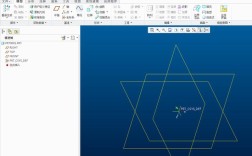
DELMIA 的核心界面
启动 DELMIA 后,您会看到几个关键窗口:
- 结构树: 这是您模型的“大脑”,显示工作站中所有的组件(机器人、工具、零件、程序等),所有操作都围绕它展开。
- 3D 视窗: 您进行模型查看、交互和仿真的主要区域。
- 属性编辑器: 当您选中结构树中的某个对象时,这里会显示其详细属性(如位置、速度、颜色等),供您修改。
- 命令日志: 记录您执行过的所有操作,方便回溯和检查。
- 工具栏: 包含最常用的命令,如新建、打开、保存、仿真、碰撞检测等。
环境准备
- 安装软件: 确保您已安装 DELMIA (Delmia V6R201x 或更高版本)。
- 获取机器人库: DELMIA 自带了一个庞大的机器人库,如果您的机器人型号不在其中,您可能需要从机器人制造商(如 FANUC, KUKA)处获取
.kin或.mdl格式的机器人数据包,并导入到 DELMIA 中。 - 熟悉基本操作:
- 旋转/平移/缩放视图: 使用鼠标中键(滚轮)拖动旋转,Shift+中键平移,Ctrl+中键缩放。
- 选择对象: 单击选择,框选多个。
- 使用罗盘: 右下角的罗盘是强大的定位工具,您可以拖动它来快速移动或旋转选中的对象。
第二部分:创建第一个机器人工作站
步骤 1:创建一个新的机器人应用
- 打开 DELMIA,选择
File > New > Robot Application。 - 为您的应用命名(
My_First_Robot_App),选择一个保存位置,然后点击OK。 - 系统会创建一个空的应用程序,并打开相应的界面。
步骤 2:放置机器人
- 在左侧的 结构树 中,找到
Resources文件夹。 - 右键点击
Resources > Robot,选择Create > From Library。 - 在弹出的机器人库中,选择一个机器人(我们选择
KUKA_KR10)。 - 点击
OK,机器人模型会出现在 3D 视窗的原点。
步骤 3:放置机器人底座
- 机器人需要固定在某个平面上,我们在
Resources下创建一个Base。 - 右键点击
Resources > Base,选择Create > From Library。 - 选择一个基座(
Base_01),点击OK。 - 您需要将机器人“安装”到底座上。
- 选中机器人。
- 点击顶部工具栏的 “固定” 按钮(一个带磁铁的图标)。
- 然后点击底座,现在机器人已经与底座关联,移动底座时机器人会一起移动。
步骤 4:放置一个目标零件
- 在
Resources下,右键点击Product,选择Create > From Library。 - 选择一个简单的零件(
Box_01),点击OK。 - 将零件拖放到一个方便操作的位置。
至此,一个最基础的工作站就搭建完成了! 结构树中应该包含 Resources(内有机器人、底座、零件)和 Program(程序文件夹)。
第三部分:核心任务 - 创建机器人程序
步骤 1:理解坐标系
在编程前,必须理解几个关键坐标系:
- 世界坐标系: 工作站的全局坐标系。
- 基坐标系: 机器人安装的坐标系(即我们创建的
Base)。 - 工具坐标系: 定义机器人末端工具的中心点和方向。这是编程时最常用的坐标系!
- 用户坐标系: 定义工件上的一个参考坐标系,方便编程。
步骤 2:创建并定义工具
- 在
Resources下,右键点击Tool,选择Create > New Tool,命名为My_Tool。 - 在 3D 视窗中,您会看到一个默认的工具模型(一个简单的箭头)。
- 定义工具中心点:
- 选中
My_Tool。 - 在 属性编辑器 中,找到
Mechanisms>TCP。 - 您需要手动输入 TCP 的坐标值(X, Y, Z),如果您用一个夹爪夹取零件,TCP 通常在夹爪的两个手指中心。
- 更直观的方法是:在 3D 视窗中,使用 罗盘 将原点拖到您希望成为 TCP 的位置,然后点击属性编辑器中的 “应用” 按钮。
- 选中
步骤 3:将工具附加到机器人
- 在结构树中,选中您创建的机器人(
KUKA_KR10)。 - 在 属性编辑器 中,找到
Mechanisms>Tool。 - 点击右侧的箭头,从列表中选择您刚刚创建的工具
My_Tool,现在机器人的末端就显示为您的工具了。
步骤 4:手动示教 - 创建关键位置点
这是最核心的编程步骤,即引导机器人到达一系列关键位置。

(图片来源网络,侵删)
- 在结构树中,右键点击
Program文件夹,选择New Program,命名为Pick_and_Place_Program。 - 在结构树中,右键点击这个新程序,选择
New Target,创建一个目标点,命名为Pick_Point。 - 我们需要手动控制机器人移动到
Pick_Point的位置。- 使用控制面板
- 选中机器人。
- 在左侧会出现一个 机器人控制面板。
- 您可以在这里选择关节运动 或线性运动。
- 使用 Jog 模式下的按钮,微调机器人的每个关节,直到机器人末端工具(TCP)精确地移动到您想要抓取零件的位置。
- 关键: 在移动过程中,时刻关注 属性编辑器 中
Pick_Point的坐标值,当位置满意后,在属性编辑器中点击 “应用” 或 “确定”,将当前机器人的姿态保存到Pick_Point这个目标点中。
- 使用 3D 视窗
- 在 3D 视窗中,选中机器人或目标点
Pick_Point。 - 您可以直接拖动机器人身上的绿色箭头(代表轴)来调整姿态。
- 在 3D 视窗中,选中机器人或目标点
- 使用控制面板
- 重复以上步骤,创建第二个目标点
Place_Point,并将机器人移动到放置零件的目标位置。 - (可选)创建一个
Home_Point(机器人安全位置),通常在所有动作开始前,机器人会先回到这个位置。
步骤 5:添加运动指令
现在我们有了位置点,需要用指令将它们连接起来。
- 在结构树中,双击打开
Pick_and_Place_Program。 - 程序编辑器会打开。
- 右键点击程序编辑器的空白处,选择
Instruction > Motion。 - 在弹出的窗口中:
- Type: 选择
L(Linear - 直线运动) 或J(Joint - 关节运动),直线运动更平滑,关节运动更快。 - Target: 选择您创建的第一个目标点
Pick_Point。 - Tool: 确认是
My_Tool。 - Base: 确认是
Base_01。
- Type: 选择
- 点击
OK,一条运动指令Move L就被添加到程序中。 - 用同样的方法,添加一条从
Pick_Point到Place_Point的Move L指令。 - 再添加一条从
Place_Point回到Home_Point的指令。
步骤 6:添加 I/O 信号(可选但重要)
真实的机器人需要与外部设备交互(如夹爪、传感器)。
- 在程序中,您可以在运动指令之间添加
I/O指令。 - 右键点击程序编辑器,选择
Instruction > I/O。 - 在到达
Pick_Point后,可以添加一个DO Gripper_Close(数字输出,夹爪闭合) 指令。 - 在离开
Pick_Point前,可以添加一个DO Gripper_Open(数字输出,夹爪打开) 指令。
第四部分:仿真与验证
步骤 1:运行仿真
- 确保您的程序是打开的。
- 点击顶部工具栏的 “仿真” 按钮(一个绿色的三角形)。
- 机器人会按照您编写的程序开始运动,您可以再次点击按钮暂停仿真。
步骤 2:进行碰撞检测
这是仿真最重要的功能之一。
- 点击顶部工具栏的 “碰撞检测” 按钮(一个带感叹号的球体图标)。
- 在弹出的窗口中,选择要检测的对象(检测
机器人和零件之间,以及机器人和基座之间)。 - 点击
Start。 - 运行您的仿真程序,如果发生碰撞,程序会自动停止,并在结构树和 3D 视窗中高亮显示发生碰撞的两个对象。
- 解决碰撞: 回到程序,修改目标点的位置或运动类型,直到碰撞消失。
步骤 3:分析与优化
- 周期时间分析: 仿真结束后,在程序编辑器中右键,选择
Analysis > Cycle Time,可以查看每个指令的执行时间,总周期时间一目了然。 - 可达性分析: 在放置目标点时,如果某个位置机器人无法到达,DELMIA 通常会给出提示(TCP 变成红色),您需要调整目标点的位置。
第五部分:后处理 - 生成机器人代码
这是将虚拟程序应用到真实机器人的最后一步。
- 在结构树中,右键点击您的程序
Pick_and_Place_Program。 - 选择
Robotics > Generate Program。 - 在弹出的窗口中:
- Post Processor: 这是最关键的一步! 您必须选择与您真实机器人控制器相匹配的 后处理器,如果您有 KUKA 机器人,就选择
KUKA_KRC。 - Output File: 选择一个保存路径和文件名。
- 其他选项: 根据需要设置,如是否包含 I/O 指令、速度、加速度等。
- Post Processor: 这是最关键的一步! 您必须选择与您真实机器人控制器相匹配的 后处理器,如果您有 KUKA 机器人,就选择
- 点击
OK,DELMIA 会自动生成.src或.dat等格式的机器人程序文件。 - 您可以将生成的文件通过 U 盘或网络传输到真实的机器人控制器中,然后进行微调并运行。
第六部分:进阶学习路径
- 使用 DELMIA Process: 学习使用更高级的
Process模块,它可以创建更复杂的、带有工艺逻辑的机器人任务。 - 传感器仿真: 模拟视觉传感器、力传感器等,实现更智能的抓取和路径规划。
- 人机工程学分析: 使用 DELMIA 的 Ergonomics 模块,分析机器人工作站的布局是否便于人工干预和维护。
- 与 DELMIA/QM 集成: 了解如何将机器人仿真与数字孪生、质量管理系统结合,实现闭环验证。
学习资源推荐
- 达索系统官方文档: 这是最权威、最准确的资料。
- DELMIA 官方培训课程: 达索系统提供在线和线下培训。
- YouTube 视频教程: 搜索 "DELMIA Robotics Tutorial",有很多用户和官方发布的视频。
- 在线社区和论坛: 参与达索系统的用户社区,可以提问并分享经验。
希望这份详细的教程能帮助您顺利开启 DELMIA 机器人仿真的学习之旅!实践是最好的老师,多动手尝试,您很快就能掌握它。