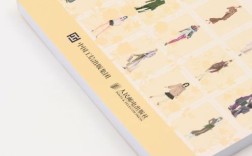
CorelDRAW 服装设计全攻略:从入门到精通
CorelDRAW 是服装行业中非常流行和强大的矢量设计软件,它的优势在于:

(图片来源网络,侵删)
- 矢量图形:无限放大而不失真,适合绘制精确的服装款式图。
- 强大的绘图工具:钢笔工具、贝塞尔曲线等让你能精准控制线条。
- 智能填充和上色:快速为服装、面料填充颜色和图案。
- 文本和排版功能:轻松制作吊牌、洗水标等。
- 与 CAD/CAM 软件兼容:可以将设计稿导出为工业生产格式。
第一部分:入门基础 - 熟悉 CorelDRAW 工作区
在开始设计之前,我们先来认识一下 CorelDRAW 的“工作台”。
界面布局
打开 CorelDRAW,你会看到以下主要区域:
- 菜单栏:所有命令的集合,如文件、编辑、视图、效果等。
- 标准工具栏:常用操作的快捷按钮,如新建、打开、保存、打印、撤销等。
- 属性栏:这是最核心的工具栏! 它会根据你选择的工具(如选择工具、矩形工具、钢笔工具)动态变化,显示并调整该工具的各种属性(如大小、颜色、轮廓、效果等)。
- 工具箱:包含了所有绘图和编辑工具,如选择工具、形状工具、钢笔工具、文本工具、填充工具等。
- 绘图窗口:你的画布,在这里进行创作。
- 状态栏:位于窗口最下方,显示鼠标坐标、文档尺寸等信息。
- 泊坞窗:可以停靠在侧边的功能面板,如“对象管理器”、“颜色样式”、“调色板”等,通过
窗口 > 泊坞窗可以打开或关闭它们。
必备工具初探
- 选择工具 (F1/箭头):选择和移动对象、变换大小、旋转等。
- 形状工具 (F10):选择节点(锚点),通过拖动节点来编辑曲线的形状,这是调整服装廓形的关键工具。
- 钢笔工具 (F8):绘制精确的直线和曲线,绘制服装款式图的主要工具。
- 填充工具 (Shift+F11):打开“均匀填充”对话框,可以为对象填充纯色。
- 轮廓工具 (F12):为对象添加或修改描边(如线条的粗细、颜色、样式)。
第二部分:实战案例 - 绘制一件简单的 T 恤
让我们通过一个完整的案例,来学习如何用 CorelDRAW 绘制一件服装款式图。
设置画布
- 新建一个文档 (
Ctrl + N)。 - 在“创建新文档”对话框中,设置一个合适的尺寸,
A4。 - 重要:在“属性栏”中,将单位设置为毫米,这是服装行业的标准单位。
绘制 T �恤轮廓
- 选择 钢笔工具。
- 从画布中央开始,绘制 T 恤的前片,遵循“先整体,后局部”的原则。
- 绘制领口:画一个“U”形或“V”形。
- 绘制肩线:从领口两端向斜下方画直线。
- 绘制侧缝线:从肩线下端向下,再向内收,画出腰部或底边的弧度。
- 绘制下摆:连接侧缝线底部,画出水平或微弧的线。
- 绘制袖窿:从肩线末端向下画一个弧线,连接到侧缝线。
- 绘制完成后,按
Ctrl + Q将轮廓转换为曲线,这是进行下一步编辑的前提。
调整廓形
- 选择 形状工具。
- 点击你刚刚绘制的 T 恤轮廓,此时会看到节点。
- 拖动节点:调整侧缝线的弧度,让 T 恤更合身或更宽松。
- 拖动控制点:选中一个节点,拖动它两端的蓝色控制点,可以改变曲线的弯曲程度,让线条更流畅自然。
- 添加/删除节点:在轮廓线上右键,可以添加或删除节点,以便进行更精细的调整。
添加细节
- 绘制领口贴边:用钢笔工具在领口内部再画一圈,作为贴边轮廓。
- 绘制袖子:用同样的方法绘制一个袖子,并移动到合适的位置。
- 绘制下摆缝线:用钢笔工具在下摆内侧画一条平行线,表示缝份。
- 绘制前中门襟:画几条垂直线表示扣子或拉链的位置。
填充颜色和添加阴影
- 选择 T �恤的主体部分。
- 点击 填充工具 (Shift+F11),选择一个颜色,例如白色。
- 选择 轮廓工具 (F12),设置轮廓宽度为
0mm,颜色为深灰色。 - 添加阴影:选择 T �恤主体,在
效果 > 图框精确裁剪 > 放置在容器中,然后画一个稍大的、填充了灰色(如 C0 M0 Y0 K20)的矩形,将其作为“容器”,将 T �恤放进去,阴影就做好了,最后将阴影对象置于底层。
添加文字说明
- 选择 文本工具。
- 在 T 恤旁边点击,输入款式名称,如 "简约基础款 T 恤"。
- 在属性栏中可以调整字体、大小和颜色。
恭喜! 你已经完成了你的第一 CorelDRAW 服装款式图!

(图片来源网络,侵删)
第三部分:进阶技巧 - 提升设计效率与表现力
掌握了基础后,我们来学习一些更专业的技巧。
服装效果图的上色技巧
- 智能填充:对于大面积的、封闭的区域,使用智能填充工具(在填充工具组里)可以快速填充颜色,非常高效。
- 渐变填充:选择对象,打开“渐变填充”对话框,可以创建线性、射线、圆锥等渐变,用于表现面料的光泽感,如丝绸或皮革。
- 图案填充:在“填充”对话框中选择“图案填充”,可以为服装添加各种面料纹理,如格纹、条纹、针织等,你可以导入自己制作的面料图案。
绘制面料纹理
- 创建图案:新建一个文档,绘制一个小的单元图案,比如几根平行的线条(表示梭织)或波浪线(表示针织)。
- 将图案定义为平铺:选中这个单元图案,在
编辑 > 图案 > 定义...中将其保存为图案。 - 应用图案:回到你的设计稿,选择需要填充的服装部分,使用“图案填充”,选择你刚刚定义的图案即可。
款式图的规范与图层管理
- 图层管理 (F7):使用“对象管理器”泊坞窗,将不同的元素放在不同图层。
- 图层 1:人体模特(如果使用)。
- 图层 2:服装轮廓。
- 图层 3:服装细节(缝线、口袋等)。
- 图层 4:文字说明。 这样做的好处是,修改某个部分时不会影响到其他部分,非常清晰。
款式图的规范画法
- 人体模板:可以先在网上下载标准的人体模板(如 9 头身),将其导入 CorelDRAW 作为底层参考,绘制服装时,直接在模板上画轮廓即可。
- 常用线条:
- 实线:表示可见的外轮廓和主要结构线。
- 虚线:表示内部结构线、省道、褶裥。
- 点划线:表示对称轴或中心线。
- 尺寸标注:使用“度量工具”可以给款式图标注关键尺寸,如胸围、衣长等,使其更具专业性。
第四部分:高级应用 - 工业化流程
对于专业设计师,CorelDRAW 还能完成更多工作。
绘制服装款式图与平面展开图
- 款式图是效果图,展示外观。
- 平面展开图(或称“打版基础图”)则需要非常精确的尺寸和结构,在 CorelDRAW 中,可以利用智能捕捉和精确的尺寸绘制,为后续的 CAD 打版提供基础。
制作技术文档与工艺单
- 将最终的款式图、平面展开图、面料小样、尺寸表、工艺说明等,整合在一个 CorelDRAW 文档中,制作成一份完整的技术文档(Tech Pack),方便与版房、工厂沟通。
批量修改与设计变体
- 利用 CorelDRAW 的“符号”功能,可以将常用的元素(如口袋、领型、纽扣)定义为符号,当需要修改时,只需编辑一个符号,所有应用该符号的地方都会自动更新,极大提高了修改效率。
- 基于一个款式,可以快速复制并修改,生成一系列的款式变体。
学习资源推荐
- 官方教程:Corel 官网和 YouTube 频道有大量高质量的视频教程。
- 在线课程平台:在 Udemy、Skillshare、网易云课堂等平台搜索 "CorelDRAW Fashion",有系统化的课程。
- 书籍:寻找 CorelDRAW 的官方指南或服装设计相关的书籍。
- B站/YouTube:国内有很多优秀的 up 主分享免费教程,搜索关键词“CorelDRAW 服装教程”即可。
- 练习:找一些你喜欢的服装品牌的官网图,尝试用 CorelDRAW 临摹出来,这是提升最快的方法。
学习 CorelDRAW 服装设计是一个循序渐进的过程:
- 初学者:从熟悉界面和工具开始,先学会画好一件基础款单品。
- 进阶者:重点练习面料填充、阴影效果和图层管理,让你的图看起来更专业。
- 专业人士:探索符号、技术文档制作和与工业流程的对接,提升工作效率。
最重要的是多练习、多思考,将软件工具作为你实现创意的画笔,大胆地去创作属于你自己的服装设计吧!

(图片来源网络,侵删)