CorelDRAW 服装设计全攻略:从零基础到专业设计师
CorelDRAW 是服装行业中广泛使用的矢量图形设计软件,其强大的绘图、排版和文字处理功能,使其成为服装设计师、制版师和图案设计师的首选工具,本教程将分为以下几个部分:

(图片来源网络,侵删)
- 第一部分:入门基础 - 熟悉界面和核心工具
- 第二部分:核心技巧 - 服装设计的必备技能
- 第三部分:进阶应用 - 提升效率与专业度
- 第四部分:完整案例 - 设计一款连衣裙
- 第五部分:资源与建议 - 学习路径与素材推荐
第一部分:入门基础
在开始设计之前,你需要先了解 CorelDRAW 的基本操作。
熟悉工作界面
打开 CorelDRAW,你会看到以下主要区域:
- 菜单栏: 文件、编辑、视图、排列等,几乎所有命令都在这里。
- 标准工具栏: 常用操作,如新建、打开、保存、打印、撤销等。
- 属性栏: 这是最重要的工具栏之一! 它会根据你选择的工具或对象动态变化,提供该工具的精确参数设置(如大小、颜色、轮廓等)。
- 工具箱: 包含所有绘图和编辑工具,如选择工具、形状工具、钢笔工具、文本工具等。
- 泊坞窗: 提供了更多高级面板,如对象管理器、颜色样式、符号等,可以随时打开和关闭。
- 绘图窗口: 你的画布,默认是 A4 大小,可以根据需要调整。
核心工具介绍
对于服装设计,以下工具是必须掌握的:
| 工具名称 | 图标 | 用途 | 服装设计应用场景 |
|---|---|---|---|
| 选择工具 | ⚏ | 选择、移动、缩放、旋转对象。 | 选择和调整服装部件、图案、文字等。 |
| 形状工具 | 🔶 | 编辑节点(锚点),改变曲线和形状。 | 服装制版的核心! 调整衣片轮廓、修改省道、做弧形下摆等。 |
| 钢笔工具 | ✒️ | 绘制精确的直线和曲线。 | 绘制复杂的服装款式图、分割线、装饰线。 |
| 贝塞尔工具 | 〰️ | 通过点击添加节点来绘制平滑曲线。 | 绘制流畅的服装廓形,如连衣裙的A字摆。 |
| 智能绘图工具 | 🧠 | 手绘草图,软件会自动将其识别为规则的几何图形。 | 快速勾勒服装草图,提高设计效率。 |
| 矩形/椭圆工具 | ▢ / ○ | 绘制矩形和椭圆。 | 绘制纽扣、口袋、袖口等规则部件。 |
| 多边形工具 | ⬟ | 绘制星形、多边形。 | 绘制装饰性图案、纽扣的放射状纹理。 |
| 艺术笔工具 | 🖌️ | 绘制预设的艺术笔触。 | 绘制手绘风格的图案、刺绣效果、流苏等。 |
| 填充工具 | 🎨 | 为对象填充颜色和图案。 | 给服装上色、添加印花、面料纹理。 |
| 轮廓工具 | ⚫ | 为对象添加或修改边框。 | 绘制服装的明线、缝迹线。 |
| 文本工具 | T | 添加和编辑文字。 | 添加设计说明、品牌Logo、尺码标。 |
第二部分:核心技巧
掌握了工具,我们来看看如何用它们进行服装设计。
(图片来源网络,侵删)
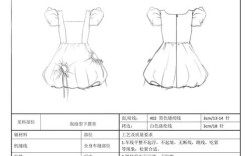
绘制服装款式图
款式图是表达设计构思的关键,要求清晰、准确。
-
步骤 1: 设置画板
- 新建文档,建议使用 A4 或 Letter 尺寸。
- 在 工具栏 > 对象 > 设置对象大小 中,可以精确设置画板尺寸和方向(横向/纵向)。
-
步骤 2: 绘制人体模特(可选)
- 可以从网上下载 CorelDRAW 服装人体模板,直接导入使用。
- 或者使用 钢笔工具 绘制一个简化的人体轮廓作为辅助。
-
步骤 3: 绘制服装轮廓
 (图片来源网络,侵删)
- 使用 贝塞尔工具 或 钢笔工具,沿着人体模特的轮廓绘制服装的外形。
- 技巧: 先绘制闭合的路径,然后使用 形状工具 调整节点,使线条流畅自然,绘制一个圆领T恤,需要画出平滑的领口曲线。
-
步骤 4: 添加细节
- 省道: 使用 钢笔工具 在衣片上画出省道线,然后使用 形状工具 调整其形状和位置。
- 分割线: 同样使用 钢笔工具 绘制,如公主线、刀背缝等。
- 口袋: 使用 矩形工具 绘制口袋形状,再用 形状工具 修改成圆角或不规则形状。
- 纽扣: 使用 椭圆工具 按住
Ctrl键绘制正圆,并填充颜色。
-
步骤 5: 绘制缝迹线
- 选中需要绘制明线的部件(如口袋边缘)。
- 在 轮廓工具 中,设置轮廓宽度(如 1.5pt),选择虚线样式(如
2 pt,间距 4 pt)。 - 这是服装款式图区分于普通绘图的关键。
服装图案与印花设计
-
创建无缝图案:
- 使用 钢笔工具 或 形状工具 绘制一个基础图案单元(如一朵花、一个几何图形)。
- 将图案单元复制并排列组合,形成一个紧密的四方连续图案。
- 选中所有图案,打开 位图 > 转换为位图,设置合适的分辨率(如 300 DPI)。
- 再次打开 位图 > 平铺 > 平铺,在弹出的对话框中调整偏移量,确保图案无缝连接。
- 将制作好的无缝图案保存为
.CPT或.JPG格式。
-
将图案应用到服装上:
- 绘制好需要印花的衣片。
- 选中衣片,打开 位图 > 底纹填充 > 底纹填充对话框。
- 点击 创建,然后点击 导入,选择你刚才制作好的无缝图案文件。
- 调整图案的 大小、旋转、偏移 等参数,使其完美贴合衣片。
- 点击 确定,图案就会被填充到衣片中。
第三部分:进阶应用
使用符号 提高效率
- 什么是符号? 将常用的对象(如纽扣、拉链、Logo、口袋)定义为符号,在设计中重复使用时,它只会占用一份内存,大大减小文件体积,并方便统一修改。
- 如何创建和使用?
- 绘制一个纽扣。
- 选中它,拖拽到 窗口 > 泊坞窗 > 符号 面板中,或点击面板下方的“新建符号”按钮。
- 当你需要纽扣时,直接从符号面板拖拽到画布上即可,修改符号面板中的“主符号”,所有实例都会自动更新。
图层管理
- 打开图层管理器:
窗口 > 泊坞窗 > 对象。 - 为什么重要? 一个复杂的服装设计图,图层清晰至关重要。
- 图层1 (背景): 放置人体模板。
- 图层2 (款式): 放置服装轮廓和部件。
- 图层3 (细节): 放置缝迹线、纽扣等细节。
- 图层4 (文字): 放置设计说明、品牌名。
- 通过锁定/解锁图层,可以避免误操作,让编辑变得井井有条。
色彩管理
- 使用颜色样式:
- 在 对象 泊坞窗中,切换到 颜色样式 选项卡。
- 从画布上拖拽一个颜色到面板中,创建一个颜色样式。
- 之后所有需要这个颜色的地方,都应用这个“颜色样式”。
- 当你需要更换主题色时,只需在颜色样式面板中修改一次,所有应用了该颜色的对象都会同步更新。
第四部分:完整案例:设计一款简约连衣裙
让我们综合运用以上知识,设计一款简单的A字连衣裙。
- 新建文档: A4,纵向。
- 导入人体模板: 将下载好的人体模板拖入画布,锁定在背景层。
- 绘制连衣裙轮廓:
- 新建一个“款式”图层。
- 使用 贝塞尔工具,从肩部开始,绘制修身、流畅的腰部线条,然后向外延伸至A字形的裙摆,确保路径闭合。
- 使用 形状工具 精细调整所有节点,使线条完美贴合人体,特别是胸、腰、臀的转折处。
- 添加细节:
- 在肩部绘制两个小矩形作为肩带。
- 在腰间绘制一条水平的腰带。
- 使用 轮廓工具 为肩带和腰带添加 2pt 的实线轮廓。
- 绘制缝迹线:
- 在连衣裙的腰线下方,使用 钢笔工具 绘制一条水平的分割线。
- 选中这条线,在 轮廓工具 中设置为 1pt 的虚线。
- 上色:
- 选中连衣裙轮廓,在 填充工具 中选择你喜欢的颜色,海洋蓝”。
- 选中肩带和腰带,填充为“白色”。
- 添加印花:
- 创建一个“印花”图层。
- 使用 艺术笔工具 绘制几条随性的白色线条,模拟水彩印花效果。
- 将这些线条组合在一起,使用 位图 > 转换为位图 和 平铺 功能制作一个简单的无缝图案。
- 将图案填充到连衣裙的上半部分。
- 添加文字:
- 在“文字”图层,使用 文本工具 添加设计名称 "A-Line Watercolor Dress" 和你的品牌缩写。
恭喜!你已完成了一款连衣裙的设计稿。
第五部分:资源与建议
学习资源
- 官方教程: CorelDRAW 官网有大量免费的视频教程和官方手册。
- 视频平台: 在 Bilibili、YouTube 上搜索 "CorelDRAW 服装设计",有大量中文和英文的免费教学视频。
- 在线课程: Udemy、Skillshare 等平台有系统化的付费课程,适合深入学习。
- 练习素材: 在 Pinterest、Behance 上搜索 "CorelDRAW fashion sketch" 或 "服装款式图",可以找到大量优秀的作品和模板进行临摹。
给新手的建议
- 从模仿开始: 找到喜欢的服装款式图,尝试用 CorelDRAW 画出来,这是最快的学习方式。
- 快捷键是王道: 尽早开始记忆常用快捷键,如
V(选择工具)、F10(形状工具)、Ctrl+Q(转换为曲线)、Ctrl+G(群组)、Ctrl+U(取消群组),这能极大提升你的工作效率。 - 保持文件整洁: 养成使用图层和符号的好习惯,你的文件会感谢你,未来的你也会感谢现在的你。
- 不要怕犯错: 撤销 (
Ctrl+Z) 是你最好的朋友,大胆尝试各种工具和效果。
希望这份详细的教程能帮助你开启 CorelDRAW 服装设计之旅!祝你创作愉快!