⚠️ 重要提醒:安装前必读
- 系统兼容性:Pro/E 5.0 是一款非常经典的软件,发布于 2009 年,它在 64位 Windows 7 系统上安装和运行最为稳定,虽然也可以在 Windows 10/11 上安装,但可能会遇到各种兼容性问题(如白屏、闪退、无法启动等),强烈建议使用虚拟机(如 VMware, VirtualBox)安装纯净的 Windows 7 系统来进行操作。
- 准备工作:安装前请务必关闭所有杀毒软件和防火墙,否则它们可能会误删破解文件或阻止程序写入注册表,导致安装失败。
- 语言版本:本教程以最常用的中文版为例。
第一步:准备工作与文件下载
在开始安装前,请确保你已经准备好以下所有文件。

(图片来源网络,侵删)
所需文件清单:
- Pro/E 5.0 安装镜像文件:通常是一个
.iso文件,proe_wildfire5.0_m060_x64.iso。 - 中文语言包:文件名通常为
proe_wildfire5.0_simplified_chinese_langpack.iso。 - 破解文件:这是安装成功的关键,通常包含一个
crack文件夹,里面有ptc.dll等文件。 - 序列号:一个
.txt文件,里面包含了安装所需的序列号和授权文件信息。
你可以将这些文件全部解压到一个固定的文件夹中,方便后续操作。
文件结构示意图:
ProE_5.0_Install/
├── ProE_5.0_Install_Files/      (包含安装镜像和语言包ISO文件)
│   ├── proe_wildfire5.0_m060_x64.iso
│   └── proe_wildfire5.0_simplified_chinese_langpack.iso
├── ProE_5.0_Crack/              (破解文件)
│   ├── ptc.dll
│   └── ... (其他破解文件)
└── ProE_5.0_SN.txt              (序列号文件)
第二步:安装主程序
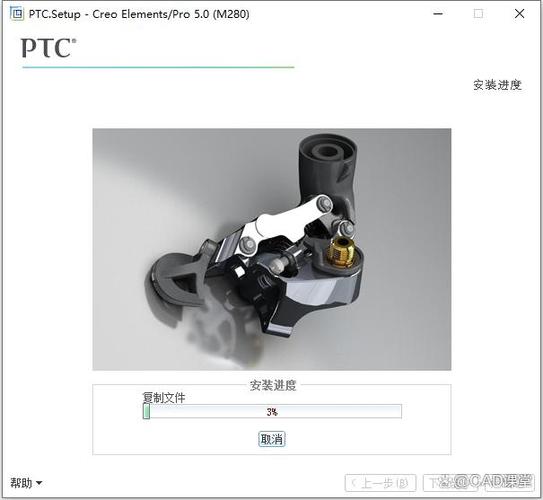
现在我们开始正式安装 Pro/E 5.0 主程序。
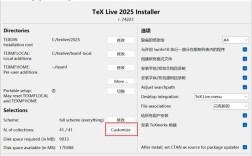
(图片来源网络,侵删)
-
加载镜像文件
- 右键点击
proe_wildfire5.0_m060_x64.iso文件,选择“装载” (Mount)。 - 系统会自动创建一个虚拟光驱,并弹出安装界面,如果未自动弹出,请打开“此电脑”,找到虚拟光驱盘符(通常是
D:或E:),双击打开。
图解:
- (示意图) 右键点击ISO文件,选择“装载”。
- (示意图) 在“此电脑”中找到新出现的虚拟光驱。
- 右键点击
-
启动安装程序
- 在打开的虚拟光驱中,找到并双击运行
setup.exe文件。
图解:
 (图片来源网络,侵删)
- (示意图) 在虚拟光驱内容中找到
setup.exe并双击。
- 在打开的虚拟光驱中,找到并双击运行
-
进入安装向导
- 安装程序初始化后,会弹出 PTC Setup 安装向导,点击“下一步”。
图解:
(示意图) PTC Setup 初始界面,点击“下一步”。
-
接受许可协议
- 勾选“我接受...”选项,然后点击“下一步”。
图解:
(示意图) 勾选许可协议,点击“下一步”。
-
选择要安装的产品
- 在产品列表中,确保
Pro/ENGINEER被勾选,你可以选择安装路径,建议不要安装在C:\Program Files目录下,可能会遇到权限问题,可以安装到D:\PTC\ProE 5.0。 - 设置好路径后,点击“下一步”。
图解:
(示意图) 勾选 Pro/ENGINEER,并设置自定义安装路径,点击“下一步”。
- 在产品列表中,确保
-
配置可选配置
- 这一步是配置安装组件,保持默认即可,直接点击“下一步”。
图解:
(示意图) 保持默认配置,点击“下一步”。
-
指定要创建的快捷方式
- 同样保持默认,点击“下一步”。
图解:
(示意图) 保持默认,点击“下一步”。
-
准备安装
- 这是安装前的最后确认页面,点击“安装”按钮,安装过程正式开始。
图解:
(示意图) 确认信息无误后,点击“安装”。
-
等待安装完成
- 安装程序会自动复制文件,这个过程可能需要 10-30 分钟,请耐心等待,进度条走完后,会提示安装完成。
图解:
(示意图) 等待安装进度条完成。
-
完成主程序安装
- 安装完成后,会弹出提示框。先不要点击“完成”!直接点击“退出”按钮,因为我们还需要安装中文语言包。
图解:
(示意图) 安装完成后,点击“退出”而不是“完成”。
第三步:安装中文语言包
-
加载语言包镜像
- 和主程序一样,右键点击
proe_wildfire5.0_simplified_chinese_langpack.iso文件,选择“装载”。
- 和主程序一样,右键点击
-
启动语言包安装
- 打开新的虚拟光驱,找到并双击运行
setup.exe。
- 打开新的虚拟光驱,找到并双击运行
-
安装语言包
- 安装向导会自动检测到已安装的 Pro/E 5.0,直接点击“下一步”,然后点击“安装”。
- 等待语言包安装完成,完成后点击“完成”退出即可。
图解:
- (示意图) 语言包安装向导,点击“下一步”和“安装”。
- (示意图) 语言包安装完成,点击“完成”。
第四步:破解与设置(最关键的一步!)
这一步是确保软件能正常启动和使用的核心。
-
复制破解文件
- 打开你之前准备的
ProE_5.0_Crack文件夹。 - 将里面的
ptc.dll文件复制下来。 - 前面你设置的 Pro/E 5.0 安装路径(
D:\PTC\ProE 5.0),进入bin文件夹。 - 将
ptc.dll文件粘贴并替换到该文件夹中。
图解:
- (示意图) 找到 Crack 文件夹中的
ptc.dll。 - (示意图) 进入 Pro/E 安装目录下的
bin文件夹。 - (示意图) 将
ptc.dll粘贴并替换到bin文件夹中。
- 打开你之前准备的
-
配置许可证文件
- 再次回到你的安装文件文件夹,找到
ProE_5.0_SN.txt文件。 - 用记事本打开它,里面会包含类似以下信息:
序列号: 276-000000-0000 许可证文件路径: D:\PTC\ProE 5.0\licenses\license.dat 服务器名: your_computer_name - 记下你的电脑名称:右键点击“此电脑” -> “属性”,即可看到你的计算机名。
- 创建许可证文件:
- 在 Pro/E 5.0 的安装目录(
D:\PTC\ProE 5.0)下,新建一个名为licenses的文件夹。 - 在
licenses文件夹里,新建一个文本文档,将其命名为license.dat。 - 用记事本打开
license.dat文件,将ProE_5.0_SN.txt中的许可证信息复制粘贴进去。记得将文件中的your_computer_name替换成你自己的电脑名。 - 保存并关闭
license.dat文件。
- 在 Pro/E 5.0 的安装目录(
图解:
- (示意图) 右键“此电脑”->“属性”查看计算机名。
- (示意图) 在安装目录下创建
licenses文件夹。 - (示意图) 在
licenses文件夹中创建并编辑license.dat文件,替换计算机名。
- 再次回到你的安装文件文件夹,找到
-
配置环境变量
- 右键点击“此电脑” -> “属性” -> “高级系统设置”。
- 在弹出的窗口中,点击“环境变量”。
- 在“系统变量”区域,点击“新建”。
- 变量名:
LM_LICENSE_FILE - 变量值:
270@你的计算机名(这里的270是默认端口,你的计算机名同样要替换成你自己的) - 点击“确定”保存。
图解:
- (示意图) 右键“此电脑”->“属性”->“高级系统设置”。
- (示意图) 点击“环境变量”。
- (示意图) 在系统变量中新建
LM_LICENSE_FILE,变量值为270@你的计算机名。
第五步:启动与验证
所有工作都已完成,让我们来验证一下。
-
启动软件
- 从桌面或开始菜单找到 Pro/E 5.0 的快捷方式,双击启动。
- 首次启动时,软件会进行许可证检查,如果前面的步骤都正确,它会顺利通过,然后进入主界面。
-
验证成功
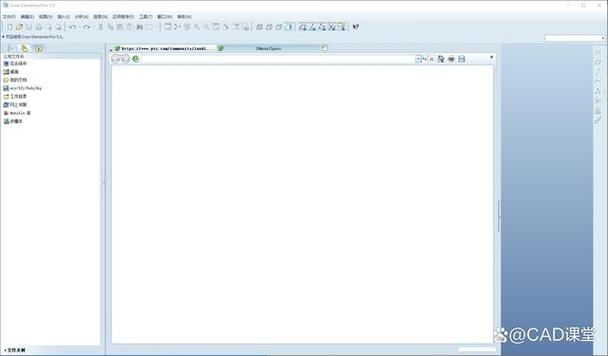
- 如果成功启动,你会看到 Pro/E 5.0 的主界面,并且是中文界面。
- 点击“文件” -> “新建”,可以正常创建新文件。
- 至此,Pro/E 5.0 的安装和破解全部完成!
图解:
- (示意图) Pro/E 5.0 成功启动的中文主界面。
常见问题
-
Q: 启动时提示“无法初始化许可证”或“找不到许可证服务器”?
- A: 99% 的原因是环境变量配置错误或
license.dat文件中的计算机名不正确,请仔细检查LM_LICENSE_FILE的值和license.dat文件中的SERVER行是否与你的计算机名完全一致。
- A: 99% 的原因是环境变量配置错误或
-
Q: 软件启动后是白屏或闪退?
- A: 主要是因为系统兼容性问题,强烈建议在 Windows 7 系统或虚拟机中安装,如果是 Win10/11,可以尝试以管理员身份运行,并尝试在兼容性模式下运行(右键快捷方式 -> 属性 -> 兼容性 -> 勾选“以兼容模式运行这个程序” -> 选择 Windows XP (Service Pack 3))。
-
Q: 安装过程中提示某个文件无法写入?
- A: 这是因为杀毒软件或防火墙在拦截,请务必在安装前完全关闭它们。
希望这份详细的图解教程能帮助你成功安装 Pro/E 5.0!