SciFinder 使用教程:从入门到精通
第一部分:SciFinder 是什么?为什么如此重要?
SciFinder 是由美国化学会旗下的 CAS (Chemical Abstracts Service) 开发的全球最权威、最全面的化学信息数据库,它不仅仅是一个搜索引擎,更是一个集成了多种化学信息的专业研究平台。
核心价值:
- 全面性: 覆盖了全球几乎所有与化学、化工、生命科学、材料科学等领域相关的期刊、专利、会议论文、图书、 dissertations、技术报告等文献。
- 权威性: CAS 对每一条化学物质都赋予了一个唯一的 CAS RN (CAS Registry Number),这是化学世界的“身份证”,确保了信息的准确性和唯一性。
- 智能性: 它的核心优势在于其强大的化学结构式、反应和性质检索功能,这是普通搜索引擎无法比拟的。
主要数据库模块:
- CAplus (化学文摘数据库): 包含文献信息(期刊、专利等)。
- CAS REGISTRY (物质数据库): 包含超过 1.7 亿种物质的详细信息。
- CASREACT (化学反应数据库): 包含数千万个化学反应。
- CHEMCATS (商业化学品目录数据库): 包含化学品供应商和价格信息。
- CHP (物性数据库): 包含数千种化合物的实验测定的物性数据。
第二部分:如何访问 SciFinder?
SciFinder 不是免费的,通常通过 机构订阅 的方式访问。
-
访问权限:
 (图片来源网络,侵删)
- 如果你是在校学生或科研人员,请首先确认你的大学或研究机构是否购买了 SciFinder 的服务。
- 访问你学校图书馆的官方网站,在“数据库”或“电子资源”栏目中搜索 "SciFinder" 或 "SciFinder Scholar",通常会找到入口链接。
-
账号注册:
- SciFinder 的使用需要个人账号,首次使用时,你需要使用学校提供的邮箱在 SciFinder 官网进行注册。
- 注意: 必须使用 机构邮箱(如
.edu,.ac.cn等)进行注册,个人邮箱(如 Gmail, 163, QQ等)无法通过验证。 - 注册后,你将收到一封验证邮件,点击链接激活账号并设置密码。
-
登录:
激活账号后,你就可以通过机构提供的入口链接,使用你的注册邮箱和密码登录 SciFinder 了。
第三部分:SciFinder 核心功能与操作指南
登录后,你会看到简洁的界面,最核心的功能集中在顶部的搜索栏和侧边的导航栏。
文献检索
这是最常用的功能,用于查找与研究主题相关的学术论文、专利等。
两种主要检索方式:
A. 研究主题检索 这是最智能、最推荐的入门方式,你只需要输入一个自然语言描述的主题,SciFinder 会自动进行概念扩展和同义词检索。
- 操作步骤:
- 在顶部的搜索框中输入你的研究问题,"cancer treatment with platinum-based drugs" 或 "石墨烯的制备方法"。
- 点击 "Search"。
- SciFinder 会返回一个初步结果,并让你限定和精炼检索结果。
- 在左侧的 "Refine Results" 面板中,你可以:
- 文献类型: 选择期刊、专利、会议论文等。
- 出版年份: 设定时间范围。
- 作者/机构/来源出版物: 筛选特定作者、机构或期刊。
- 添加更多关键词来缩小范围。
- 点击文献标题,即可查看详细信息,包括摘要、作者、关键词,以及最重要的——相关物质、相关反应和参考文献。
B. 引文检索 当你已经知道一篇关键文献(比如一篇高被引的综述)时,可以通过它来找到所有引用过它的后续研究。
- 操作步骤:
- 在搜索框中输入文献的标题、作者、DOI 或其他引文信息。
- 选择 "Citation" 检索类型。
- SciFinder 会定位到这篇文献,并提供 "Times Cited" (被引次数) 的链接,点击即可查看所有引用了该文献的后续研究。
物质检索
这是 SciFinder 的王牌功能,用于查找特定化学物质及其相关信息。
三种主要检索方式:
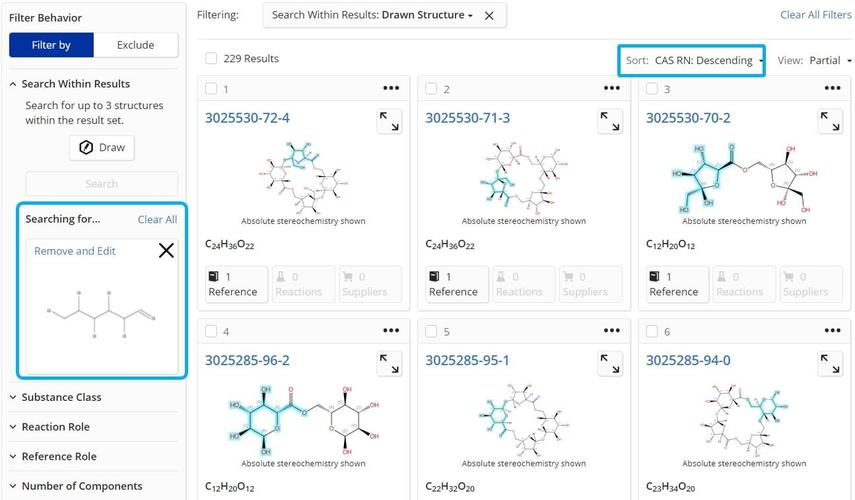
A. 化学结构式检索 这是最强大的功能,你可以通过绘制或上传化学结构来查找物质。
- 操作步骤:
- 点击顶部的 "Substances" 选项卡。
- 选择 "Chemical Structure" 模式。
- 使用结构编辑器绘制你的分子结构,你可以:
- 绘制完整的精确结构。
- 绘制一个骨架结构,并指定某些官能团(绘制一个苯环,并指定其上有1个羟基和2个甲基)。
- 使用 "Exact" (精确匹配) 或 "Substructure" (子结构匹配) 选项。
- 点击 "Search"。
- 结果会列出所有包含该结构的物质,并显示它们的 CAS RN、名称、商业来源等信息。
B. 分子式检索 当你知道一个物质的分子式时,可以使用此方法。
- 操作步骤:
- 点击 "Substances" 选项卡。
- 选择 "Molecular Formula" 模式。
- 输入分子式,
C6H6或H2O。 - SciFinder 会列出所有符合该分子式的物质,注意同分异构体会被全部列出。
C. 属性/名称检索 当你知道物质的名称、CAS RN 或其他属性时。
- 操作步骤:
- 点击 "Substances" 选项卡。
- 选择 "Substance Identifier" 模式。
- 输入物质的名称(如 "aspirin", "阿司匹林")、CAS RN (
50-78-2)、商品名等。 - 系统会精确匹配到该物质。
物质详情页: 找到物质后,进入其详情页,你可以看到:
- 基本信息: 名称、CAS RN、分子式、结构式。
- 文献链接: 所有提到该物质的文献。
- 性质数据: 来自 CHP 数据库的物性数据(熔点、沸点、密度等)。
- 反应信息: 涉及该物质的所有化学反应。
- 商业来源: 购买该化学品及其供应商信息。
反应检索
对于合成化学家来说,这是设计合成路线的利器。
- 操作步骤:
- 点击顶部的 "Reaction" 选项卡。
- 你可以使用 "Reaction Structure" 模式,像画物质结构一样绘制反应物、产物和试剂。
- 你可以指定反应物、产物,甚至过渡态或中间体。
- 你可以设置反应条件,如催化剂、溶剂、温度等。
- 点击 "Search"。
- SciFinder 会返回所有符合你设定的反应条件的文献报道,你可以从中学习参考合成方法。
高级检索技巧
- 使用逻辑运算符:
AND(与): 缩小范围,catalyst AND graphene。OR(或): 扩大范围,检索同义词,aspirin OR acetylsalicylic acid。NOT(非): 排除不想要的结果,battery NOT lithium。
- 使用通配符:
- (星号): 代表任意多个字符,
cat*可以匹配catalyst,category。 - (问号): 代表任意一个字符,
organi?ation可以匹配organization和organisation。
- (星号): 代表任意多个字符,
- 使用索引字段限定:
- 在检索时,可以使用 来限定字段,
author:smith / title:graphene,这样检索会更精确。
- 在检索时,可以使用 来限定字段,
第四部分:检索结果的管理与分析
当你得到大量检索结果时,SciFinder 提供了强大的工具来帮助你管理。
-
标记文献:
在检索结果列表中,勾选你感兴趣的文献,点击 "Mark" 按钮,它们会被添加到临时文件夹中。
-
创建文件夹:
你可以将标记的文献保存到永久文件夹中,方便后续查阅,点击 "Save to Folder"。
-
分析结果:
- 这是 SciFinder 的另一个杀手锏功能,在检索结果页面,点击 "Analyze" 按钮。
- 你可以对结果进行多维度分析,
- 按作者分析: 快速找到该领域的核心研究者。
- 按来源期刊分析: 了解最重要的发表期刊。
- 按CAS主题词分析: 洞察研究热点和趋势。
- 按公司/机构分析: 发现主要的研究机构或企业。
- 这对于撰写文献综述、寻找合作者或确定研究方向非常有帮助。
-
导出文献:
- 选择你需要的文献,点击 "Export"。
- 你可以选择导出格式,如 SciFinder (RIS)、BibTeX、EndNote 等,方便导入到文献管理软件中。
第五部分:注意事项与最佳实践
-
合理使用,避免滥用:
- SciFinder 是付费资源,每个机构都有并发用户数和检索次数的限制,请珍惜每一次检索机会,做好检索计划再动手。
- 不要使用自动化脚本或机器人进行批量检索,这会导致你的账号被禁用。
-
利用 CAS RN:
- 一旦你通过名称或结构找到了一个物质,请务必记住或复制它的 CAS RN,在后续的检索中,使用 CAS RN 是最精确、最高效的方式,可以避免因名称不同(同义词、俗名)带来的麻烦。
-
从宽到窄,逐步筛选:
- 初始检索时,使用较宽泛的主题,得到一个较大的结果集。
- 然后利用 "Refine" 和 "Analyze" 功能,逐步添加限定条件,缩小范围,直到找到最相关的信息。
-
交叉验证:
利用物质详情页中的“文献”、“反应”、“性质”等标签页,从一个物质出发,可以辐射到相关的所有信息,形成一个立体的知识网络。
第六部分:获取帮助
- 官方帮助中心: SciFinder 官网有详细的在线教程、视频和 FAQ。
- CAS 客户支持: 如果遇到账号问题或技术故障,可以通过官网的联系渠道寻求帮助。
- 咨询图书馆员: 你所在机构的图书馆员通常都接受过 SciFinder 的培训,可以为你提供最直接的帮助。
希望这份详细的教程能帮助你顺利开启 SciFinder 的探索之旅!祝你科研顺利!