Photoshop 简单入门教程:从零开始,5分钟学会P图
本教程的目标是让你快速上手,理解Photoshop的基本逻辑和常用工具,我们以一个最常见的任务为例:把一张照片中的人物抠出来,换一个新的背景。
(图片来源网络,侵删)
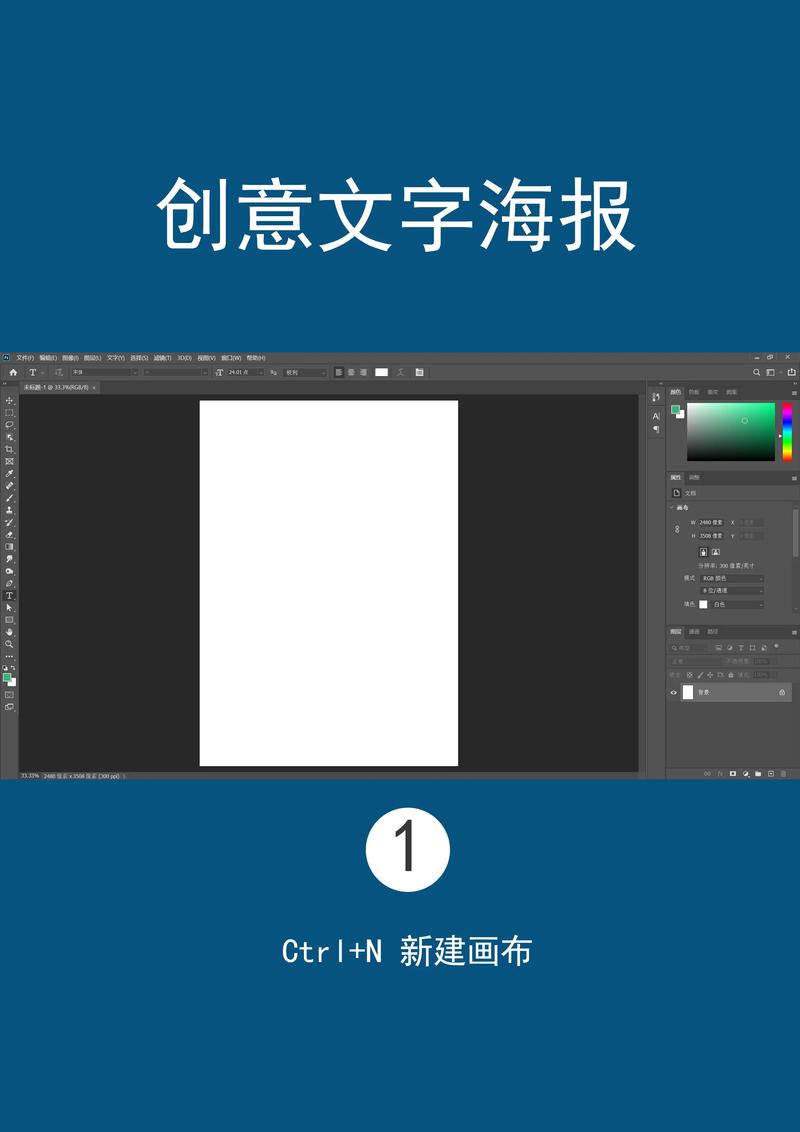
第一步:认识工作区(打开PS,别慌!)
打开Photoshop后,你会看到很多窗口和面板,别怕,我们先认识几个最重要的区域:
- 顶部菜单栏:文件、编辑、图像、图层... 几乎所有命令都在这里。
- 左侧工具栏:这是我们干活的主力,包含了选择、画笔、文字等各种工具。(小提示:如果工具栏不见了,按
T键可以快速调出文字工具,或者按V键调出移动工具,很多工具都有快捷键!) - 右侧面板:这里通常显示图层、颜色、历史记录等,其中图层是Photoshop的灵魂,一定要重点关注!
- 中间画布:就是你编辑图片的地方。
第二步:准备素材(打开你的图片)
- 点击顶部菜单栏的
文件->打开。 - 找到并选择你想要编辑的照片(比如一张人物照),点击“打开”。
第三步:核心操作——抠图(把人“选”出来)
抠图是P图中最常见也最基础的操作,这里我们介绍一种最简单、最适合新手的方法:快速选择工具。
- 在左侧工具栏中,找到并长按
快速选择工具(图标像一个带加号的小画笔)。 - 在弹出的选项中,选择
对象选择工具(图标像一个魔棒框住一个人物),这个工具更智能,非常适合新手! - 在顶部选项栏中,调整一下画笔大小,画笔要比你想要选择的区域稍大一点,这样才能快速覆盖。
- 在人物上轻轻点击一下,Photoshop会自动识别并选中整个主体!
如果选得不准怎么办?
- 多选了(选到了背景):在顶部选项栏,点击
从选区减去(图标是减号),然后在多选的地方涂抹,把它从选区里“擦掉”。 - 少选了(没选全):在顶部选项栏,点击
向选区添加(图标是加号),然后在没选全的地方涂抹,把它“加”到选区里。
反复调整,直到整个人物被一个“蚂蚁线”虚线框完全选中。

(图片来源网络,侵删)
第四步:把“抠”出来的人放到新背景上
-
复制选中的人物:
- 按快捷键
Ctrl + J(Windows) 或Cmd + J(Mac)。 - 这是最重要的一个快捷键! 它会把你选中的内容复制到一个新的图层中。
- 按快捷键
-
打开新背景图:
- 同样,点击
文件->打开,选择你想要换上的新背景图。
- 同样,点击
-
把人“搬”到新背景上:
- 回到你的原始人物图片窗口,在右侧图层面板中,确认你刚刚新建的人物图层是被选中的状态(图层前面会有个“眼睛”图标)。
- 按快捷键
Ctrl + A(全选),再按Ctrl + C(复制)。 - 切换到你打开的新背景图窗口,按
Ctrl + V(粘贴)。 - 看!你的人像已经被粘贴到新背景上了,并且自动生成了一个新的图层。
第五步:调整与融合(让P图更自然)
现在人像虽然过来了,但可能看起来很“假”,我们需要让它和新背景更好地融合。
(图片来源网络,侵删)
-
缩放和移动人物:
- 在左侧工具栏选择
移动工具(图标是黑色箭头)。 - 在右侧图层面板中,选中人物图层。
- 在画布上,你可以直接拖动人物来调整位置。
- 按住
Ctrl + T(Windows) 或Cmd + T(Mac),会出现一个变换框,你可以拖动角点来缩放人物大小,拖动框边来旋转,调整好后,按Enter确认。
- 在左侧工具栏选择
-
创建图层蒙版(高级融合技巧):
- 有时候人物边缘可能会有白边或者和背景衔接不自然,我们可以用蒙版来柔和边缘。
- 在右侧图层面板,选中人物图层,点击底部的
添加图层蒙版按钮(一个圆圈中间有个小方块的图标)。 - 在左侧工具栏选择
画笔工具(图标是画笔)。 - 在顶部选项栏,把前景色设置为黑色。
- 选择一个柔边圆画笔,降低不透明度(比如调到20%-30%)。
- 在人物边缘涂抹,你会发现边缘会慢慢变得透明,与背景自然融合,用黑色是擦除,用白色是恢复,非常灵活。
第六步:保存你的作品
大功告成!最后一步是保存。
- 点击
文件->存储为。 - *强烈建议选择 `JPEG (.JPG, .JPEG, .JPE)`** 格式,因为它文件小,适合分享和上传。
- 给你的作品起个名字,点击“保存”。
重要提示:如果你还想继续编辑(比如以后想再调整图层),请务必先保存一份PSD格式的文件(文件 -> 存储为,格式选 Photoshop (*.PSD, *.PDD)),PSD格式会保留所有图层信息,方便以后修改。
总结与进阶
恭喜你!你已经完成了人生中第一个Photoshop P图,并且掌握了最核心的几个概念:
- 图层都在不同的图层上,独立编辑。
- 选择工具:用来框选你想要编辑的区域。
- 快捷键:
Ctrl + J(复制图层) 和Ctrl + T(自由变换) 是最高效的。 - 蒙版:无损地隐藏或显示图像内容,实现自然融合。
想继续进阶?可以尝试学习:
- 钢笔工具:更精确、更专业的抠图方法。
- 调整图层:非破坏性地改变图片的颜色、亮度、对比度。
- 液化工具:轻松修饰人物脸型和身材。
- 仿制图章工具:去除照片中的污点或多余物体。
Photoshop是一个熟能生巧的工具,多练习,多尝试,你会发现它的无穷魅力!