WinForms 界面设计全面教程
目录
-
第一部分:入门基础
 (图片来源网络,侵删)
- 什么是 WinForms?
- 开发环境准备
- 创建你的第一个 WinForms 应用
- 界面设计器详解
- 第一个控件:
Button和MessageBox
-
第二部分:核心控件与布局
- 常用控件详解 (
Label,TextBox,ComboBox,ListBox等) - 布局管理器 (
TableLayoutPanel,FlowLayoutPanel) - 锚定与停靠
- 菜单、工具栏与状态栏
- 常用控件详解 (
-
第三部分:事件驱动编程
- 什么是事件?
- 如何为控件添加事件处理程序
- 常见事件(点击、文本改变、选择等)
-
第四部分:数据绑定与高级主题
- 简单数据绑定 (
TextBox绑定到对象属性) DataGridView控件详解- 多窗体应用
- 对话框 (
OpenFileDialog,SaveFileDialog,FontDialog)
- 简单数据绑定 (
-
第五部分:最佳实践与技巧
 (图片来源网络,侵删)
- 代码组织与命名规范
- 样式与主题
- 调试与部署
- 资源文件
-
第六部分:进阶与资源推荐
- 自定义控件与用户控件
- 异步编程 (
async/await) - 学习资源与社区
第一部分:入门基础
什么是 WinForms?
Windows Forms (简称 WinForms) 是微软 .NET 框架中用于构建传统桌面应用程序的一套 UI 框架,它提供了一系列预构建的控件(如按钮、文本框、菜单等),并采用“拖拽式”的设计方式,让开发者可以快速构建功能丰富的 Windows 界面。
- 优点:
- 学习曲线平缓:对于初学者非常友好。
- 开发效率高:可视化设计器大大减少了 UI 编码工作量。
- 稳定成熟:作为 .NET 框架的一部分,经过了长时间的检验,非常稳定。
- 文档丰富:拥有海量的教程和社区支持。
- 缺点:
- 界面相对老旧:默认样式可能不如 WPF 或 MAUI 现代化。
- 灵活性较低:高度依赖设计器,自定义复杂 UI 较为困难。
- 技术栈较旧:虽然仍在维护,但微软目前主推的技术是 WPF 和 Blazor。
尽管如此,WinForms 依然是学习桌面应用开发、快速构建工具类和管理类应用的绝佳选择。
开发环境准备
你需要安装 .NET SDK 和 Visual Studio。
- 下载 .NET SDK:访问 .NET 官网 下载并安装最新的 .NET SDK(.NET 6/7/8 LTS 版本是推荐的选择)。
- 下载 Visual Studio:访问 Visual Studio 官网 下载 Visual Studio Community(免费版),在安装时,请确保勾选 “.NET 桌面开发” 工作负载,它包含了 WinForms 所需的一切。
创建你的第一个 WinForms 应用
- 打开 Visual Studio。
- 点击“创建新项目”。
- 在模板搜索框中输入
Windows Forms App,然后选择 “Windows Forms App (.NET Framework)” 或 “Windows Forms App” (针对 .NET 6/7/8),对于初学者,选择 .NET Framework 版本可能更容易找到教程。 - 为你的项目命名(
MyFirstWinFormsApp),选择一个位置,然后点击“创建”。
Visual Studio 会为你生成一个默认的窗体 Form1。
界面设计器详解
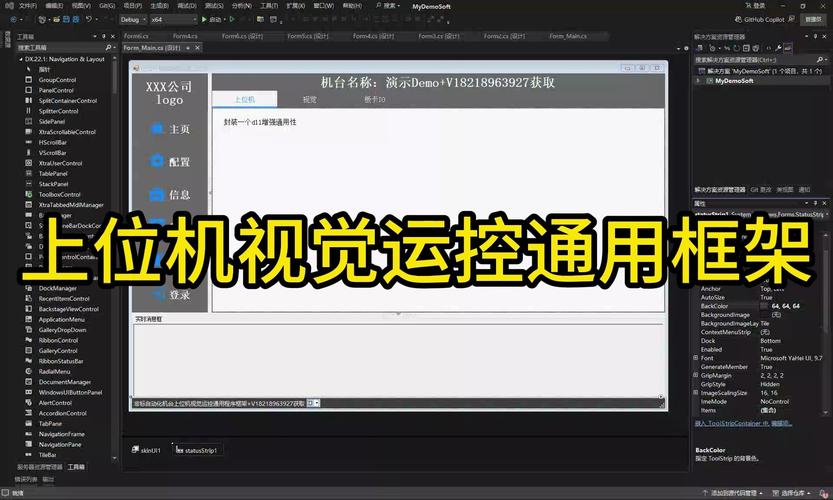
创建项目后,你会看到 Visual Studio 的主界面,分为几个关键区域:
- 窗体设计器:中间最大的区域,是你拖放控件、设计界面的地方,你可以在这里调整窗体的大小。
- 工具箱:通常在左侧,包含了所有可用的控件(Button, TextBox, Label 等),如果没看到,可以通过菜单
视图 -> 工具箱打开。 - 属性窗口:通常在右侧,用于设置当前选中控件(如窗体本身、按钮等)的各种属性(如名称、文本、大小、颜色等),这是界面设计的核心。
- 解决方案资源管理器:通常在右侧,显示你的项目文件结构(.cs 文件是代码,.resx 是资源文件等)。
第一个控件:Button 和 MessageBox
-
添加控件:从“工具箱”中拖拽一个
Button控件到你的窗体上。 -
修改属性:选中窗体上的按钮,在“属性”窗口中找到:
(Name):将button1改为更有意义的名字,btnShowMessage。Text:将button1改为“显示消息”。
-
添加事件:
- 选中按钮,在“属性”窗口顶部的闪电图标 ⚡ 切换到“事件”视图。
- 找到
Click事件,在右侧的输入框中双击,Visual Studio 会自动为你生成一个事件处理方法,并切换到代码视图。
-
编写代码:在自动生成的
btnShowMessage_Click方法中,输入以下代码:private void btnShowMessage_Click(object sender, EventArgs e) { MessageBox.Show("你好,世界!欢迎使用 WinForms!", "提示"); } -
运行程序:按
F5键或点击工具栏上的“▶”启动按钮。
点击窗体上的“显示消息”按钮,就会弹出一个对话框,恭喜,你完成了第一个 WinForms 程序!
第二部分:核心控件与布局
常用控件详解
| 控件 | 用途 | 常用属性 |
|---|---|---|
Label |
显示静态文本 | Text, Font, ForeColor |
TextBox |
用于用户输入单行文本 | Text, Multiline (多行), PasswordChar (密码), ReadOnly (只读) |
Button |
触发操作 | Text, Enabled (是否可用), Visible (是否可见) |
ComboBox |
下拉列表框,用户可从列表中选择或输入 | Items (列表项), SelectedIndex, SelectedItem, DropDownStyle |
ListBox |
列表框,显示多个选项供用户选择 | Items, SelectedIndex, SelectionMode (单选/多选) |
CheckBox |
复选框,用于多选 | Text, Checked (是否勾选), ThreeState (三态) |
RadioButton |
单选按钮,一组中只能选一个 | Text, Checked, GroupName (组名,同组互斥) |
NumericUpDown |
数字上下调整控件 | Value, Minimum, Maximum, Increment |
DateTimePicker |
日期时间选择器 | Value, Format |
PictureBox |
显示图片 | Image, SizeMode (图片缩放模式) |
练习:尝试创建一个简单的登录界面,包含 Label (用户名/密码)、TextBox 和 Button。
布局管理器
手动拖拽控件调整位置很麻烦,且窗口大小改变时控件位置会错乱,布局管理器可以解决这个问题。
-
TableLayoutPanel:最常用、最强大的布局器,它将窗体划分为一个网格(行和列),你可以将控件放入网格的单元格中。- 如何使用:从工具箱拖拽
TableLayoutPanel到窗体,通过其属性或右下角的小箭头可以添加/删除行和列,然后将其他控件拖入TableLayoutPanel的单元格内。 - 关键属性:
Dock(设置为Fill可让控件填满单元格),ColumnStyles/RowStyles(设置列/行的尺寸比例)。
- 如何使用:从工具箱拖拽
-
FlowLayoutPanel:控件按“流”的顺序排列,像文字一样从左到右、从上到下自动换行。- 适用场景:动态添加多个控件,如标签列表、图片集等。
练习:使用 TableLayoutPanel 来布局你的登录界面,使其更整齐、更具响应性。
锚定与停靠
这是让控件随窗体大小变化而自适应的关键。
-
Anchor(锚定):定义控件相对于其容器(窗体或面板)的哪些边缘保持固定距离。- 将一个
TextBox的Anchor属性设置为Top, Bottom, Left, Right,当窗体大小改变时,这个文本框会同时向上下左右拉伸,始终填满可用空间。 - 默认是
Top, Left,即控件左上角位置固定。
- 将一个
-
Dock(停靠):让控件停靠在容器的某个边缘,并自动拉伸以填满该边缘。Top:停靠在顶部,宽度自动拉伸。Bottom:停靠在底部,宽度自动拉伸。Left:停靠在左侧,高度自动拉伸。Right:停靠在右侧,高度自动拉伸。Fill:自动选择剩余空间最大的边缘进行停靠并拉伸(通常是填充整个容器)。
练习:尝试将一个 Button 的 Dock 设置为 Bottom,将一个 TextBox 的 Anchor 设置为 Top, Bottom, Left, Right,然后运行程序并拉伸窗体,观察效果。
菜单、工具栏与状态栏
MenuStrip:创建标准的 Windows 菜单(文件、编辑、帮助等)。- 从工具箱拖拽
MenuStrip到窗体,它会自动出现在窗体顶部,通过其上的小箭头可以添加菜单项和子菜单。 - 为菜单项添加
Click事件,即可实现功能。
- 从工具箱拖拽
ToolStrip:创建工具栏(图标按钮)。- 用法与
MenuStrip类似,拖拽后可以添加按钮、下拉框等。
- 用法与
StatusStrip:创建状态栏,通常显示在窗口底部,用于显示提示信息、时间等。- 可以添加
StatusLabel(状态标签) 和ProgressBar(进度条)。
- 可以添加
第三部分:事件驱动编程
WinForms 是事件驱动的,用户的每一个操作(点击、移动鼠标、输入文字)都会“触发”一个事件,你的代码通过“处理”这些事件来响应用户。
如何为控件添加事件处理程序
-
设计器中添加:选中控件,在属性窗口的“事件”视图(闪电图标 ⚡)中双击事件名。
-
代码中手动添加:
// 在窗体的构造函数中
public Form1()
{
    InitializeComponent();
    // 为 textBox1 的 TextChanged 事件添加处理方法
    this.textBox1.TextChanged += new System.EventHandler(this.textBox1_TextChanged);
}
// 手动编写事件处理方法
private void textBox1_TextChanged(object sender, EventArgs e)
{
    // 当文本框内容改变时,触发此方法
    this.label1.Text = "你输入了: " + this.textBox1.Text;
}
常见事件
Click:鼠标单击。DoubleClick:鼠标双击。TextChanged:控件的文本内容发生改变。SelectedIndexChanged:列表类控件的选中项改变。KeyPress:用户按下并释放一个键。FormLoad:窗体首次加载时发生(在构造函数和InitializeComponent之后)。
第四部分:数据绑定与高级主题
简单数据绑定
将控件的属性直接绑定到一个对象的属性上,当对象属性改变时,控件内容会自动更新,反之亦然。
示例:将 TextBox 绑定到一个 User 对象。
// 1. 创建一个数据模型类
public class User
{
    public string Name { get; set; }
    public int Age { get; set; }
}
// 2. 在窗体代码中
public partial class Form1 : Form
{
    private User _currentUser;
    public Form1()
    {
        InitializeComponent();
        // 3. 创建对象实例
        _currentUser = new User();
        // 4. 设置数据源
        textBoxName.DataBindings.Add("Text", _currentUser, "Name");
        textBoxAge.DataBindings.Add("Text", _currentUser, "Age");
    }
    private void btnSave_Click(object sender, EventArgs e)
    {
        // 修改对象属性,控件会自动更新
        _currentUser.Name = "张三";
        _currentUser.Age = 30;
    }
}
DataGridView 控件详解
DataGridView 是用于显示和编辑表格数据的强大控件。
-
手动添加列:在
DataGridView的属性窗口中,点击Columns属性旁的 按钮,可以手动添加列并设置其类型(文本、按钮、复选框等)。 -
绑定数据源:这是最常用的方式。
// 假设你有一个 List<User> List<User> userList = new List<User> { new User { Name = "Alice", Age = 25 }, new User { Name = "Bob", Age = 30 } }; // 将 List 绑定到 DataGridView dataGridView1.DataSource = userList;DataGridView会自动根据对象的属性生成列。
多窗体应用
一个复杂的应用通常有多个窗口。
- 添加新窗体:在“解决方案资源管理器”中右键项目 ->
添加->窗体 (Windows Form...)。 - 显示窗体:
- 模态显示:会阻塞父窗体,直到子窗体关闭,常用于对话框。
Form2 settingsForm = new Form2(); settingsForm.ShowDialog(); // 阻塞在此行 // 当 settingsForm 关闭后,代码继续执行 if (settingsForm.DialogResult == DialogResult.OK) { // 用户点击了“确定” } - 非模态显示:不会阻塞父窗体,两个窗体可以同时操作。
Form2 aboutForm = new Form2();
aboutForm.Show(); // 不阻塞
- 模态显示:会阻塞父窗体,直到子窗体关闭,常用于对话框。
对话框
OpenFileDialog:打开文件对话框。OpenFileDialog openFileDialog = new OpenFileDialog(); openFileDialog.Filter = "文本文件|*.txt|所有文件|*.*"; if (openFileDialog.ShowDialog() == DialogResult.OK) { string filePath = openFileDialog.FileName; // 读取文件... }SaveFileDialog:保存文件对话框。FontDialog/ColorDialog:选择字体和颜色。
第五部分:最佳实践与技巧
代码组织与命名规范
- 控件命名:使用有前缀的命名,如
btn(Button),txt(TextBox),lbl(Label),cbo(ComboBox),dgv(DataGridView)。btnSubmit,txtUserName。 - 窗体命名:使用
Form后缀,如LoginForm,MainForm。 - 事件处理方法命名:
控件名_事件名,如btnSubmit_Click。
样式与主题
BackColor/ForeColor:设置背景色和前景色(文字颜色)。Font:设置字体。FlatStyle:对于按钮等控件,可以改变其外观(如Flat,Popup,System)。ErrorProvider:用于在控件旁边显示错误图标和提示,比MessageBox更友好。
调试与部署
- 调试:学会使用断点(F9)、逐语句执行(F11)、逐过程执行(F10)、监视变量等调试工具。
- 部署:对于 .NET Framework 应用,可以使用 ClickOnce 部署技术,它非常简单,可以一键生成安装程序,对于 .NET 6/7/8,可以使用 Publish 功能生成独立的可执行文件。
资源文件
将图片、图标等文件作为资源嵌入到程序中,而不是直接放在文件系统,这样可以防止文件丢失,并方便发布。
- 在“解决方案资源管理器”中,右键项目 ->
添加->现有项,选择你的图片文件。 - 选中该文件,在属性窗口中,将
生成操作设置为嵌入的资源。 - 在代码中加载资源:
// 命名空间是默认的,MyFirstWinFormsApp.Properties
this.pictureBox1.Image = Properties.Resources.my_image;
第六部分:进阶与资源推荐
自定义控件与用户控件
- 用户控件:将多个现有控件组合成一个可重用的新控件,可以将一个
Label和一个TextBox组合成一个带标签的文本框控件。 - 自定义控件:从
Control类继承,从头开始绘制控件,拥有最高的灵活性和性能。
异步编程 (async/await)
当你的程序执行耗时操作(如网络请求、文件读写、数据库查询)时,如果使用同步方式,整个 UI 界面会“卡死”。async/await 是解决这个问题的现代标准。
private async void btnLoadData_Click(object sender, EventArgs e)
{
    btnLoadData.Enabled = false;
    this.Cursor = Cursors.WaitCursor; // 显示等待光标
    // 使用 Task.Run 将耗时操作放到线程池中执行,不阻塞 UI 线程
    string data = await Task.Run(() => {
        // 模拟耗时操作
        System.Threading.Thread.Sleep(3000);
        return "数据加载完成!";
    });
    labelResult.Text = data;
    this.Cursor = Cursors.Default; // 恢复光标
    btnLoadData.Enabled = true;
}
学习资源与社区
- 微软官方文档:Windows Forms (WinForms) - 最权威、最准确的资料。
- MSDN Library / Microsoft Learn:包含大量控件和类的详细用法示例。
- Bilibili:搜索“C# WinForms 教程”,有大量中文视频教程,适合入门。
- CSDN / 博客园:搜索具体问题(如 “WinForms DataGridView 合并单元格”),可以找到大量开发者分享的经验和解决方案。
- Stack Overflow:全球最大的程序员问答社区,当你遇到具体问题时,这里是最好的去处。