核心方法:使用 pip 安装
这是最常用、最标准的方法。
步骤 1:打开终端/命令行
您需要打开一个命令行窗口,具体取决于您的操作系统:
- Windows: 按
Win + R键,输入cmd或powershell,然后按回车。 - macOS: 打开“终端”(Terminal)应用(可以在“应用程序” > “实用工具”中找到)。
- Linux: 打开终端,通常是
Ctrl + Alt + T。
步骤 2:执行安装命令
在打开的终端窗口中,输入以下命令并按回车:
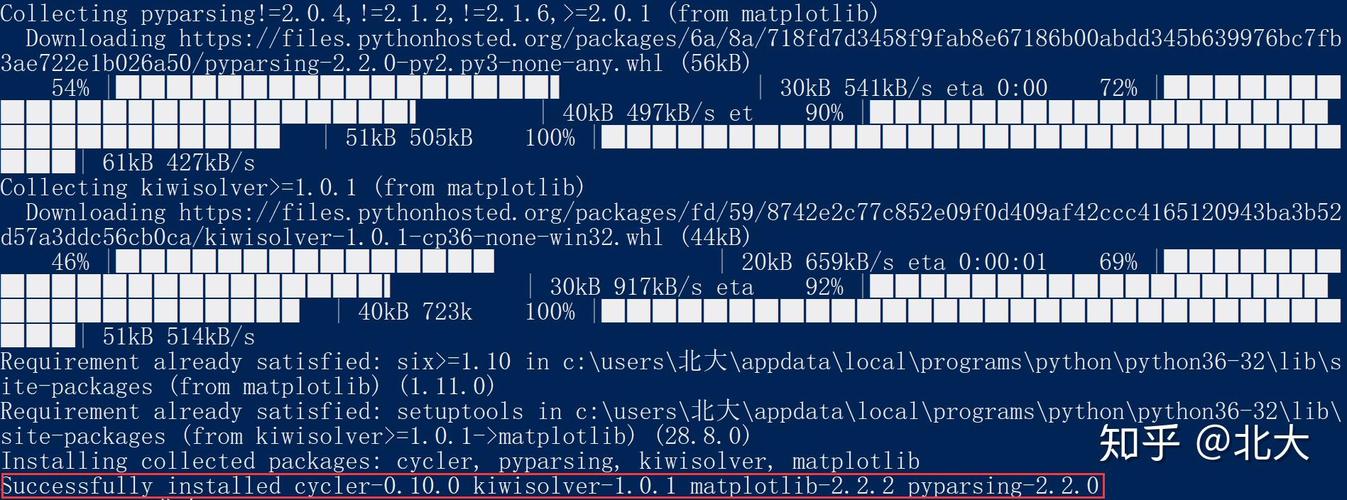
pip install matplotlib
这个命令会从 Python Package Index (PyPI) 下载并安装 matplotlib 及其所有必需的依赖项(如 NumPy)。
步骤 3:验证安装
安装完成后,您可以运行 Python 并尝试导入 matplotlib 来验证是否安装成功。

-
在终端中输入
python或python3并回车,进入 Python 交互式环境。 -
输入以下代码:
import matplotlib
print(matplotlib.__version__)
-
如果一切顺利,它会打印出
matplotlib的版本号,7.1,如果没有报错,说明安装成功。
不同环境下的安装方法
根据您使用的 Python 环境(系统自带的 Python、Anaconda、虚拟环境),安装方法可能略有不同。
在 Anaconda 环境中安装
Anaconda 是一个流行的 Python 数据科学生态系统,它自带了 matplotlib,但您也可以手动更新或安装特定版本。
- 打开 Anaconda Prompt (在 Windows 的开始菜单中搜索,或在 macOS/Linux 的终端中输入
anaconda命令)。 - 创建一个新的虚拟环境(推荐):
conda create -n myenv python=3.10
这将创建一个名为
myenv的新环境,Python 版本为 3.10。 - 激活环境:
- Windows:
conda activate myenv - macOS/Linux:
source activate myenv或conda activate myenv
- Windows:
- 在环境中安装 matplotlib:
conda install matplotlib
使用
conda安装可以自动处理复杂的依赖关系,通常更稳定。
在虚拟环境中安装(强烈推荐)
为了保持项目的依赖隔离,最佳实践是为每个项目创建一个独立的虚拟环境。
-
创建虚拟环境(假设您的项目名为
my_project):# 使用 venv (Python 3.3+ 内置) python -m venv my_project_env # 或者使用 virtualenv # pip install virtualenv # virtualenv my_project_env
-
激活虚拟环境:
- Windows:
my_project_env\Scripts\activate - macOS/Linux:
source my_project_env/bin/activate
- Windows:
-
激活后,您会看到命令行前面出现了环境名称,
(my_project_env) $,在该环境中运行的pip install只会影响这个环境。 -
安装 matplotlib:
pip install matplotlib
安装特定版本
如果您需要安装特定版本的 matplotlib(为了兼容旧代码),可以在安装命令后加上 和版本号。
# 安装 3.7.1 版本
pip install matplotlib==3.7.1
您可以在 PyPI 的 matplotlib 页面 查看所有可用的版本。
常见问题与解决方案
问题 1:pip 不是内部或外部命令,也不是可运行的程序...
这通常意味着 Python 的 Scripts 目录没有被添加到系统的环境变量 PATH 中。
- 解决方案:
- 找到您 Python 安装路径下的
Scripts文件夹(C:\Python39\Scripts)。 - 将这个路径添加到系统的
PATH环境变量中。 - 重启终端,然后再次尝试。
- 找到您 Python 安装路径下的
问题 2:权限错误 (Permission denied)
在 Linux, macOS 或 Windows 的某些情况下,您可能没有权限直接在系统级 Python 环境中安装包。
- 解决方案:
- 推荐方法: 使用上面提到的虚拟环境,在虚拟环境中,您拥有完全的管理权限。
- 临时解决方案(不推荐): 在命令前加上
sudo(macOS/Linux) 或以管理员身份运行终端 (Windows)。# macOS/Linux sudo pip install matplotlib
问题 3:安装后仍然无法使用 import matplotlib
这通常是由于您运行 Python 的环境与您运行 pip 的环境不一致。
-
原因分析:
- 您可能在一个虚拟环境中用
pip install了matplotlib,但之后在另一个环境(或系统全局环境)中运行了 Python 脚本。 - 您可能安装了多个 Python 版本(Python 2.7 和 Python 3.10),
pip安装到了一个版本,而您使用的是另一个版本。
- 您可能在一个虚拟环境中用
-
解决方案:
- 确保环境一致: 在使用
python运行脚本或进入交互环境之前,务必先激活您安装了matplotlib的那个虚拟环境,激活后,命令行提示符会改变。 - 使用
python -m pip: 这是一个更可靠的方式来调用与当前 Python 解释器关联的pip。# 确保在正确的环境中执行此命令 python -m pip install matplotlib
- 确保环境一致: 在使用
| 场景 | 推荐命令 | 说明 |
|---|---|---|
| 通用安装 | pip install matplotlib |
适用于大多数情况,安装最新稳定版。 |
| Anaconda | conda install matplotlib |
在 Anaconda 环境中推荐,依赖管理更友好。 |
| 虚拟环境 | pip install matplotlib |
在激活虚拟环境后执行,是项目开发的最佳实践。 |
| 指定版本 | pip install matplotlib==3.7.1 |
当需要特定版本时使用。 |
遵循以上步骤,您应该能够顺利地在您的 Python 环境中安装并使用 matplotlib,祝您编码愉快!