手机 Lightroom 教程:从入门到精通
手机 Lightroom (Adobe Lightroom for Mobile) 是一款功能强大的免费手机修图App,它不仅能让你轻松调出电影感、日系胶片风等流行风格,还能系统性地管理你的照片,本教程将分为四个部分:
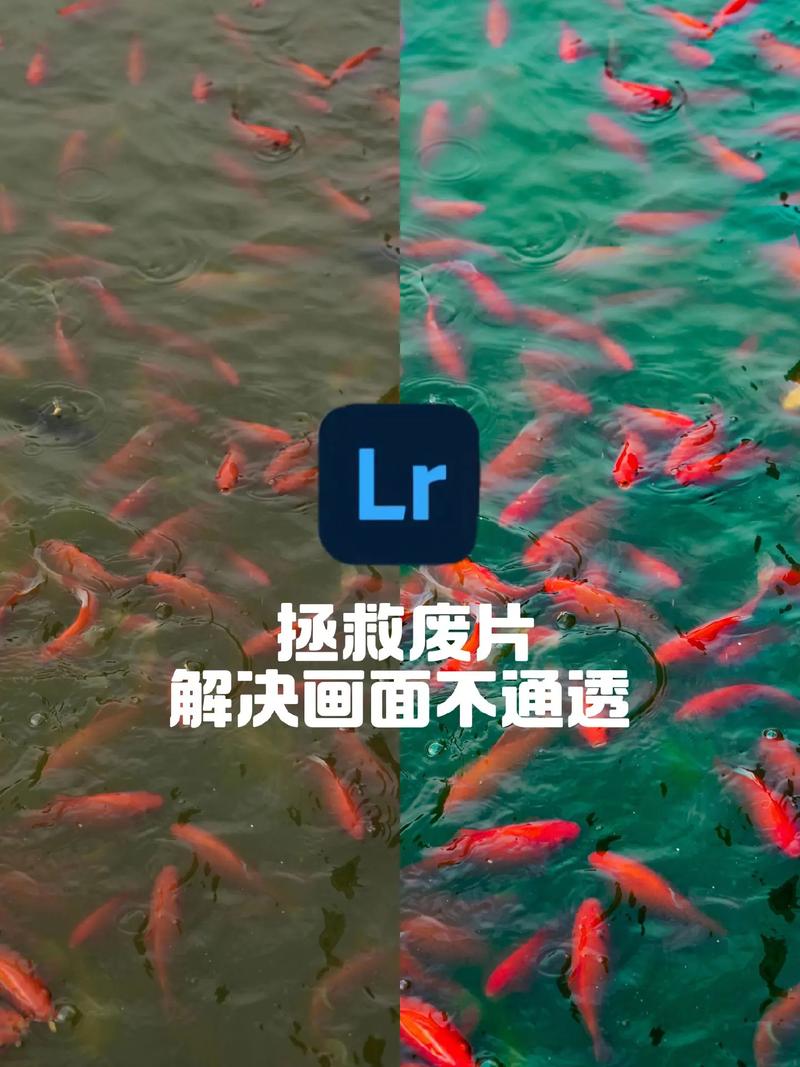
(图片来源网络,侵删)
- 【入门篇】认识界面与核心流程
- 【基础篇】五大核心工具详解
- 【进阶篇】创建与管理你的风格预设
- 【实战篇】人像与风光修图案例
【入门篇】认识界面与核心流程
第一次打开 Lightroom,界面可能让你有些不知所措,别担心,我们先熟悉一下它的基本布局和修图流程。
界面概览
- 底部导航栏:
- 图库: 你的“暗房”,所有照片都在这里,你可以查看、选择、管理和编辑。
- 修改照片: 你的“修图台”,在这里对选中的照片进行精细调整。
- 共享: 分享你的作品、预设和图集。
- 学习: 内置的官方教程和社区高手分享。
- 顶部工具栏 (在“图库”或“修改照片”中):
- 选择/全选: 快速选择多张照片。
- 视图: 切换网格、堆叠等视图。
- 筛选: 按旗标、颜色、标签等快速筛选照片。
- 排序: 按日期、文件名等排序。
- 核心图标:
- 相机图标: 直接打开手机相机拍摄,并直接存入 Lightroom,保证画质无损。
- 云图标 (云同步): Lightroom 的核心功能之一,开启后,你的照片和设置会在手机、平板、电脑之间同步,实现无缝工作流。
核心修图流程
记住这个简单的四步流程,你就能完成一次标准的修图:
- 选图: 在“图库”中挑选一张你满意的照片。
- 进入编辑: 点击照片,然后点击右上角的 图标,选择 “编辑”,进入“修改照片”界面。
- 调整: 使用右侧的工具面板进行调色、修图。
- 导出/分享: 编辑完成后,点击右上角的 “分享” 图标(一个向上的箭头),选择 “共享” 或 “导出”,即可保存到手机相册或直接分享到社交平台。
【基础篇】五大核心工具详解
在“修改照片”界面,右侧的滑块就是你的“调色盘”,掌握以下五大工具,就能应对90%的修图需求。
工具面板总览
从上到下依次是:颜色、色调、效果、细节、校准,我们先重点学习前三个。
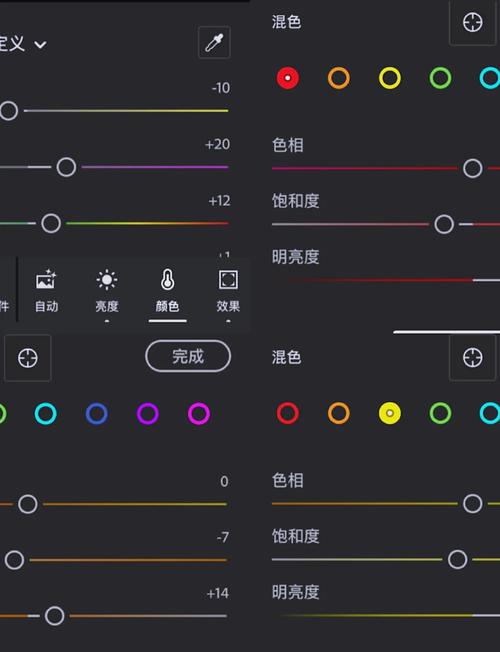
(图片来源网络,侵删)
颜色 - 最直观的调色工具
这是最常用、最直观的工具,通过调整红、黄、绿、青、蓝、品红六个颜色通道,你可以精细地改变画面中特定颜色的表现。
- 应用场景:
- 提亮肤色: 增加“橙色”和“红色”的亮度,可以让人物肤色更红润通透。
- 增强天空: 增加“蓝色”的饱和度和亮度,或者降低“橙色”的亮度,可以让天空更蓝、更通透。
- 调整植物颜色: 增加“绿色”的饱和度,让树叶更翠绿。
色调 - 控画面的光影与氛围
色调工具分为“基本”和“光效”两部分,是决定照片“感觉”的关键。
-
基本调整 (从上到下):
- 色温: 调整画面的冷暖。向左滑(蓝色),画面变冷,有清冷感;向右滑(黄色),画面变暖,有温馨感。
- 色调: 微调画面的色彩倾向。向左滑(绿色),适合胶片风;向右滑(品红),增加氛围感。
- 曝光: 整体画面的明暗,类似“亮度”。
- 对比度: 亮部更亮,暗部更暗,增加画面的冲击力。
- 高光: 压暗画面中过亮的区域(如天空),恢复细节。
- 阴影: 提亮画面中过暗的区域(如暗部),恢复细节。
- 白色色阶: 定义画面中最亮的点,提亮整体。
- 黑色色阶: 定义画面中最暗的点,增加整体对比度。
-
光效 (高级玩法):
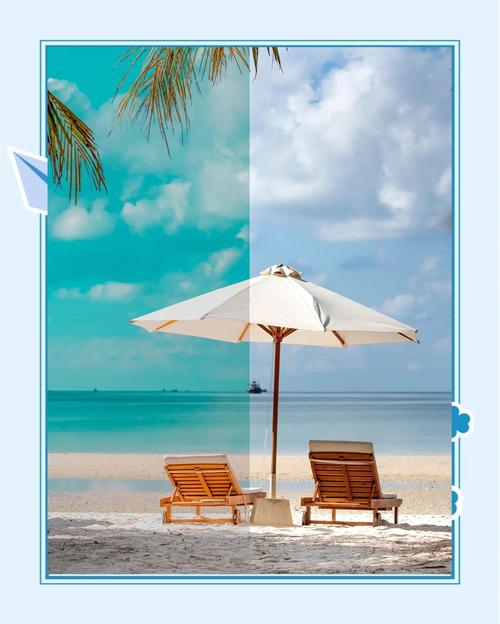 (图片来源网络,侵删)
- 晕影: 神器! 可以让画面四周变暗,突出主体,营造聚光灯效果。向左滑(负值)是压暗四周,向右滑(正值)是提亮四周(也叫“反向晕影”)。
效果 - 增加质感与风格
- 纹理: 增加画面的“肌理感”,对人像可以增加皮肤质感,对风光可以增加岩石、建筑的纹理,比“清晰度”更柔和。
- 清晰度: 增强画面的“锐度”和立体感,但用过度会显得生硬。
- 去朦胧: 像一个“除雾器”,可以增加画面的通透感,尤其适合拍雾景或雾霾天气的照片。
- 颗粒: 模拟胶片颗粒,增加复古和电影感。
细节 - 锐化与降噪
- 锐化: 让照片的边缘更清晰,注意“数量”、“半径”、“细节”三个参数,过度锐化会导致边缘出现白边。
- 降噪: 减少照片在高ISO下产生的噪点,对于夜景或暗光照片非常重要。
校准 - 专业级色彩校准
这是最专业也最难用的工具,通过调整红、绿、蓝三原色的“色相”和“饱和度”,可以实现非常独特的色彩风格,初学者可以先使用预设,或者暂时跳过。
【进阶篇】创建与管理你的风格预设
预设是 Lightroom 的灵魂,它能一键将你的调色风格应用到所有照片上,极大提高效率。
如何使用别人的预设?
- 下载预设文件: 通常是一个
.dng格式的文件。 - 导入预设: 打开 Lightroom 的“图库”界面,点击左下角的 号,选择 “导入预设”,找到你下载的
.dng文件。 - 应用预设: 进入“修改照片”界面,点击右上角的 (三个点),选择 “创建预设”,在弹出的窗口中,你可以看到所有已导入的预设,点击即可应用。
如何创建自己的预设?
当你调出一张满意的照片后,可以把这些设置保存为预设,方便以后复用。
- 完成调图: 在“修改照片”界面调整好照片。
- 创建预设: 点击右上角的 (三个点),选择 “创建预设”。
- 命名与分类: 给你的预设起一个好记的名字(如“我的日系风”),并选择一个文件夹来存放它。
- 选择设置: 这是最关键的一步!只勾选你手动调整过的工具,你只调整了“颜色”和“色调”,那就只勾选这两项,这样你的预设才不会破坏照片原有的其他设置。
- 保存: 点击右上角的 “对勾” 保存。
管理预设
- 预设同步: 在“图库”界面,点击左下角的 -> “管理预设”,你可以在这里删除、重命名预设。
- 预设同步: 如果你开启了云同步,你在手机上创建的预设会自动同步到你的 Adobe 账户,在电脑版 Lightroom 中也能使用。
【实战篇】人像与风光修图案例
理论结合实践,我们来看两个具体案例。
清新人像调色
目标: 皮肤通透,肤色红润,氛围明亮。
-
基础调整:
- 曝光: +0.2 (稍微提亮整体)
- 高光: -15 (压亮额头,避免过曝)
- 阴影: +10 (提亮暗部,增加细节)
- 白色: +5 (让画面更通透)
- 黑色: -5 (增加对比度)
-
色调调整:
- 色温: -2 (稍微偏冷,让肤色更干净)
- 色调: +3 (微调,增加一点暖感,平衡色温)
-
颜色调整 (关键):
- 橙色 (肤色): 亮度 +15,饱和度 -5 (让肤色更明亮通透,降低饱和度避免“假红”)。
- 红色 (嘴唇/腮红): 饱和度 +5 (让气色更好)。
- 黄色 (环境光): 饱和度 -10 (降低黄色的刺眼感)。
-
效果调整:
- 纹理: +15 (增加皮肤质感,但不要太多)。
- 晕影: -15 (压暗四周,突出人物)。
电影感风光调色
目标: 色彩浓郁,对比强烈,有故事感。
-
基础调整:
- 曝光: -0.3 (压暗整体,增加神秘感)
- 对比度: +20 (增强视觉冲击力)
- 高光: -20 (压亮天空,保留云层细节)
- 阴影: +10 (提亮暗部,但不过曝)
- 白色: +10 (让亮部更有层次)
- 黑色: -15 (让暗部更深邃)
-
色调调整:
- 色温: -10 (整体偏蓝冷色调,营造电影感)
- 色调: -5 (增加一点青色,与冷色调呼应)
-
颜色调整 (关键):
- 蓝色 (天空): 饱和度 +25,亮度 +10 (让天空更蓝、更亮)。
- 橙色 (太阳/晚霞): 饱和度 +30,亮度 +20 (让暖色调更突出,冷暖对比强烈)。
- 绿色 (草地): 饱和度 +15 (让绿色更浓郁)。
-
效果调整:
- 颗粒: +25 (增加胶片颗粒感,模拟复古电影效果)。
- 晕影: -20 (强烈压暗四周,引导视线到中心主体)。
总结与建议
- 多看多练: 修图是门手艺,多看优秀作品的分析,多动手练习,才能形成自己的风格。
- 从模仿开始: 先模仿你喜欢的预设或照片的调色,理解它的原理,再尝试自己创造。
- 保留原图: Lightroom 是无损编辑,你随时可以回到原始状态,大胆尝试!
- 善用“历史记录”: 在“修改照片”界面,左下角有“历史记录”,可以撤销多步操作。
希望这份详尽的教程能帮助你玩转手机 Lightroom,开启你的创意摄影之旅!