艾肯 4nano 声卡调试全攻略
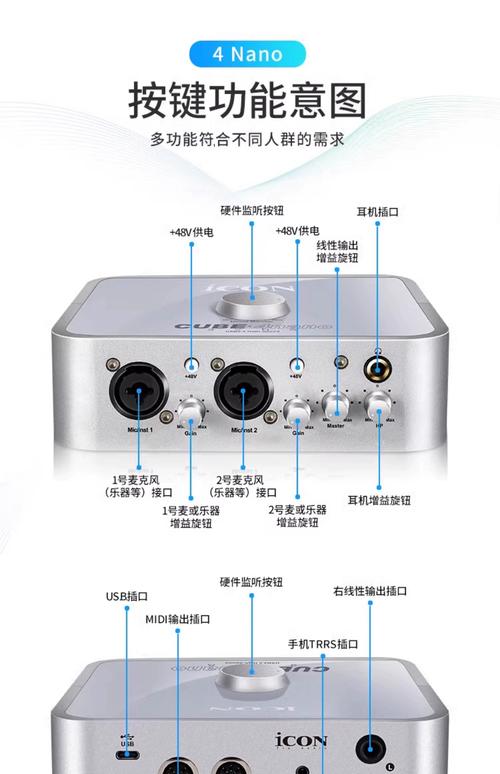
艾肯 4nano 是一款非常受欢迎的便携式 USB 声卡,以其出色的音质、强大的功能和极高的性价比著称,它自带混音器、耳机监听、多种音效和录音功能,是主播、音乐人和游戏玩家的理想选择。
(图片来源网络,侵删)
本教程将分为以下几个部分:
- 【前期准备】:检查配件与系统要求。
- 【硬件连接】:如何正确连接声卡和所有设备。
- 【驱动安装】:在 Windows 和 macOS 上安装官方驱动。
- 【核心设置】:在艾肯官方混音器软件中进行关键调试。
- 【软件内设置】:在 OBS、Steam 等软件中选择声卡。
- 【常见问题与解决方案】:解决您可能遇到的问题。
第一部分:【前期准备】
在开始之前,请确保您拥有以下所有物品:
- 艾肯 4nano 声卡本体。
- USB 连接线:Type-A to Type-C 或 Type-C to Type-C。
- 麦克风:动圈麦或电容麦(如需要48V幻象供电,请确保声卡已开启)。
- 耳机:用于监听自己的声音和伴奏。
- 音箱:用于播放最终给观众听的声音。
- 电脑:确保电脑系统已更新。
第二部分:【硬件连接】
正确的连接顺序和方式是成功的第一步,请按照以下步骤操作:
-
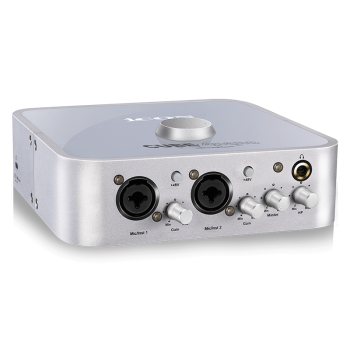
连接声卡与电脑:
 (图片来源网络,侵删)
- 将 USB 线的一端插入艾肯 4nano 的
USB IN接口。 - 将 USB 线的另一端插入您的电脑 USB 端口。建议连接到电脑主板后置的 USB 3.0 端口,供电更稳定。
- 将 USB 线的一端插入艾肯 4nano 的
-
连接麦克风:
- 将您的麦克风 XLR 接头插入声卡背面的
MIC IN接口。 - 重要:如果您使用的是电容麦克风,请务必按下声卡背面的
+48V幻象电源开关,否则麦克风将无法工作。
- 将您的麦克风 XLR 接头插入声卡背面的
-
连接耳机和音箱:
- 将您的耳机插入声卡前面板的
PHONES接口。 - 将您的音箱插入声卡背面的
LINE OUT接口。注意:LINE OUT输出的是未经声卡前面板音量旋钮控制的“线路电平”信号,通常需要连接到有源音箱(自带功放)或调音台的 LINE IN 接口。
- 将您的耳机插入声卡前面板的
-
连接伴奏/音乐源:
- 如果您需要播放伴奏、游戏音效等,可以将手机、电脑或 MP3 播放器的耳机孔(或 LINE OUT)通过一根 5mm 转双 RCA 线,连接到声卡背面的
AUX IN接口。
- 如果您需要播放伴奏、游戏音效等,可以将手机、电脑或 MP3 播放器的耳机孔(或 LINE OUT)通过一根 5mm 转双 RCA 线,连接到声卡背面的
连接完成后的示意图:
(图片来源网络,侵删)
[电脑USB口] <--> [艾肯4nano USB IN]
      |
[麦克风] <--> [艾肯4nano MIC IN] (电容麦需开+48V)
      |
[耳机] <--> [艾肯4nano PHONES]
      |
[有源音箱] <--> [艾肯4nano LINE OUT]
      |
[手机/伴奏源] <--> [3.5mm转RCA线] <--> [艾肯4nano AUX IN]
第三部分:【驱动安装】
艾肯 4nano 需要安装官方驱动才能发挥其全部功能(尤其是混音器软件)。
Windows 系统安装步骤:
- 访问官网:打开浏览器,访问艾肯官方网址
www.iconpro.com。 - 下载驱动:在网站支持或下载页面,找到 "艾肯 4nano" 产品,下载适用于 Windows 的最新版驱动程序。
- 安装驱动:
- 下载完成后,右键点击安装包,选择“以管理员身份运行”。
- 按照安装向导的提示,一路点击“下一步”即可完成安装。
- 安装过程中,系统可能会弹出“Windows 安全提示”,选择“安装此驱动程序软件”。
- 连接声卡:建议先安装驱动,再连接声卡,连接后,Windows 会自动识别并完成最终安装,您可以在“设备管理器”的“声音、视频和游戏控制器”下看到 "ICON 4nano" 设备。
macOS 系统安装步骤:
- 访问官网:同样访问
www.iconpro.com,下载适用于 macOS 的驱动。 - 下载驱动:下载
.dmg格式的安装包。 - 安装驱动:
- 双击打开下载的
.dmg文件。 - 将里面的
ICON 4nano图标拖拽到“应用程序”文件夹或“访达”侧边栏。 - 首次使用,需要在“系统偏好设置” -> “安全性与隐私”中,允许来自“未识别开发者”的软件,点击“仍要打开”即可。
- 双击打开下载的
- 连接声卡:将声卡连接到 Mac,系统会自动识别。
第四部分:【核心设置 - 艾肯官方混音器软件】
这是整个调试过程中最关键的一步,艾肯官方混音器软件是控制声卡所有功能的“大脑”。
-
启动软件:
在 Windows 的“开始”菜单或在 macOS 的“应用程序”文件夹中,找到并打开 "ICON 4nano Control Panel" 或 "艾肯 4nano 混音器"。
-
认识软件界面:
- 软件界面和声卡本身是一一对应的,非常直观,主要分为几个区域:
- 麦克风输入区:控制麦克风的音量、增益(灵敏度)、以及各种音效(如混响、变声、降噪等)。
- 伴奏/线路输入区:控制 AUX IN 输入的伴奏音量。
- 监听输出区:控制耳机监听的声音。这里是实现“零延迟”监听的关键!
- 主输出/直播区:控制最终输出到音箱或直播软件的声音。
- 软件界面和声卡本身是一一对应的,非常直观,主要分为几个区域:
-
核心设置步骤:
设置麦克风音量和增益
- 调整软件界面或声卡前面板上的
MIC GAIN旋钮。 - 正确方法:对着麦克风用正常音量说话,观察软件里的电平表。让峰值(红色)达到 -12dB 到 -6dB 之间即可,尽量不要超过 -3dB,否则会产生削波失真,声音会非常难听。
设置伴奏音量
- 调整软件界面上的
AUX滑块,控制伴奏的输入音量。
设置耳机监听(零延迟监听)
- 这是直播和录音的灵魂!目的是让你能实时听到自己的声音+伴奏,而不会有延迟。
- 在软件的 PHONES 监听区域,你会看到两个选项:
Main和AUX。 - 勾选
AUX:这表示你希望在耳机里听到伴奏。 - 勾选
Main:这表示你希望在耳机里听到麦克风的声音。 - 同时勾选
Main和AUX:这就是最常用的设置,你可以在耳机里同时听到自己的声音和伴奏,且无延迟! - 调整
PHONES VOLUME:控制耳机总音量。
设置直播/录音音量
- 在软件的 Main Out / Streaming 区域,你会看到一个音量滑块。
- 这个滑块控制的是输出到电脑(也就是直播软件)的音量大小。
- 重要:这个音量不应该调得过大,正常情况下,保持在 75% 左右即可,如果调得太大,会引入底噪,影响直播质量。
- 关键技巧:直播时,你的总音量大小,应该通过调整步骤二和步骤三中的
AUX和PHONES音量来控制,而不是靠调大这个Main Out。
- 调整软件界面或声卡前面板上的
第五部分:【软件内设置 - 以 OBS 为例】
声卡设置好后,你需要告诉直播或录音软件使用它。
- 打开 OBS。
- 进入“文件” -> “设置”。
- 选择“音频”选项卡。
- 设置“音频输入采集”:
- 在“麦克风/麦克风采集器”的下拉菜单中,选择 “艾肯 4nano” 或 “ICON 4nano (WDM)”,不要选择电脑自带的麦克风。
- 设置“音频输出采集”:
- 在“桌面音频/桌面音频采集器”的下拉菜单中,同样选择 “艾肯 4nano”,这样,游戏音效、音乐等都会被采集进去。
- 测试:在 OBS 的“混音器”面板中,你应该能看到麦克风和桌面音频的音量条在跳动。
其他软件(如 YY、抖音直播伴侣、Steam 等)的设置方法类似,都是在它们的音频设置里,将输入和输出设备都选择为“艾肯 4nano”。
第六部分:【常见问题与解决方案】
-
Q1: 我说话有延迟,听不到自己的声音。
- A: 这是最常见的问题,请检查第四部分【核心设置】中的“耳机监听”设置,确保在艾肯混音器软件里勾选了
Main和AUX,实现硬件直通监听,不要依赖 OBS 或系统自带的“监听此设备”功能,那会产生软件延迟。
- A: 这是最常见的问题,请检查第四部分【核心设置】中的“耳机监听”设置,确保在艾肯混音器软件里勾选了
-
Q2: 麦克风声音很小或者有爆音。
- A: 声音小,请调大
MIC GAIN增益,爆音,请降低MIC GAIN增益,并确保说话时电平表不撞红(超过 -3dB)。
- A: 声音小,请调大
-
Q3: 我听不到伴奏/游戏声音。
- A:
- 检查伴奏源是否正确连接到
AUX IN。 - 检查艾肯混音器软件里
AUX的音量是否被调大。 - 检查耳机监听里是否勾选了
AUX。 - 检查直播软件(如 OBS)的“桌面音频”是否选择了艾肯 4nano 作为输出设备。
- 检查伴奏源是否正确连接到
- A:
-
Q4: 在直播软件里听不到自己的麦克风声音。
- A:
- 检查直播软件的“音频输入采集”是否选择了艾肯 4nano。
- 检查艾肯混音器软件里
Main Out / Streaming的音量是否被调到 0 或太小。 - 检查直播软件里对应音轨的音量推子是否被推上。
- A:
-
Q5: Windows 提示“无法识别设备”或驱动安装失败。
- A:
- 尝试更换一个 USB 端口,最好是后置的 USB 3.0 口。
- 重启电脑。
- 卸载现有驱动,重启后重新安装最新驱动。
- 检查是否为系统版本不兼容,艾肯官网通常会标明支持的系统版本。
- A:
艾肯 4nano 的调试逻辑其实很简单:硬件连接 -> 驱动安装 -> 艾肯混音器软件设置(调音量、开监听) -> 直播软件选择设备。
只要按照这个流程一步步来,尤其是花时间在艾肯官方混音器软件里把监听和输入输出调好,您就能完美地驾驭这款强大的声卡了,祝您使用愉快!