Adobe Illustrator 终极学习指南 (2025版)
第一部分:入门准备与基础认知
在学习任何软件之前,先了解一些基本概念,会让你事半功倍。
(图片来源网络,侵删)
什么是 Adobe Illustrator (AI)?
- 定位:一款专业的矢量图形编辑软件。
- 核心优势:无限放大而不失真,这意味着你可以设计一个图标,然后将其放大到海报大小,而不会出现像素化的马赛克现象。
- 主要用途:
- Logo 设计
- 插画绘制
- 字体设计
- UI/UX 界面元素(图标、按钮等)
- 海报、宣传单页等平面设计
- 服装图案设计
矢量图 vs. 位图
- 矢量图:由数学公式(点、线、曲线)构成。优点:无限缩放不失真,文件体积相对较小。缺点:难以表现复杂的色彩和光影层次。AI 专长于此。
- 位图:由无数个像素点构成。优点:能表现丰富的色彩和细节。缺点:放大后会失真,出现马赛克。Photoshop 专长于此。
AI 的工作界面初探 打开 AI,你会看到几个核心区域:
- 菜单栏:所有命令的集合,如文件、编辑、对象、文字等。
- 工具栏:最常用的绘图和编辑工具集合,我们将重点学习这里。
- 控制栏:当选中某个工具或对象时,这里会显示与该工具或对象相关的选项,这是高效工作的关键!
- 画板:你的设计“画布”,一个文件可以包含多个画板。
- 面板区:右侧和左侧的各种面板,用于管理图层、颜色、样式等,可以自由拖动组合。
第二部分:核心工具详解 (手把手教学)
我们将通过“学一个工具,做一个练习”的方式来掌握核心工具。

(图片来源网络,侵删)
选择工具组
- 选择工具:最常用的工具,用于选择、移动、缩放、旋转对象。快捷键:V
- 练习:随意画几个图形,用选择工具点选、拖动、按住
Shift拖动(等比缩放)、拖动角点(旋转)。
- 练习:随意画几个图形,用选择工具点选、拖动、按住
- 直接选择工具:用于选择和编辑对象的锚点。快捷键:A
- 练习:画一个圆形,用直接选择工具点击圆形边缘,会看到锚点,拖动锚点改变形状。
- 编组选择工具:用于选择群组中的单个对象。
形状工具组 这些工具可以快速创建基础几何图形。快捷键:M (矩形)
- 矩形工具:按住
Shift可画正方形。 - 椭圆工具:按住
Shift可画正圆。 - 多边形工具:可设置边数。
- 星形工具:可设置角数和尖角深度。
- 直线段工具:按住
Shift可画水平/垂直/45度线。 - 弧形工具:可绘制弧线。
- 螺旋线工具:可绘制螺旋。
- 矩形网格工具:可绘制网格。
- 极坐标网格工具:可绘制放射状网格。
- 练习:尝试用这些工具组合绘制一个简单的房子或机器人。
钢笔工具 - 矢量绘图的灵魂 这是 AI 中最重要也最难掌握的工具,但一旦学会,你将拥有无限创造力。
- 核心概念:通过创建锚点和控制手柄来绘制平滑的曲线。
- 基本操作:
- 单击:创建一个角点(手柄是独立的)。
- 单击并拖动:创建一个平滑点(手柄是联动的)。
- 按住
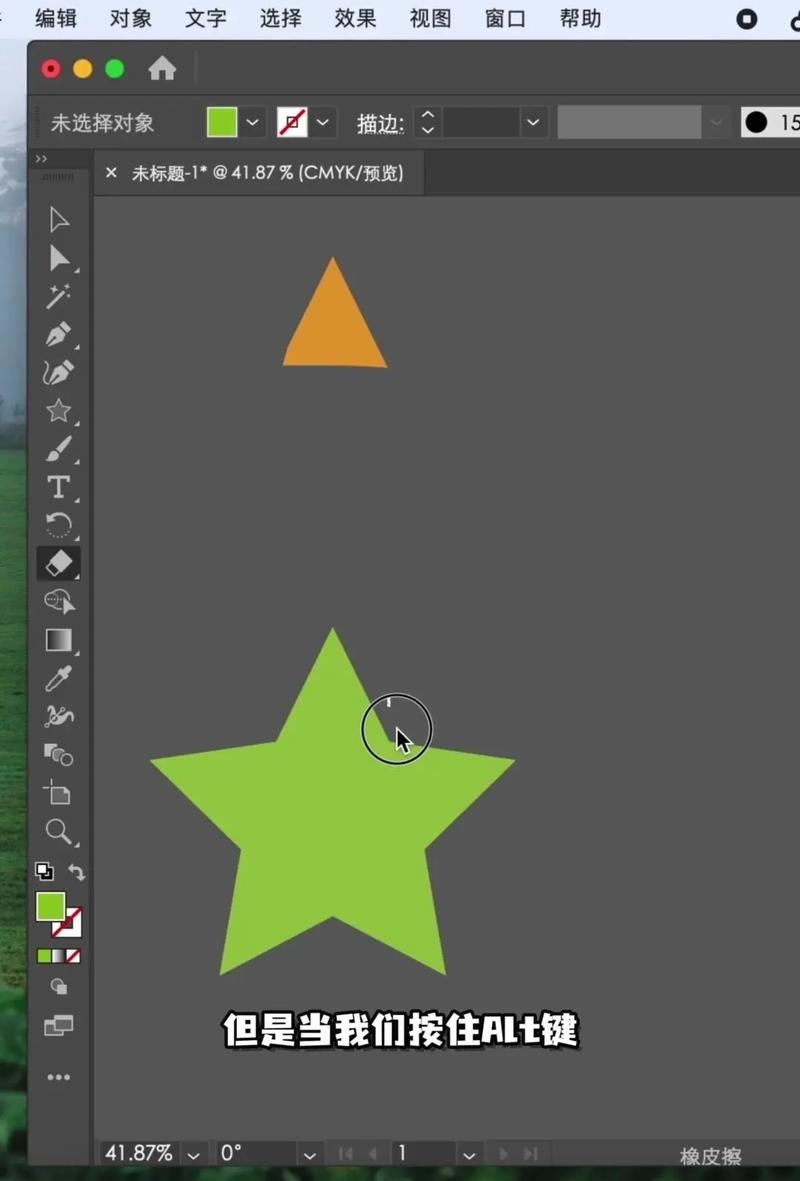
Alt键并拖动:可以断开一个平滑点的手柄,使其变为角点。
- 练习 - 绘制一颗心:
- 选择钢笔工具,从心形的底部尖角开始,单击。
- 向上移动到心形上方的凹陷处,单击并向左上角拖动,创建第一个曲线。
- 将鼠标移动到对称的右侧凹陷处,按住
Alt键,单击并向右上角拖动,这一步是关键,它断开了左侧手柄。 - 最后回到起点,闭合路径,恭喜,你画出了第一颗心!
画笔与铅笔工具
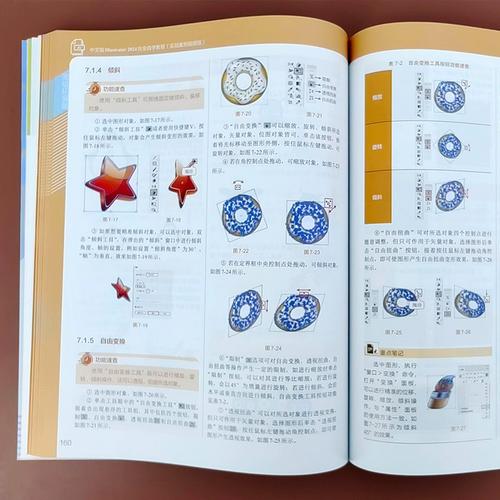
(图片来源网络,侵删)
- 铅笔工具:自由手绘,像用真实铅笔一样,适合快速绘制草图和不规则线条。快捷键:N
- 画笔工具:可以将预设的或自定义的图案应用到路径上。快捷键:B
- 练习:选择画笔工具,在顶部控制栏选择一个艺术画笔,然后在画板上画一条线,看看会发生什么。
文字工具
- 文字工具:点击画板输入横排文字。快捷键:T
- 区域文字工具:在封闭的图形内部输入文字。
- 路径文字工具:让文字沿着一条路径排列。
- 练习:输入一行文字,用选择工具选中它,再选中一个圆形,点击
文字>在区域文本内排列,文字会自动变成圆形。
- 练习:输入一行文字,用选择工具选中它,再选中一个圆形,点击
第三部分:核心功能与操作技巧
掌握了工具,我们来看看如何让它们协同工作。
填充与描边 这是对象最基本的两个属性,位于工具栏下方。
- 填充:对象内部的颜色。
- 描边:对象边缘的线条。
- 操作:
- 点击色块可以切换当前编辑的是填充还是描边。
- 点击右上角的小方块,可以取消填充或描边。
- 双击色块可以打开拾色器。
- 点击
无(带红色斜线的框) 可以移除填充或描边。 - 描边面板可以调整描边的粗细、样式(虚线)、对齐方式等。
图层
- 作用:管理画板上的所有对象,就像 Photoshop 里的图层一样,在右侧的“图层”面板中,你可以:
- 锁定/解锁图层,防止误操作。
- 隐藏/显示图层。
- 调整图层顺序(拖动图层)。
- 创建子图层,更好地组织复杂图形。
- 好习惯:养成随时命名图层和分层的习惯,能极大提高工作效率。
对象操作
- 变换:移动、旋转、缩放、镜像,可以使用选择工具直接操作,也可以通过
对象>变换菜单进行精确控制。 - 对齐与分布:选中多个对象后,使用顶部菜单栏的
对齐面板,可以让它们整齐地排列在一起。 - 编组:
Ctrl/Cmd + G,将多个对象组合成一个整体,方便一起移动和变换。 - 取消编组:
Shift + Ctrl/Cmd + G。 - 路径查找器:极其强大的布尔运算工具,通过
窗口>路径查找器打开。- 联集:将多个图形合并成一个。
- 减去顶层:用上层图形切掉下层图形。
- 交集:只保留图形重叠的部分。
- 差集:只保留不重叠的部分。
- 练习:画两个相交的圆形,分别尝试使用路径查找器的不同功能。
效果与外观
- 效果:为对象添加非破坏性的滤镜,如扭曲、风格化、3D 等,可以随时在
窗口>外观面板中修改或删除。 - 外观面板:一个对象可以拥有多个填充、多个描边和多个效果,这是 AI 高级功能的核心。
第四部分:实战项目演练
理论学完了,我们来做一个完整的项目:设计一个简单的 Logo
项目目标:为一个名为 "Leafy" 的茶叶店设计一个 Logo。
步骤 1:构思草图 在纸上简单画一个想法:一片茶叶包裹着一个字母 "L"。
步骤 2:创建画板
新建文档,尺寸设为 600px x 600px, RGB 模式。
步骤 3:绘制主体图形
- 使用钢笔工具,按照草图绘制一片茶叶的轮廓,填充为绿色,无描边。
- 使用直接选择工具,微调锚点和手柄,让曲线更流畅自然。
步骤 4:创建字母 "L"
- 使用文字工具,输入大写字母 "L",选择一个优雅的字体(如思源宋体),填充为深绿色。
- 将字母 "L" 调整到合适大小,放置在茶叶图形的中心。
步骤 5:布尔运算
- 同时选中茶叶图形和字母 "L"。
- 打开路径查找器面板。
- 点击减去顶层,字母 "L" 会像模板一样,从茶叶上“挖”出形状,形成独特的负空间。
步骤 6:优化与调整
- 使用直接选择工具,仔细检查并调整边缘,确保平滑。
- 为 Logo 添加一个简单的描边,使其在不同背景下更突出。
- 在外观面板中,可以添加一个投影效果,增加立体感。
步骤 7:导出
- 选中最终完成的 Logo。
- 点击
文件>导出>导出为...。 - 格式选择 SVG(用于网页,无限放大不失真)。
- 再导出一个 PNG(用于 PPT、文档等背景透明的图片)。
第五部分:学习资源与进阶
推荐学习资源
- 官方教程:Adobe 官网和 YouTube 频道有大量高质量免费教程。
- YouTube 频道:
- Tutvid: 教程清晰,讲解透彻。
- The Futur: 偏重设计和商业思维,但技术讲解也很棒。
- Will Paterson: 英文频道,但插画教程非常惊艳。
- 国内平台:
- Bilibili: 搜索 "AI 教程",有大量 UP 主分享免费课程。
- 站酷、UI中国: 看大神的作品和教程,学习设计思路。
- 练习网站:
- Daily UI: 每天做一个 UI 组件练习,是很好的实战。
- Dribbble / Behance: 看优秀作品,激发灵感,然后尝试模仿。
进阶学习方向
- 风格化插画:学习如何用渐变、混合模式、画笔工具创作复杂的插画。
- 3D 与效果:深入学习 3D 和效果功能,创造超现实的视觉效果。
- 自动化与脚本:学习使用 Actions(动作)和简单的脚本,自动化重复性工作。
- UI/UX 设计:学习如何用 AI 设计完整的 App 界面,并导出设计规范。
最后的小贴士:
- 多练,多练,多练:工具只是手段,熟能生巧。
- 模仿优秀作品:这是最快的学习方式之一。
- 建立自己的素材库:收集喜欢的配色、字体和图形风格。
- 享受过程:设计是创造性的工作,保持好奇心和热情。
希望这份详细的教程能帮助你开启 Adobe Illustrator 的学习之旅!祝你设计愉快!