Wireshark使用教程(2025版):从入门到精通,网络工程师必备抓包神器
还在为网络问题抓狂?这份保姆级Wireshark教程,带你一步步掌握网络包分析,秒变排错大神! SEO描述: 本文是一份超详细的Wireshark使用教程,从零开始教你如何安装、捕获、过滤和分析网络数据包,无论你是网络工程师、程序员还是IT运维,通过本教程你都能快速学会Wireshark,解决实际问题,提升工作效率,包含最新版本操作截图和实用技巧。
引言:为什么每个技术人员都必须学会Wireshark?
在数字化时代,网络就像空气一样无处不在,但网络一旦出问题,排查起来却往往让人摸不着头脑,网页打不开、应用卡顿、游戏延迟高……这些看似棘手的网络故障,在Wireshark这位“网络透视眼”面前,都将无所遁形。
Wireshark是全球最流行、最强大的网络协议分析器,它就像一个网络世界的“X光机”,能够捕获并实时解析通过网络的数据包,让你清晰地看到数据是如何传输、通信双方是谁、协议是否正确、数据是否完整。
本教程将采用“理论 + 实操 + 场景化”的方式,由浅入深,带你从一个小白成长为能够独立使用Wireshark解决实际问题的专家,准备好,让我们开启这段奇妙的网络探索之旅!
第一章:准备工作——安装与初识Wireshark
“工欲善其事,必先利其器。” 在开始抓包之前,我们首先要确保工具已经正确安装。
1 Wireshark下载与安装
Wireshark是开源且完全免费的,官方下载地址为:https://www.wireshark.org/download.html
- 选择版本: 对于普通用户,直接下载最新的 Stable Release (稳定版) 即可。
- 安装步骤:
- 下载安装包(Windows下为
.msi文件),双击运行。 - 重要! 在安装过程中,会看到一个名为 “WinPcap” 或 “Npcap” 的组件安装选项。请务必勾选并安装它! 这是Wireshark能够捕获网络数据包的核心驱动程序,没有它,Wireshark将无法工作。
- 按照提示完成安装即可,安装过程非常简单,一路“Next”即可。
- 下载安装包(Windows下为
2 界面概览:认识Wireshark的“五脏六腑”
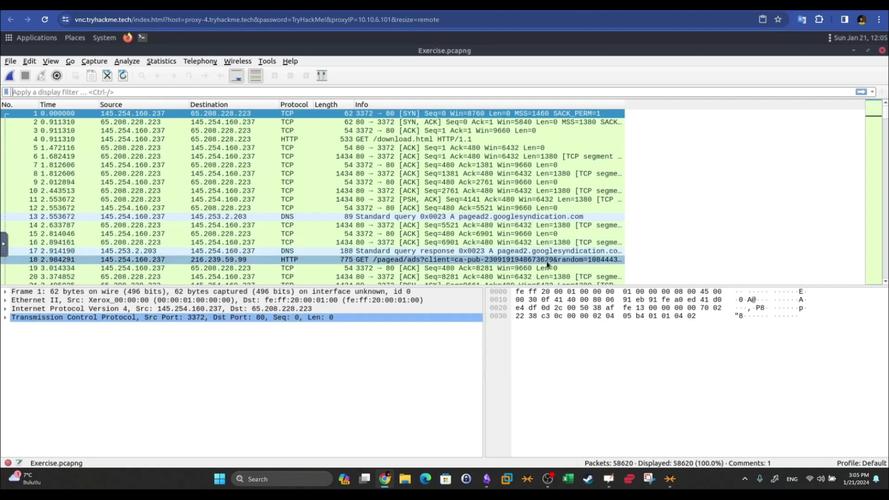
成功启动Wireshark后,你会看到一个主界面,主要由五个部分组成:
- ① 工具栏: 包含最常用的功能,如开始/停止捕获、重新加载、配置选项等。
- ② 接口列表: 显示你计算机上所有可用的网络接口(如以太网、Wi-Fi、虚拟网卡等),每一个接口前都有一个绿色的播放图标,表示该接口可以开始捕获数据包。
- ③ 数据包列表: 这是Wireshark的核心区域,当你捕获数据后,这里会以列表形式显示所有数据包的概要信息,包括编号、时间戳、源地址、目标地址、协议、长度等。
- ④ 数据包详情: 当你在列表中选中一个数据包时,这里会详细解析该数据包的头部和载荷信息,数据包被解析为多层结构,如以太网帧、IP协议、TCP/UDP协议、应用层协议(如HTTP, DNS)等,你可以通过点击左侧的“+”或“-”来展开或折叠每一层。
- ⑤ 数据包字节: 以十六进制和ASCII码的形式,显示选中数据包的原始数据,这对于分析加密协议或定位特定字节内容非常有用。
第二章:核心操作——捕获与过滤数据包
学会了界面布局,接下来就是最核心的抓包和过滤操作,直接捕获所有数据包就像在茫茫大海中捞针,效率极低,过滤是使用Wireshark的灵魂。
1 开始你的第一次捕获
- 在接口列表中,选择你想要监控的网络接口(你正在上网的“以太网”或“WLAN”接口)。
- 点击工具栏上的蓝色鲨鱼鳍图标(或者直接双击该接口),开始捕获。
- 打开你的浏览器,访问一个网站(如
www.baidu.com)。 - 观察数据包列表,你会发现数据包如洪水般涌入,再次点击鲨鱼鳍图标,停止捕获。
恭喜你,你已经成功捕获了你的第一批网络数据包!
2 必学技能:强大的过滤表达式
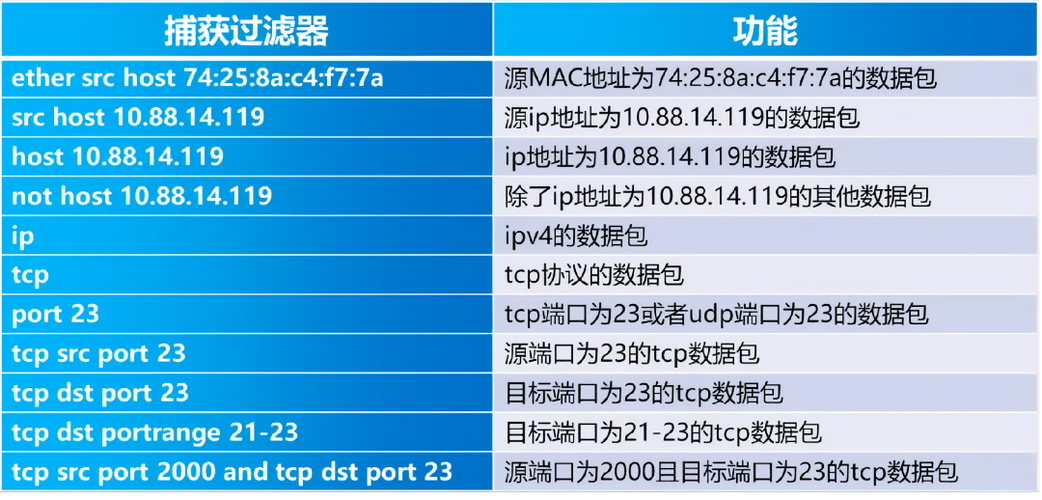
捕获数据包只是第一步,如何从海量数据中快速找到你关心的信息,才是关键,Wireshark的过滤器语法非常强大,主要分为两种:
- 显示过滤器: 在数据包列表上方的过滤栏中输入,用于实时过滤已经捕获的数据包,不影响捕获本身,这是我们最常用的过滤器。
- 捕获过滤器: 在开始捕获前设置,用于只捕获符合条件的数据包,可以极大减少捕获数据量,降低对系统性能的影响。
2.1 显示过滤器语法(重点)
这里我们重点掌握显示过滤器,因为它最常用。
-
按IP地址过滤:
- 只看与
168.1.100通信的包:ip.addr == 192.168.1.100 - 只看来自
168.1.100的包:ip.src == 192.168.1.100 - 只看去往
168.1.100的包:ip.dst == 192.168.1.100 - 高级技巧:
http和dns等协议字段可以直接使用,无需ip.前缀,过滤所有HTTP请求:http
- 只看与
-
按协议过滤:
- 只看TCP流量:
tcp - 只看UDP流量:
udp - 只看DNS查询:
dns - 只看HTTP流量:
http
- 只看TCP流量:
-
按端口过滤:
- 只看访问80端口的流量(HTTP):
tcp.port == 80 - 只看访问443端口的流量(HTTPS):
tcp.port == 443 - 只看源端口为53的流量(DNS):
udp.srcport == 53
- 只看访问80端口的流量(HTTP):
-
组合过滤(布尔逻辑):
- 与:
tcp and port 80(查找TCP协议且端口为80的流量) - 或:
dns or icmp(查找DNS或ICMP协议的流量) - 非:
not arp(排除所有ARP协议的流量)
- 与:
实战演练: 假设你想查看刚刚访问百度网站时,浏览器向百度服务器发送的所有HTTP GET请求。
- 停止捕获后,在显示过滤器栏输入:
http.request.method == GET and dns - 回车,你会发现列表中只剩下DNS查询和HTTP GET请求相关的数据包,点击一个HTTP包,在详情面板中展开Hypertext Transfer Protocol,你就能清晰地看到请求的URL、User-Agent等信息。
第三章:进阶实战——分析常见网络场景
理论结合实践,才能发挥最大威力,下面我们通过几个经典场景,来演练如何使用Wireshark解决实际问题。
网页无法访问,DNS解析失败?
- 现象: 浏览器提示
无法访问此网站。 - 分析思路: 首先检查是否能将域名解析成IP地址。
- Wireshark操作:
- 开始捕获,然后尝试访问
www.baidu.com。 - 在过滤器中输入
dns,只看DNS流量。 - 查看数据包列表,如果看到
Standard query包,但没有看到Standard query response包,则说明DNS解析请求已发出,但未收到服务器响应,可能是DNS服务器配置错误或网络不通。 - 如果根本看不到任何
dns包,可能是浏览器或系统层面的问题。
- 开始捕获,然后尝试访问
网页加载缓慢,TCP连接超时?
- 现象: 能ping通服务器,但网页就是打不开,或者加载非常慢。
- 分析思路: 检查TCP三次握手是否正常完成,是否存在大量重传。
- Wireshark操作:
- 开始捕获,访问目标网站。
- 过滤
tcp.port == 443(假设是HTTPS网站)。 - 在数据包列表中,找到TCP流的开端,一个正常的TCP连接应该以
SYN包开始,然后是SYN,ACK,最后是ACK,完成三次握手。 - 如果只看到
SYN包,但没有SYN,ACK响应,说明服务器端口可能未开放或防火墙拦截。 - 在详情面板中,右键点击TCP协议,选择
Follow -> TCP Stream,这会弹出一个新窗口,以纯文本形式显示完整的TCP双向通信内容,可以直观地看到客户端的请求和服务器的响应(或无响应)。
排查应用程序卡顿,定位慢查询
- 现象: 某个内部应用程序响应缓慢。
- 分析思路: 检查应用与服务器之间的数据交互,是否存在大量小包、超时或慢查询。
- Wireshark操作:
- 确定应用服务器的IP地址和端口。
- 开始捕获,然后在应用中进行一个操作。
- 使用组合过滤器,如
ip.addr == 服务器IP and tcp.port == 应用端口。 - 仔细观察数据包的长度和时间戳,如果一个请求发送后,过了很久才收到响应,或者响应数据包非常大,这可能就是性能瓶颈,通过
Follow TCP Stream可以看到具体的请求和响应内容,判断是数据库查询慢,还是业务逻辑处理慢。
第四章:高级技巧与最佳实践
当你掌握了基础操作后,这些技巧将让你如虎添翼。
-
技巧1:对象追踪 当你在数据包列表中看到一个感兴趣的包时,右键点击,选择
Follow -> TCP/UDP Stream,这比手动过滤更快捷,能让你专注于单个会话。 -
技巧2:专家信息 点击菜单栏的
Analyze -> Expert Info...,Wireshark会自动分析所有数据包,并将问题(如错误、警告、注意)分类列出,这是快速发现网络异常(如TCP重传、校验和错误)的利器。 -
技巧3:配置文件与颜色规则
- 配置文件: 你可以创建不同的配置文件,分别用于不同的分析场景(如Web分析、数据库分析),并保存不同的过滤器和显示选项。
- 颜色规则: 通过
View -> Coloring Rules,你可以设置规则,让不同协议或不同状态的数据包以不同颜色高亮显示,将所有TCP重传包标记为红色,能让你在列表中一眼就发现性能问题。
-
最佳实践:
- 明确目标: 抓包前想清楚你要解决什么问题,再选择合适的接口和过滤器。
- 及时停止: 捕获到足够的数据后立即停止,避免生成过大的文件,影响分析效率。
- 保存与分享: 使用
File -> Save可以将捕获结果保存为.pcapng格式,方便后续分析或与他人分享,注意,.pcapng文件可能包含敏感信息,请妥善保管。
第五章:常见问题与安全注意事项
Q1: 为什么我抓不到数据包? A1: 检查以下几点:
- 是否以管理员身份运行Wireshark。
- 是否安装了 WinPcap/Npcap 组件。
- 是否选择了正确的网络接口。
- 如果是交换机环境,默认只能抓到本机的进出流量,要抓取其他主机的流量,需要配置端口镜像。
Q2: 过滤器语法写错了怎么办? A2: Wireshark的过滤栏会实时提示语法错误,如果输入后没有过滤效果,可以留意提示框中的红色错误信息,或者点击过滤栏右侧的放大镜图标进行检查。
⚠️ 重要安全提醒: Wireshark功能强大,但也涉及隐私和安全。
- 不要在未经授权的情况下抓取和分析他人的网络流量。
- 抓取的数据包可能包含明文的密码、账号、聊天记录等敏感信息。
- 请务必在合法合规、获得授权的前提下使用Wireshark进行网络分析和故障排查。
总结与展望
恭喜你!你已经完成了这份Wireshark使用教程,从入门到掌握了核心的抓包、过滤和分析技能,你已经拥有了一把解决网络疑难杂症的“瑞士军刀”。
Wireshark的学习曲线是“入门快,精通难”,真正的专家来自于大量的实践和经验的积累,多动手、多思考、多分析,尝试用它来解决你日常工作中遇到的各种网络问题。
Wireshark的世界远比我们今天介绍的更加广阔,它支持数千种协议的解析,还有强大的命令行工具TShark、脚本接口等等待着你去探索,希望这篇教程能成为你网络分析之旅的坚实起点,祝你早日成为网络排错大神!
互动一下: 你在使用Wireshark时遇到过什么有趣或棘手的问题?欢迎在评论区留言分享,我们一起交流讨论!