Acrobat DC终极教程:从零开始精通PDF编辑、转换与协作(2025最新版)
无论你是职场新人还是设计师,这份详尽的Acrobat DC教程都将带你掌握所有核心功能,让PDF处理效率提升300%! 还在为PDF编辑烦恼?本文是2025年最新、最全面的Acrobat DC教程,涵盖软件安装、界面详解、核心功能(创建、编辑、转换、签名、协作)以及高级技巧,助你从“PDF小白”变身“效率达人”,全文图文并茂,步骤清晰,专为百度搜索用户打造,解决你所有关于Acrobat DC的难题。
开篇引言:为什么你需要掌握Acrobat DC?
在数字化办公时代,PDF(Portable Document Format)已成为文件交换和存档的标准格式,无论是合同、报告、电子书还是设计稿,我们几乎每天都在与PDF打交道,仅仅“阅读”PDF早已不能满足现代工作的需求。
你是否曾遇到过以下困境:
- 无法编辑:收到一份需要修改的PDF合同,却只能干瞪眼?
- 格式混乱:将Word转PDF后,排版错乱,图片位置跑偏?
- 签名难题:纸质合同签署流程慢,电子签名又不知如何操作?
- 协作低效:多人审阅一份文档,版本混乱,意见难以汇总?
Adobe Acrobat DC 作为全球顶级的PDF解决方案,正是解决以上所有问题的“瑞士军刀”,它不仅能完美阅读PDF,更能进行强大的编辑、转换、表单创建、安全分发和团队协作,本教程将带你系统性地学习Acrobat DC,让你彻底告别PDF处理的各种痛点。
Acrobat DC是什么?与免费版Reader有何区别?
在开始学习前,我们先明确一个概念:很多人会混淆 Adobe Acrobat DC 和 Adobe Acrobat Reader DC。
- Adobe Acrobat Reader DC:免费,主要用于查看、打印、填写和签署PDF文件,功能有限,无法创建或编辑PDF。
- Adobe Acrobat DC:付费订阅(提供“仅桌面版”和“完整版”等选项),这是我们本教程的主角,是功能齐全的PDF创建、编辑、转换和管理工具,你可以用它来创建PDF、修改文本和图片、扫描文件、合并/拆分文档、添加密码保护、进行OCR文字识别等。
Reader是“观众”,Acrobat DC是“导演+演员+后期”。
第一步:安装与激活你的Acrobat DC
- 下载:访问Adobe官方网站,选择适合你操作系统的版本(Windows或macOS)进行下载。
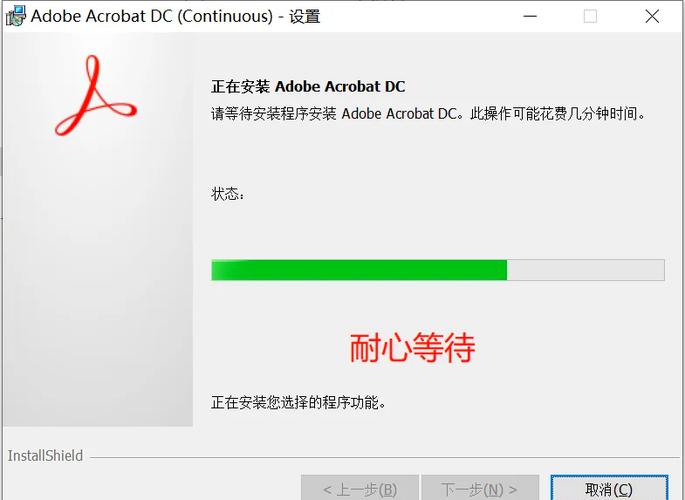
- 安装:双击安装包,按照向导提示进行操作,建议关闭其他杀毒软件,避免安装冲突。
- 激活:安装完成后,启动Acrobat DC,你需要登录你的Adobe ID账户(如果没有,需要免费注册一个),并输入订阅序列号或选择订阅计划来完成激活。
- 界面初探:激活成功后,你将看到Acrobat DC的主界面,主要包括:
- 工具栏:集中了所有核心功能,如“创建和编辑”、“扫描和OCR”、“保护”等。
- 工作区:中间的空白区域,用于打开和显示PDF文件。
- 右侧面板:显示当前文件的相关信息、工具选项或任务列表。
核心功能详解:Acrobat DC教程实战篇
这是本教程的核心部分,我们将通过实际操作场景,逐一讲解Acrobat DC的杀手级功能。
场景1:创建PDF文件
- 从现有文件创建:这是最常用的方式,点击“创建”>“从文件”,选择你的Word、Excel、PPT等文档,Acrobat DC会自动保留原始格式并转换为高质量PDF。
- 从扫描仪创建:点击“创建”>“扫描文档”,如果你的电脑连接了扫描仪,可以直接将纸质文件扫描成可搜索的PDF(OCR功能会自动识别文字)。
- 从网页创建:点击“创建”>“网页”,输入网址,Acrobat DC会将整个网页或指定区域保存为PDF。
场景2:编辑PDF内容(程序员必备!)
这是Acrobat DC最强大的功能之一,尤其对于需要修改非原生PDF格式的用户。
- 编辑文本:在“编辑PDF”工具下,你可以直接点击PDF中的文本进行修改,注意:对于扫描件或图片型PDF,需先使用“扫描和OCR”工具进行文字识别。
- 编辑图片:同样在“编辑PDF”工具下,你可以选中图片进行移动、缩放、替换或删除操作。
- 添加/删除页面:
- 添加:点击“组织页面”>“插入”,可以从其他PDF插入页面,或插入空白页。
- 删除:在“组织页面”中选中要删除的页面,直接按
Delete键。
- 合并与拆分:
- 合并:点击“组织页面”>“合并”,选择多个PDF文件,将它们合并成一个。
- 拆分:点击“组织页面”>“拆分”,可以按页数、文件大小或自定义范围将一个大PDF拆分成多个小文件。
场景3:转换PDF格式(高效办公的桥梁)
- PDF转Word/Excel/PPT:点击“导出PDF”工具,选择目标格式(如Word),Acrobat DC会智能地将PDF内容还原为可编辑的Office文档,并尽量保留布局和格式。
- Word转PDF:如前所述,这是创建PDF的标准流程,效果极佳。
场景4:添加电子签名与审批
告别打印、扫描、邮件的低效流程。
- 创建签名:点击“填写和签名”工具,选择“签名”,你可以“键入签名”、“绘制签名”或“上传图片”来创建你的电子签名。
- 放置签名:创建签名后,只需在PDF文档的指定位置点击一下,即可完成签名。
- 请求签名:点击“填写和签名”>“请求签名”,你可以指定签名顺序,通过邮件发送给他人,并实时追踪签名进度。
场景5:保护PDF文档安全
- 添加密码:点击“保护”>“加密”>“使用密码加密”,可以为PDF设置“打开密码”和“权限密码”,防止未授权访问和编辑。
- 添加水印:点击“保护”>“添加水印”,可以为PDF添加“机密”、“草稿”等文字或图片水印,增强文档安全性。
高级技巧与最佳实践(效率倍增器)
掌握了基础功能后,这些技巧将让你如虎添翼。
- OCR文字识别:对于扫描件或图片型PDF,这是必须的一步,点击“扫描和OCR”>“文本识别”,Acrobat DC会自动识别图片中的文字,使其变得可搜索、可复制。
- 创建可填写的PDF表单:点击“准备表单”工具,Acrobat DC会自动检测PDF中的文本框,并将其转换为可填写的表单字段,你也可以手动添加文本域、复选框、下拉菜单等。
- 比较文档:点击“工具”>“比较文档”,上传两个版本的PDF,Acrobat DC会高亮显示所有文本、图像或页面的差异,非常适合版本控制。
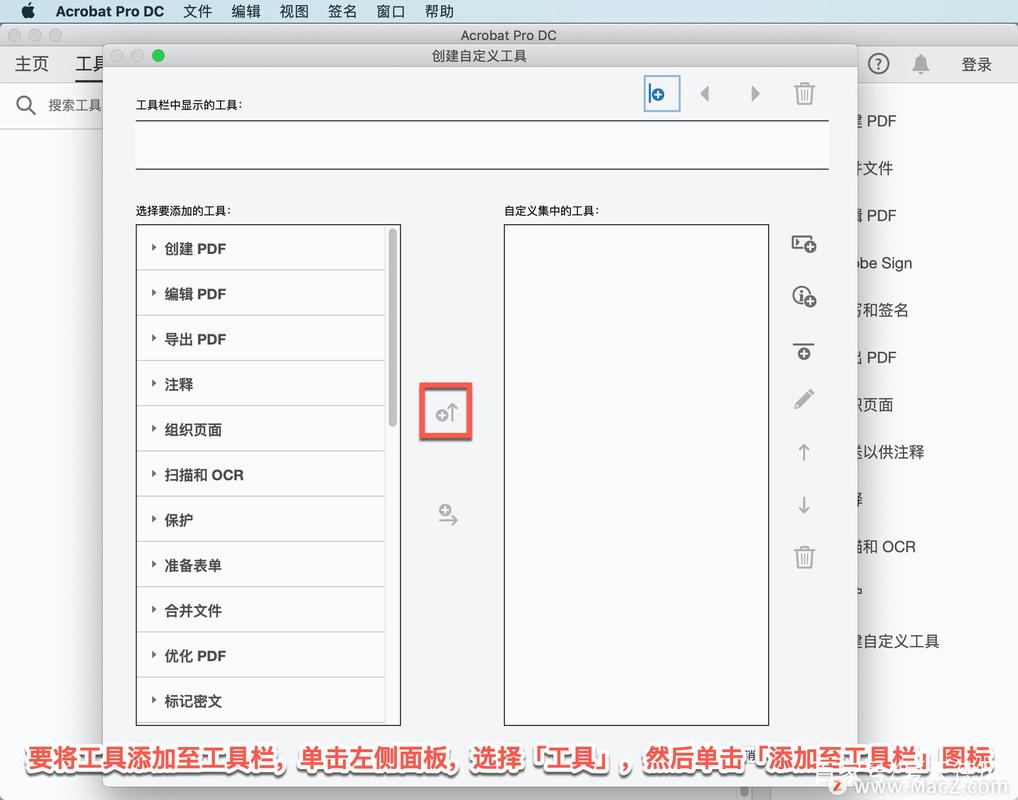
- 使用“工具”快捷方式:将常用的工具(如“合并文件”、“创建PDF”)拖拽到右侧的工具栏,方便随时调用。
常见问题FAQ(解决你的后顾之忧)
Q1: Acrobat DC太贵了,有免费替代品吗? A1: 当然有,对于基础需求,Foxit PDF Editor、Nitro PDF 和开源的 LibreOffice Draw 都是不错的选择,但如果你需要最稳定、功能最全面、与Adobe生态系统无缝集成的体验,Acrobat DC仍是首选。
Q2: 为什么我用Acrobat编辑的PDF,用其他软件打开会显示乱码? A2: 这通常是由于字体嵌入问题,在保存PDF时,确保在“设置”中勾选了“嵌入所有字体”,这样无论对方用什么软件打开,都能正确显示。
Q3: Acrobat DC的“云端”功能有什么用? A3: Acrobat DC包含1TB的Adobe云存储空间,你可以将PDF文件上传到云端,随时随地通过手机、平板或网页访问、编辑和分享,并实现跨设备同步。
从今天起,成为PDF的主人
通过这份详尽的 acrobat dc教程,你已经系统地学习了从安装到高级应用的全过程,PDF不再是静态的“只读”文件,而是一个可以随心所欲创建、编辑、协作和管理的动态工具。
行动起来吧!
- 下载并安装Acrobat DC。
- 找一份你自己的文档(如简历、报告),跟着教程动手操作一遍。
- 将学到的技巧应用到你的日常工作中,感受效率的飞跃。
持续关注我们,未来还将推出更多关于Acrobat DC自动化、脚本扩展等进阶教程,让你从一个“使用者”成长为真正的“PDF专家”!
(文章结束)