ArcGIS 空间分析终极教程
第一部分:空间分析基础
在开始操作之前,理解几个核心概念至关重要。
(图片来源网络,侵删)
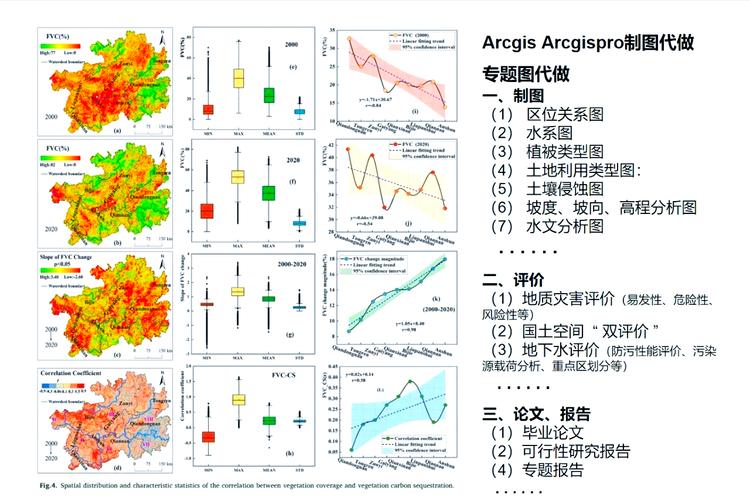
什么是空间分析? 空间分析是利用地理信息技术,对具有空间位置特征的数据进行操作、查询、分析和建模,以揭示隐藏在数据中的空间模式、关系和过程,最终解决现实世界中的问题。
核心概念
-
栅格数据模型:
- 概念: 将地理空间划分为一系列规则的网格(像元),每个像元都有一个值。
- 特点: 适合表示连续分布的现象,如高程、温度、降雨量、坡度、土地利用类型等,栅格分析是空间分析的核心,许多强大的分析功能(如水文分析、表面分析)都基于栅格数据。
- 关键术语: 像元、分辨率、栅格数据集。
-
矢量数据模型:
 (图片来源网络,侵删)
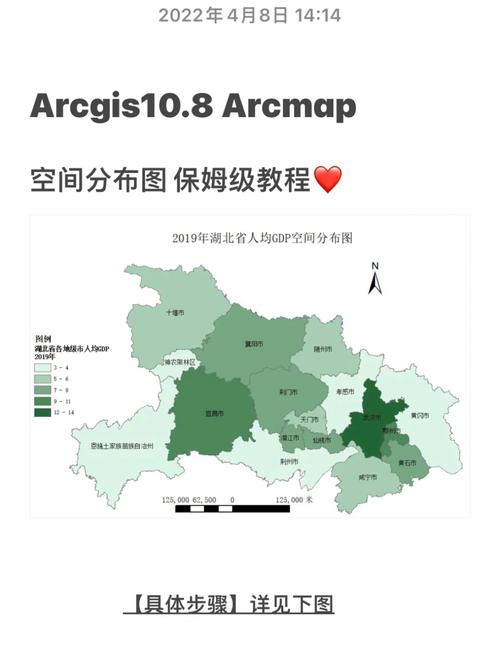
- 概念: 使用点、线、面等几何对象来表示离散的地理实体。
- 特点: 适合表示具有明确边界和位置的对象,如道路、河流、行政区划、建筑物、兴趣点等,矢量分析侧重于几何关系和网络分析。
- 关键术语: 点、线、面、拓扑。
-
坐标系与投影:
- 概念: 这是空间分析的“基石”,没有正确的坐标系,所有的空间位置关系都是错误的。
- 地理坐标系: 定义地球上的位置,使用经纬度(如 WGS 1984)。
- 投影坐标系: 将球体表面的地理坐标转换到平面上,用于精确的距离、面积和角度量测(如 Web Mercator, CGCS2000 / 3-degree GK Zone 39)。
- 黄金法则: 在进行任何空间分析之前,请务必检查并统一所有图层的坐标系!
-
属性表:
每个图层(无论是矢量还是栅格)都关联一个属性表,存储了每个地理实件的附加信息,空间分析常常需要结合属性数据进行条件查询和计算。
第二部分:ArcGIS 空间分析工具箱详解
ArcGIS Pro (推荐) 和 ArcMap (传统) 的空间分析功能主要集中在 “分析” 选项卡下的 “工具” 窗口中,工具箱按功能分为多个工具集。

(图片来源网络,侵删)
查询与选择分析
这是最基础、最常用的分析,目的是根据条件筛选出特定的要素或像元。
- 按属性选择:
- 功能: 根据属性表中的字段和SQL表达式选择要素,选择所有“人口密度”大于5000人/平方公里的城市。
- 操作: 右键点击图层 ->
分析->选择->按属性选择。
- 按位置选择:
- 功能: 根据图层之间的空间位置关系选择要素,选择所有“河流”500米范围内的“医院”。
- 操作: 右键点击图层 ->
分析->选择->按位置选择。
- 要素类转要素类:
- 功能: 一个强大的“查询与导出”工具,可以根据SQL表达式(按属性)和空间关系(按位置)来选择要素,并将其输出为一个新的图层。
- 操作:
分析->工具->转换工具->转出要素类->要素类转要素类。
叠加分析
叠加分析是矢量分析的核心,用于合并两个或多个图层的属性信息,生成新的图层。
- 交集:
- 功能: 保留输入图层和叠加图层都重叠的区域,新图层的属性是两个输入图层属性的合并。
- 应用: 计算两个行政区的重叠部分;找出同时位于“保护区”和“水源涵养林”内的区域。
- 联合:
- 功能: 保留所有输入图层的要素,无论是否重叠,重叠区域的属性会被合并,不重叠区域的属性则保留原始值(通常为空)。
- 应用: 将一个县的行政区划图与土地利用图合并,得到每个地块所属的乡镇和土地利用类型。
- 擦除:
- 功能: 从输入图层中移除与擦除图层重叠的部分。
- 应用: 从一个城市图层中移除所有位于公园内的区域,得到非公园的城市区域。
- 标识:
- 功能: 将叠加图层的属性传递给输入图层中与其相交的要素。
- 应用: 将“土壤类型”图层的属性赋予所有穿过该土壤类型的“道路”线要素。
栅格分析
栅格分析功能极其强大,是处理连续表面和进行复杂建模的基础。
- 空间分析工具集: 位于
系统工具箱 -> Spatial Analyst Tools下。 - 距离分析:
- 欧氏距离: 计算每个像元到最近源(点、线、面)的直线距离。
- 应用: 计算每个居民点到最近商场的距离。
- 成本距离: 考虑穿越不同地表类型的成本(如时间、难度),计算每个像元到最近源的最小成本路径。
- 应用: 计算从救援点到每个受灾点的最短救援时间路径,路径穿过山地、河流、平地的成本不同。
- 欧氏距离: 计算每个像元到最近源(点、线、面)的直线距离。
- 表面分析:
- 坡度: 计算每个像元的陡峭程度。
- 坡向: 计算每个像元所面对的方向(如正北、东北)。
- 等值线: 从栅格表面生成等值线(如等高线)。
- 应用: 地形分析、选址(如不宜在陡坡上建房子)。
- 地形分析:
- 填挖方: 计算从一个表面到另一个表面需要移动的土方量。
- 山体阴影: 生成模拟山体阴影效果的栅格,增强地形的立体感。
- 重分类:
- 功能: 将栅格中现有的值替换为新的值,这是栅格分析中“清洗”和“标准化”数据的关键步骤。
- 应用:
- 将坡度重分类为“平地(0-5°)、缓坡(5-15°)、陡坡(>15°)”。
- 将成本距离重分类为“低成本区、中等成本区、高成本区”。
- 栅格计算器:
- 功能: 使用类似代数表达式的语言对多个栅格图层进行数学运算。
- 应用:
["坡度.tif"] * 1.5 + ["降雨量.tif"]:综合坡度和降雨量生成一个新的指数图层。("Con("成本距离.tif" < 100, 1, 0)"):将成本距离小于100的区域赋值为1(可达),其他为0(不可达)。
邻域分析
以每个像元为中心,分析其周围指定邻域范围内的像元值。
- 焦点统计:
- 功能: 计算邻域内像元的统计值(如平均值、最大值、总和、标准差)。
- 应用:
- 计算每个像元周围3x3邻域内高程的平均值,生成平滑后的DEM。
- 计算每个像元周围1公里内的人口总和,生成人口密度热点图。
密度分析
将点或线数据转换为密度表面。
- 点密度:
- 功能: 计算单位面积内点的数量或属性值的总和。
- 应用: 根据犯罪事件的发生点,生成犯罪热点密度图;根据每个商店的销售额,生成商业活动密度图。
- 核密度:
- 功能: 更高级的密度分析,在点周围创建一个平滑的“山丘”,距离点越近值越高,越远越低,结果更符合现实。
- 应用: 生成城市人口密度分布图、野生动物栖息地适宜性图。
水文分析
基于数字高程模型 进行的一系列分析,模拟水流运动。
- 流向: 确定每个像元的水流方向。
- 汇流累积量: 计算每个像元上游所有像元的总数,值越高的地方,越容易形成河流。
- 栅格计算器提取河流:
汇流累积量 > 1000的像元通常可以代表河流。 - 捕捉倾泻点: 找到河流网络上的特定点(如拟建水坝位置)。
- 流域盆地: 根据出水口,划定整个集水区域。
第三部分:综合应用案例
让我们通过一个完整的例子来串联所学知识。
案例:寻找适合建设新公园的潜在区域
目标: 在城市A内,寻找一块面积不小于5公顷、坡度小于10%、且不能是保护区的平坦土地。
数据准备:
城市边界.shp: 城市A的矢量边界。DEM.tif: 城市A的数字高程模型(栅格)。保护区.shp: 城市A内的自然保护区(矢量面)。
分析步骤 (ArcGIS Pro):
-
数据预处理:
检查所有图层的坐标系,确保一致。
-
提取城市平坦区域
- 工具:
空间分析工具 -> 表面分析 -> 坡度。 - 输入:
DEM.tif。 - 输出:
坡度.tif。 - 工具:
空间分析工具 -> 重分类。 - 输入:
坡度.tif。 - 重分类: 将坡度值0-10度重新分类为1(适宜),其他值重新分类为0(不适宜)。
- 输出:
适宜坡度.tif。
- 工具:
-
排除保护区
- 工具:
空间分析工具 -> 转换工具 -> 由转出 -> 栅格面转栅格。 - 输入要素:
保护区.shp。 - 输出栅格:
保护区栅格.tif。 - 工具:
空间分析工具 -> 重分类。 - 输入:
保护区栅格.tif。 - 重分类: 将保护区内的值(如1)重新分类为0(不适宜),保护区外的值(如NoData)重新分类为1(适宜)。
- 输出:
非保护区.tif。
- 工具:
-
叠加分析
- 工具:
空间分析工具 -> 地图代数 -> 栅格计算器。 - 表达式:
"适宜坡度.tif" * "非保护区.tif"。 - 逻辑: 只有当两个条件都满足时(1 * 1),结果才为1。
- 输出:
初步适宜区.tif。
- 工具:
-
筛选满足面积要求的区域
- 工具:
空间分析工具 -> 地图代数 -> 区域分组。 - 输入:
初步适宜区.tif。 - 输出:
分组区域.tif,此工具会将连续的1值区域赋予唯一编号。 - 工具:
空间分析工具 -> 区域分析 -> 区域统计。 - 输入区域栅格:
分组区域.tif。 - 输入值栅格:
初步适宜区.tif。 - 统计类型:
SUM(计算每个分组中1的总数,即面积)。 - 输出:
区域面积统计.tif。 - 工具:
空间分析工具 -> 条件 -> 分区。 - 输入条件栅格:
区域面积统计.tif。 - 表达式:
Value >= 5(假设每个像元代表1公顷)。 - 输出:
最终适宜区.tif。
- 工具:
-
结果可视化与输出
- 将
最终适宜区.tif符号化,高亮显示符合条件的区域。 - 使用
栅格转面工具,将最终的栅格区域转换为矢量面图层,方便后续规划和制图。
- 将
第四部分:学习资源推荐
-
官方资源:
- Esri官方文档: https://pro.arcgis.com/en/pro-app/latest/tool-reference/spatial-analyst/what-is-spatial-analyst-.htm (最权威、最准确)
- Esri官方教程: https://learn.arcgis.com/ (有大量免费的、手把手的在线课程)
-
经典书籍:
- 《GIS空间分析教程》:国内高校常用教材,系统性强。
- 《ArcGIS空间分析方法与实践》:更侧重于实际应用案例。
- 《GIS and Science》 by David DiBiase: 经典的在线教材,深入浅出。
-
在线视频教程:
- Bilibili/YouTube: 搜索“ArcGIS空间分析教程”、“ArcGIS Pro教程”,有很多UP主分享从入门到精通的系列视频,非常直观。
- YouTube上的"Geospatial"频道: 如 "Geospatial Academy", "QGIS Tutorials" (虽然QGIS,但原理相通)。
-
实践社区:
- Esri社区: https://community.esri.com/ (遇到问题可以在这里提问,有全球的专家和用户解答)
- 知乎/CSDN: 搜索相关话题,有很多技术博客和经验分享。
学习建议:
- 动手实践: 空间分析是“做”出来的,不是“看”出来的,一定要跟着教程亲自操作每一个工具。
- 理解原理: 不要只满足于“点一下按钮就出结果”,要理解每个工具背后的算法和逻辑。
- 从简单到复杂: 先掌握选择、查询、叠加等基础操作,再逐步挑战水文、表面分析等高级功能。
- 结合项目: 带着一个具体的问题去学习,效率会更高。
希望这份详细的教程能成为你ArcGIS空间分析之旅的绝佳起点!祝你学习顺利!