Tomcat 安装通用教程
Tomcat 是一个开源的、轻量级的 Web 应用服务器,广泛用于开发和部署 Java Web 应用,本教程将引导你完成 Tomcat 的安装和基本配置。
(图片来源网络,侵删)
第一部分:安装前的准备工作
在开始安装之前,请确保你的系统满足以下要求:
-
Java 运行环境 (JDK 或 JRE):Tomcat 是一个 Java 应用,必须依赖 Java 运行环境。
- 推荐版本:Tomcat 10 需要 JDK 11 或更高版本,Tomcat 9 需要 JDK 8 或更高版本。
- 如何检查:打开命令行(Windows 的 CMD 或 PowerShell,Linux 的 Terminal),输入
java -version。- 如果显示版本信息(如
java version "17.0.2"),说明已安装,可以跳过此步。 - 如果提示“不是内部或外部命令...”,则需要安装。
- 如果显示版本信息(如
- 如何安装:如果未安装,请访问 Oracle 官网 或 OpenJDK 官网下载并安装对应版本的 JDK,安装后记得配置环境变量
JAVA_HOME。
-
下载 Tomcat 安装包:
- 访问 Tomcat 官方下载页面:https://tomcat.apache.org/download-90.cgi (以 Tomcat 9 为例)
- 在 "Core" 部分,下载 64-bit Windows zip (Windows) 或 tar.gz (Linux) 版本,对于大多数用户,Binary Distributions 中的 zip/tar.gz 包是最简单、最推荐的选择。
第二部分:安装 Tomcat
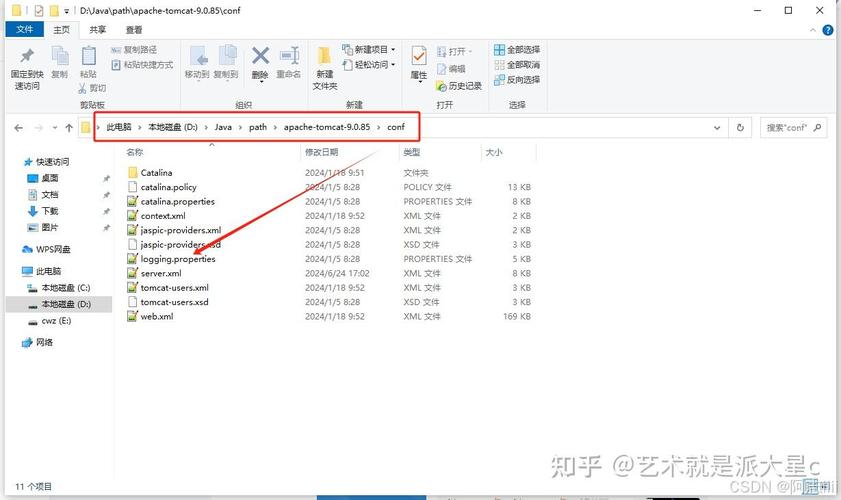
Tomcat 的安装过程非常简单,核心步骤就是“解压”,它不像传统软件那样有复杂的安装向导。
(图片来源网络,侵删)
A. 在 Windows 系统上安装
-
解压文件:
- 将下载的
apache-tomcat-9.x.xx-windows-x64.zip文件解压到一个固定的目录,C:\。 - 解压后,你会得到一个类似
C:\apache-tomcat-9.0.x的文件夹,这个文件夹就是你的 Tomcat 安装目录。
- 将下载的
-
(可选)配置环境变量:
- 为了方便在任何目录下启动 Tomcat,可以配置
CATALINA_HOME环境变量。 - 右键“此电脑” -> “属性” -> “高级系统设置” -> “环境变量”。
- 在“系统变量”中,点击“新建”:
- 变量名:
CATALINA_HOME - 变量值:
C:\apache-tomcat-9.0.x(你的 Tomcat 安装目录)
- 变量名:
- 找到系统变量中的
Path,点击“编辑”,新建一个变量值,填入%CATALINA_HOME%\bin。
- 为了方便在任何目录下启动 Tomcat,可以配置
B. 在 Linux (CentOS/Ubuntu) 系统上安装
-
创建安装目录:
- 通常将软件安装在
/opt目录下,打开终端,执行:sudo mkdir -p /opt/tomcat
- 通常将软件安装在
-
上传/下载 Tomcat 包:
 (图片来源网络,侵删)
- 如果你已经通过其他方式(如 WinSCP)将
apache-tomcat-9.x.xx.tar.gz上传到服务器,可以直接使用。 - 或者,在服务器上使用
wget命令直接下载:# 假设下载 Tomcat 9.0.x wget https://archive.apache.org/dist/tomcat/tomcat-9/v9.0.x/bin/apache-tomcat-9.0.x.tar.gz
- 如果你已经通过其他方式(如 WinSCP)将
-
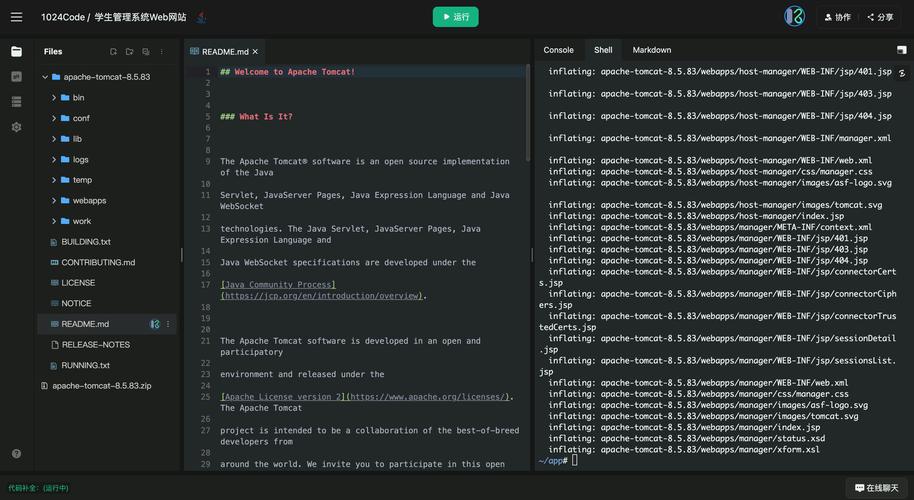
解压文件:
- 将下载的 tar.gz 包解压到
/opt/tomcat目录:sudo tar -zxvf apache-tomcat-9.0.x.tar.gz -C /opt/tomcat --strip-components=1
--strip-components=1参数会去掉解压后的根目录,让文件直接放在/opt/tomcat下。
- 将下载的 tar.gz 包解压到
-
授权:
- 为了安全,不建议使用
root用户运行 Tomcat,创建一个专用用户:sudo useradd -m -s /bin/false tomcat
- 将 Tomcat 目录的所有权分配给
tomcat用户:sudo chown -R tomcat:tomcat /opt/tomcat
- 为了安全,不建议使用
第三部分:配置 Tomcat
-
设置管理员账户:
-
这是 最重要 的安全配置步骤,默认的
tomcat-users.xml文件是空的。 -
Windows:用记事本或其他文本编辑器打开
<Tomcat_Home>\conf\tomcat-users.xml文件。 -
Linux:用
vi或nano编辑/opt/tomcat/conf/tomcat-users.xml文件。 -
在
<tomcat-users>标签内,添加一个管理员角色和用户。<tomcat-users xmlns="http://tomcat.apache.org/xml.tomcat-users-config" xmlns:xsi="http://www.w3.org/2001/XMLSchema-instance" xsi:schemaLocation="http://tomcat.apache.org/xml.tomcat-users-config http://tomcat.apache.org/xml.tomcat-users-config.xsd"> <!-- 定义一个名为 "admin-gui" 和 "manager-gui" 的角色 --> <role rolename="admin-gui"/> <role rolename="manager-gui"/> <!-- 定义一个用户,名为 "admin",密码为 "your_strong_password",并赋予上述角色 --> <user username="admin" password="your_strong_password" roles="admin-gui,manager-gui"/> </tomcat-users>- 务必将
your_strong_password替换为你自己的强密码!
- 务必将
-
-
配置内存(可选但推荐):
- 为了提高性能,可以调整 Tomcat 的 JVM 内存大小。
- 编辑
<Tomcat_Home>\conf\server.xml(Windows) 或/opt/tomcat/conf/server.xml(Linux) 文件。 - 找到
<Connector>标签,添加或修改URIEncoding="UTF-8"以避免中文乱码,并可以调整maxThreads等参数。 - 更重要的内存配置在
<Tomcat_Home>\bin\catalina.sh(Linux) 或<Tomcat_Home>\bin\catalina.bat(Windows) 文件中,在文件开头(Linux 是#!/bin/sh下方,Windows 是文件开头)添加以下内容来设置 JVM 内存:# Linux (catalina.sh) export JAVA_OPTS="-Xms512m -Xmx1024m -XX:MetaspaceSize=256m"
rem Windows (catalina.bat)
set JAVA_OPTS=-Xms512m -Xmx1024m -XX:MetaspaceSize=256m
-Xms512m:初始堆内存为 512MB。-Xmx1024m:最大堆内存为 1024MB,根据你的服务器内存进行调整。
第四部分:启动与验证 Tomcat
A. 启动 Tomcat
-
Windows:
- 打开命令行,进入 Tomcat 的
bin目录:cd C:\apache-tomcat-9.0.x\bin
- 运行
startup.bat:startup.bat
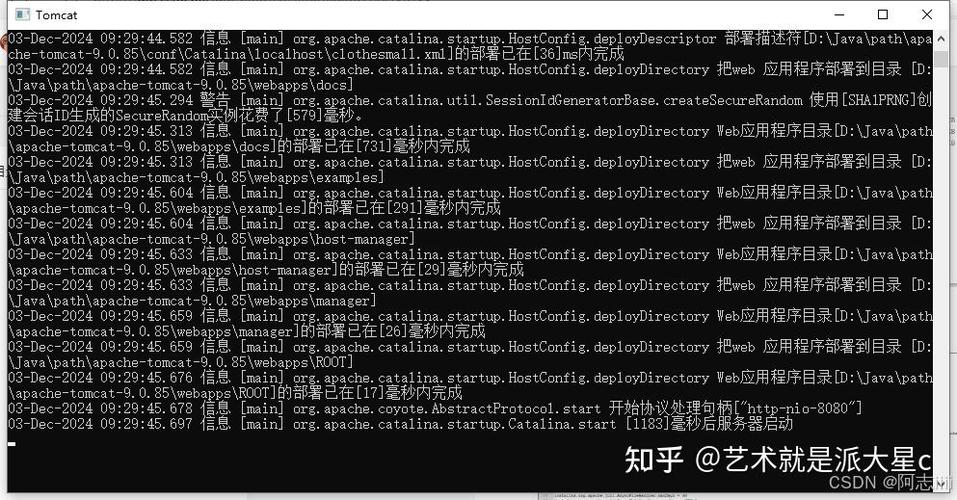
- 如果看到一串日志,并且最后一行包含
Server startup in ... ms,则表示启动成功。
- 打开命令行,进入 Tomcat 的
-
Linux:
- 切换到
tomcat用户:sudo su - tomcat
- 进入 Tomcat 的
bin目录:cd /opt/tomcat/bin
- 运行
startup.sh脚本:./startup.sh
- 如果看到
Using CATALINA_BASE: /opt/tomcat等日志,并提示Tomcat started.,则表示启动成功。
- 切换到
B. 验证 Tomcat 是否运行
-
打开浏览器,在地址栏输入:
http://localhost:8080- 如果你的 Tomcat 安装在远程服务器上,请使用服务器的 IP 地址:
http://<你的服务器IP>:8080
-
检查结果:
- 如果看到经典的 Tomcat 欢迎页面,上面有各种文档和示例应用的链接,恭喜你!Tomcat 已经成功安装并运行。
- 你还可以点击页面上的 "Manager App" 链接,输入你之前在
tomcat-users.xml中配置的admin和密码,进入应用管理界面,这可以用来管理你部署的 Web 应用。
第五部分:停止 Tomcat
-
Windows:
- 在 Tomcat 的
bin目录下,运行shutdown.bat:shutdown.bat
- 在 Tomcat 的
-
Linux:
- 在 Tomcat 的
bin目录下,运行shutdown.sh:./shutdown.sh
- 在 Tomcat 的
常见问题与解决方案
-
问题 1:启动时闪退,或提示
Neither the JAVA_HOME nor the JRE_HOME environment variable is defined- 原因:系统找不到 Java 的安装路径。
- 解决:
- 确保你已正确安装 JDK。
- Windows:手动设置
JAVA_HOME环境变量,值为 JDK 的根目录(如C:\Program Files\Java\jdk-17)。 - Linux:在
catalina.sh文件中添加export JAVA_HOME=/usr/lib/jvm/java-11-openjdk-amd64(路径根据你的实际安装位置而定)。
-
问题 2:端口 8080 被占用
- 原因:已经有其他程序在使用 8080 端口。
- 解决:
- 查找占用端口的进程:
- Windows: 打开 CMD,输入
netstat -ano | findstr :8080,记下最后的 PID。 - Linux: 打开终端,输入
sudo lsof -i :8080或sudo netstat -tulpn | grep :8080,记下 PID。
- Windows: 打开 CMD,输入
- 结束进程:
- Windows: 打开任务管理器,找到对应 PID 的进程并结束它。
- Linux: 使用
sudo kill -9 <PID>命令结束进程。
- 或者修改 Tomcat 端口:编辑
server.xml文件,找到<Connector port="8080" ... />,将8080修改为其他未被占用的端口(如8081)。
- 查找占用端口的进程:
-
问题 3:无法访问 Manager App,提示 403 Forbidden
- 原因:
tomcat-users.xml文件中的角色配置不正确。manager-gui角色需要被明确赋予。 - 解决:请仔细检查
tomcat-users.xml文件,确保你添加的用户包含了manager-gui角色,XML 格式正确。
- 原因:
希望这份详细的教程能帮助你成功安装和配置 Tomcat!