
⚠️ 重要提醒:刷机有风险,操作需谨慎!
- 全程操作需要你将电脑连接到路由器的 LAN 口,而不是 Wi-Fi。
- 不要断电! 在刷机过程中,路由器千万不要断电或重启,否则极易导致“变砖”(变成无法启动的砖头)。
- 建议使用 Chrome 或 Firefox 浏览器,其他浏览器可能存在兼容性问题。
- 本教程基于 梅林固件版本 380.70(截至本文发布时的稳定版本),请根据实际情况选择最新稳定版。
- R6400 有多个版本(V1, V2, V3),请务必确认你的路由器是哪个版本,否则刷错固件会导致变砖!确认方法见第一步。
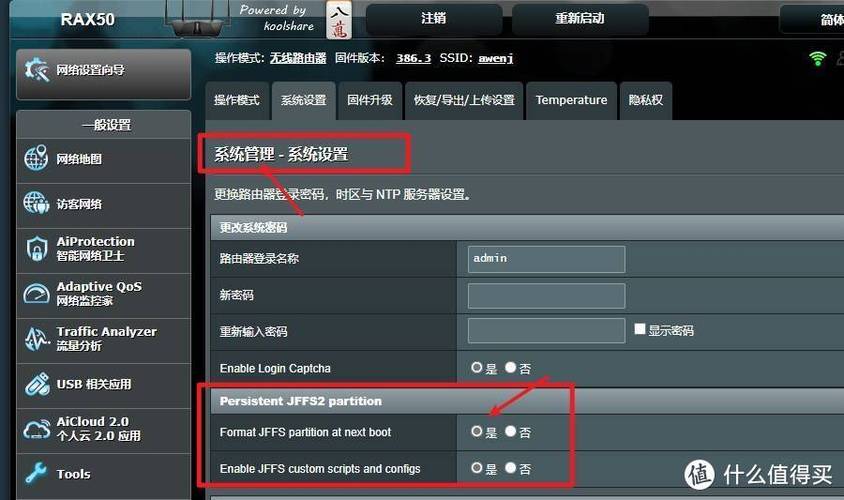
第一步:确认你的 R6400 型号版本
这是最关键的一步,刷错版本会变砖!
(图片来源网络,侵删)
- 登录你的 R6400 管理界面(通常是
http://www.routerlogin.net或http://192.168.1.1)。 - 在左侧菜单栏找到 “维护” -> “路由器信息”。
- 在右侧页面中找到 “版本号” 或 “硬件版本”。
- 如果版本号是 V1,请刷 R6400 的固件。
- 如果版本号是 V2 或 V3,请刷 R6400v2 的固件。
第二步:准备工作
- 一台电脑:通过网线连接到 R6400 的 LAN 口(通常是 1、2、3、4 中的任意一个)。
- 梅林固件:从官方梅林固件下载网站获取。
- 访问:https://www.myrouter.io/downloads/
- 根据你确认的版本号下载对应的固件文件,文件名通常类似
70_15-x64。 - 注意:梅林固件是基于华硕固件修改的,所以你需要下载
.trx文件。
- 恢复原厂固件(可选但强烈推荐):
- 如果你的路由器是原厂系统或不确定来源的系统,强烈建议先刷回原厂固件,以确保刷梅林过程更稳定。
- 原厂固件可以从网件官网下载,搜索 "NETGEAR R6400 Firmware"。
- 同样,根据你的版本号下载正确的原厂固件(通常是
.img文件)。
- 清空路由器设置:刷机前清空所有设置,避免兼容性问题。
第三步:刷入原厂固件(如果需要)
如果你确定路由器是纯净的原厂系统,或者想跳过此步骤,可以直接进入第四步,但为了稳定,建议执行。
- 登录 R6400 的管理界面。
- 进入 “高级” -> “恢复/升级/保存/加载设置”。
- 点击 “选择文件”,你刚刚下载的原厂固件(
.img文件)。 - 点击 “恢复” 按钮。
- 路由器会开始恢复,这个过程会持续几分钟,期间路由器会重启几次。请耐心等待,不要进行任何操作,不要断电!
- 恢复完成后,路由器会自动重启,恢复到出厂设置,你需要重新设置你的 Wi-Fi 名称和密码。
第四步:刷入梅林固件
这是核心步骤,请仔细操作。
-
再次确认你下载的是梅林固件(.trx 文件),并且版本号正确。
-
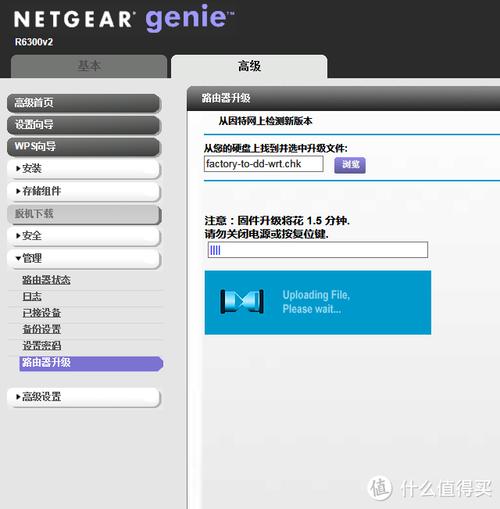
登录 R6400 的管理界面(现在应该是恢复后的原厂界面)。
 (图片来源网络,侵删)
 -
进入 “高级” -> “固件升级”。
-
点击 “选择文件”,然后选择你下载的梅林固件(
.trx文件)。 -
(重要)勾选 “保持设置”:
- 如果你刚刚刷了原厂固件,并且已经重新配置好,这里可以勾选“保持设置”,这样你的 Wi-Fi 密码等设置会保留。
- 如果你想彻底清空,不要勾选,刷完后会恢复到出厂设置。
- 对于从其他梅林版本升级,通常建议勾选“保持设置”。
-
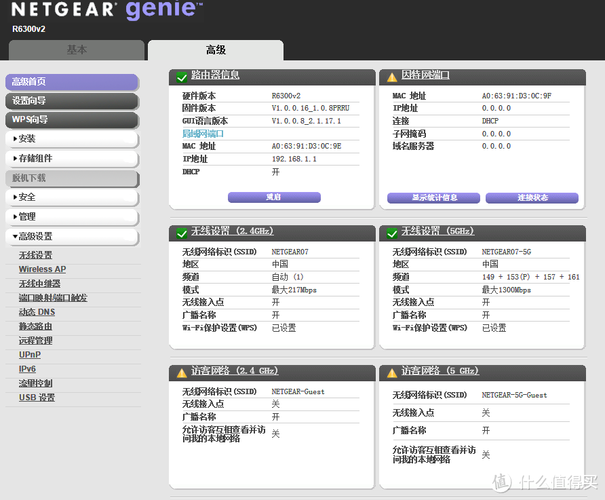
点击 “上传” 或 “立即升级” 按钮。
 (图片来源网络,侵删)
 -
等待! 这是最漫长的过程,通常会持续 5-15 分钟,路由器指示灯会闪烁,可能会重启多次。绝对不要断电、不要刷新页面、不要关闭电脑!
-
当看到进度条达到 100% 并提示升级成功后,等待路由器自动重启完成。
第五步:登录梅林固件并初步设置
- 路由器重启后,你的电脑可能会断网,这是正常的,因为梅林的默认 IP 可能和原厂不同。
- 打开浏览器,尝试访问以下地址:
http://router.asus.comhttp://192.168.1.1
- 你应该能看到梅林风格的登录界面了,默认用户名和密码通常是
admin和password(小写)。 - 首次登录后,梅林会引导你进行一些基本设置,比如设置管理员新密码、时区等。
- 强烈建议:进入 “系统管理” -> “系统日志”,查看是否有报错信息,确保固件运行正常。
第六步:梅林固件常用功能介绍
成功刷入后,你可以探索这些强大的功能:
- AiMesh:如果你有另一台支持 AiMesh 的华硕或梅林路由器,可以轻松组成无缝漫游的 mesh 网络。
- USB 应用:将 U 盘或移动硬盘插入路由器的 USB 口,可以实现:
- 文件共享:在局域网内访问共享文件。
- FTP 服务器:搭建个人 FTP 服务器。
- Media Server (DLNA/UPnP):将媒体文件共享给电视、播放器等设备。
- 下载中心:支持 BT、PT、迅雷等离线下载。
- VPN 客户端/服务器:可以轻松搭建 VPN 服务器(如 OpenVPN, PPTP),或者作为客户端连接到其他 VPN。
- AdGuard Home:内置强大的广告和跟踪器拦截功能,让你的整个网络都告别广告。
- 网络地图:直观地查看所有连接到网络的设备。
- 家长控制:更灵活的设备上网时间管理和内容过滤。
- 流量监控:实时查看每个设备的网络使用情况。
第七步:如何刷回原厂固件(如果需要)
如果你想把路由器卖掉或想恢复原厂状态,可以刷回原厂固件。
-
梅林固件中刷回原厂固件:
- 登录梅林管理界面。
- 进入 “系统管理” -> “固件升级”。
- 点击 “选择文件”,选择你下载的原厂固件(
.img文件)。 - 取消勾选 “保持设置”。
- 点击 “上传”,等待完成,这同样需要几分钟,不要断电。
-
恢复出厂设置:
- 无论是在梅林还是原厂系统,都可以通过长按路由器背后的 “恢复出厂设置” 孔(通常是一个小孔)约 10-15 秒,直到所有指示灯闪烁一下,即可恢复。
常见问题与解决
-
Q:刷机过程中断电/断网了,路由器无法登录怎么办?
- A:这是最坏的情况,即“变砖”,但通常可以通过 TFTP 恢复 来救活,你需要一台电脑,设置一个固定 IP(如 192.168.1.10),将原厂固件重命名为
firmware.img,然后使用 TFTP 工具(如tftpd32)在路由器启动时尝试推送固件,这个过程比较复杂,建议在网上搜索“R6400 TFTP 恢复”教程。
- A:这是最坏的情况,即“变砖”,但通常可以通过 TFTP 恢复 来救活,你需要一台电脑,设置一个固定 IP(如 192.168.1.10),将原厂固件重命名为
-
Q:刷完梅林后,5G Wi-Fi 不见了?
- A:梅林的 5G 频段名称可能和原厂不同,进入 “无线网络设置”,检查 5G 频段是否被禁用,或者手动添加一个 5G 网络。
-
Q:如何升级梅林固件?
- A:和第一次刷入一样,进入 “系统管理” -> “固件升级”,下载新版本的梅林
.trx文件,上传即可,同样建议勾选“保持设置”。
- A:和第一次刷入一样,进入 “系统管理” -> “固件升级”,下载新版本的梅林
希望这份详细的教程能帮助你成功为 R6400 刷上强大的梅林固件!祝你使用愉快!


