Eclipse Java SE从入门到精通:2025年最新高效开发指南(附环境配置与实战技巧) 本文为Java SE初学者及进阶开发者量身打造,全面介绍如何使用Eclipse IDE进行Java SE开发,从环境搭建、基础操作到高级调试技巧,再到实战项目演练,助你从零开始,掌握Eclipse Java SE开发,提升编程效率,解决开发难题。
引言:为什么选择Eclipse进行Java SE开发?
在Java开发的世界里,选择一款得心应手的集成开发环境(IDE)能事半功倍,Eclipse作为开源、免费且功能强大的IDE,凭借其卓越的插件生态、跨平台兼容性以及对Java SE的完美支持,成为了全球无数Java开发者的首选,无论是Java语言的初学者,还是经验丰富的程序员,Eclipse都能提供高效、便捷的开发体验。
本文将带你深入了解Eclipse Java SE开发的方方面面,从环境配置到项目实战,让你快速上手,并逐步精通。
Eclipse与Java SE:黄金搭档的优势
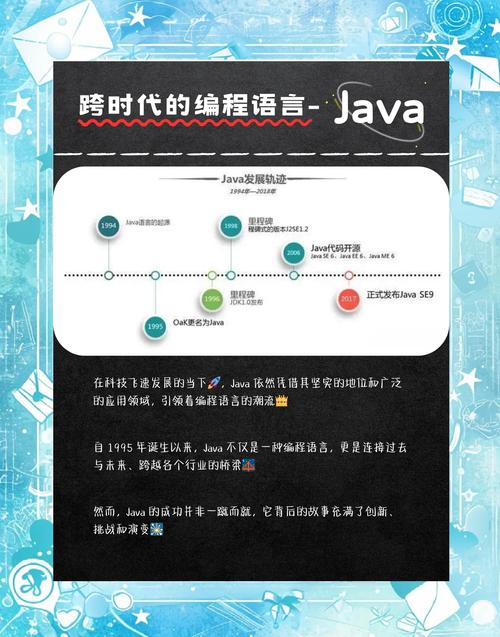
在开始之前,我们先明确一下Eclipse和Java SE的关系:
- Java SE (Java Platform, Standard Edition):是Java平台的标准版,包含了Java语言的核心类库和API,是开发桌面应用、小型服务器应用以及学习Java语言的基础。
- Eclipse:是一个开源的IDE,它本身是用Java编写的,并且对Java开发提供了无与伦比的支持,通过安装Java SE开发工具包(JDK),Eclipse就能成为强大的Java SE开发利器。
选择Eclipse进行Java SE开发的优势:
- 免费开源:无需任何费用,可自由使用和修改。
- 插件丰富:通过Marketplace可以安装各种插件,扩展功能(如Spring、MyBatis、Git等)。
- 智能代码提示与补全:大幅提升编码效率,减少语法错误。
- 强大的调试功能:设置断点、单步执行、查看变量值等,轻松排查代码问题。
- 版本控制集成:内置对CVS、SVN的支持,可通过插件集成Git等。
- 跨平台:支持Windows、Linux、macOS等多种操作系统。
第一步:Eclipse for Java SE开发环境搭建
工欲善其事,必先利其器,搭建好Eclipse Java SE开发环境是开始编程的第一步。
-
安装JDK (Java Development Kit)
- 下载:访问Oracle官网或OpenJDK官网,下载最新稳定版的JDK(建议JDK 8/11/17/21,根据项目需求选择)。
- 安装:运行安装程序,按照提示完成安装,记住安装路径(如
C:\Program Files\Java\jdk-17)。 - 配置环境变量:
- 新建系统变量
JAVA_HOME,值为JDK安装路径。 - 编辑系统变量
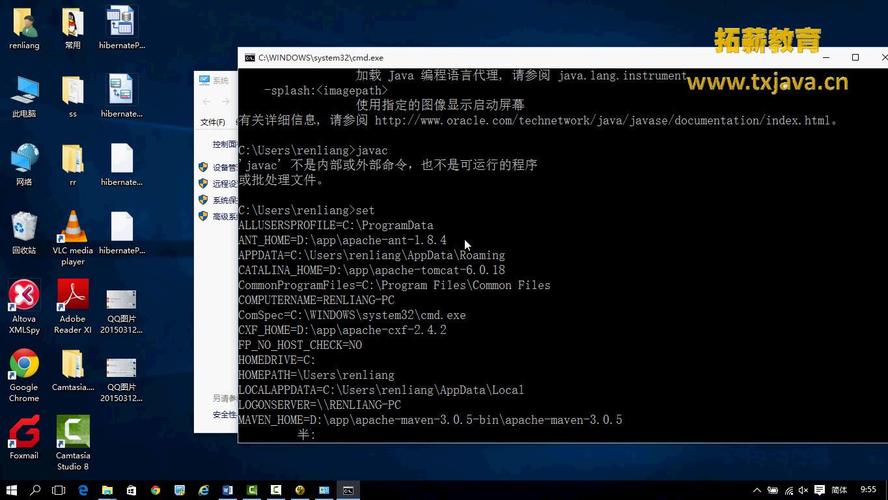
Path,添加%JAVA_HOME%\bin。 - 验证安装:打开命令行,输入
java -version和javac -version,显示版本信息则配置成功。
- 新建系统变量
-
下载并安装Eclipse IDE for Java Developers
- 下载:访问Eclipse官网,选择 "Eclipse IDE for Java Developers" 版本下载(对应Java SE开发)。
- 安装:Eclipse是绿色软件,解压到指定目录即可运行(如
D:\eclipse)。 - 首次运行:双击
eclipse.exe,选择工作空间(Workspace)——即你的项目存放目录。
-
配置Eclipse中的JDK
- 打开Eclipse,菜单栏选择
Window->Preferences(Windows/Linux) 或Eclipse->Settings(macOS)。 - 导航到
Java->Installed JREs。 - 点击
Add,选择Standard VM,点击Next。 - 点击
Directory,浏览并选择你之前安装的JDK路径,点击Finish。 - 确保新添加的JDK被勾选为默认的JRE。
- 打开Eclipse,菜单栏选择
Eclipse Java SE开发基础操作
环境搭建完成后,我们来熟悉一下Eclipse的基本操作,创建并运行第一个Java程序。
-
创建Java项目
- 菜单栏选择
File->New->Java Project。 - 输入项目名称(如
HelloJavaSE)。 - 确保使用的JDK是你之前配置好的版本,点击
Finish。
- 菜单栏选择
-
创建Java类
- 在左侧
Package Explorer中找到你的项目,展开src文件夹。 - 右键点击
src->New->Class。 - 输入包名(如
com.example.hello)和类名(如HelloWorld),勾选public static void main(String[] args)(这是Java程序的入口方法),点击Finish。
- 在左侧
-
编写代码
- 自动生成的类文件中,在
main方法内编写你的第一行Java代码:package com.example.hello;
public class HelloWorld { public static void main(String[] args) { System.out.println("Hello, Eclipse Java SE!"); } }
- 自动生成的类文件中,在
-
运行程序
- 右键点击
HelloWorld.java文件或编辑器内的任意位置,选择Run As->Java Application。 - 如果配置正确,控制台(Console)窗口会输出:
Hello, Eclipse Java SE!
- 右键点击
Eclipse Java SE核心功能详解
掌握了基础操作,我们来深入了解Eclipse在Java SE开发中的核心功能,这些功能能极大提升你的开发效率。
-
代码编辑与智能辅助
- 代码提示(Content Assist):输入部分代码后,按
Alt + /(Windows/Linux) 或Cmd + Space(macOS) 快速提示代码补全。 - 代码格式化:选中代码或按
Ctrl + Shift + F(Windows/Linux) 或Cmd + Shift + F(macOS) 自动格式化代码,使其符合规范。 - 代码折叠/展开:使用
Ctrl + Shift + /(折叠) 和Ctrl + Shift + \(展开) 快速管理代码块。 - 语法高亮与错误提示:Eclipse会实时高亮显示语法,并用红色波浪线标出潜在错误。
- 代码提示(Content Assist):输入部分代码后,按
-
项目管理与重构
- 包资源管理器(Package Explorer):清晰展示项目结构,方便管理文件和文件夹。
- 重构工具:右键点击代码,选择
Refactor菜单,提供重命名、提取方法、内联变量、移动类等强大重构功能,安全地优化代码结构。- 重命名(Rename):重命名变量、类、方法等,Eclipse会自动更新所有引用。
- 提取方法(Extract Method):将一段代码提取为一个独立的方法。
-
调试技巧
- 设置断点:在代码行号左侧双击,即可设置断点(红色圆点)。
- 启动调试:右键点击类文件,选择
Debug As->Java Application。 - 调试视图:进入调试模式后,Eclipse会切换到调试视图,包含:
- 变量视图(Variables):查看当前作用域内所有变量的值。
- 调试控制按钮:
Resume(F8,继续执行到下一个断点)、Step Into(F5,进入方法)、Step Over(F6,跳过当前方法执行下一行)、Step Return(F7,从当前方法返回)、Terminate(终止调试)。
- 条件断点:右键点击断点,选择
Breakpoint Properties,可以设置断点触发的条件,例如当变量i等于10时才触发。
-
版本控制集成(以Git为例)
- 安装EGit插件:Eclipse通常已自带或可通过
Help->Eclipse Marketplace搜索安装EGit。 - 克隆/初始化仓库:右键项目 ->
Team->Share Project-> Git,按照提示操作。 - 提交、推送、拉取:通过右键菜单
Team下的相应选项进行版本控制操作。
- 安装EGit插件:Eclipse通常已自带或可通过
Eclipse Java SE实战演练:简易计算器
理论结合实践才能学得更好,我们来实现一个简单的控制台版计算器,巩固所学知识。
-
项目创建:如前所述,创建一个新的Java项目
SimpleCalculator。 -
类创建:创建一个
Calculator类,包含main方法。 -
代码实现:
package com.example.calculator; import java.util.Scanner; public class Calculator { public static void main(String[] args) { Scanner scanner = new Scanner(System.in); System.out.println("简易计算器"); System.out.println("请输入第一个数字:"); double num1 = scanner.nextDouble(); System.out.println("请输入运算符(+、-、*、/):"); char operator = scanner.next().charAt(0); System.out.println("请输入第二个数字:"); double num2 = scanner.nextDouble(); double result = 0; boolean isValid = true; switch (operator) { case '+': result = num1 + num2; break; case '-': result = num1 - num2; break; case '*': result = num1 * num2; break; case '/': if (num2 != 0) { result = num1 / num2; } else { System.out.println("错误:除数不能为零!"); isValid = false; } break; default: System.out.println("错误:无效的运算符!"); isValid = false; } if (isValid) { System.out.println("结果是:" + result); } scanner.close(); } } -
运行与测试:运行程序,按照提示输入数字和运算符,观察输出结果,尝试不同的输入,包括非法运算符和除数为零的情况,测试程序的健壮性。
-
调试练习:在
switch语句处设置断点,调试程序,观察变量num1,operator,num2,result,isValid的变化过程。
Eclipse Java SE进阶学习资源与插件推荐
当你掌握了基础后,可以进一步探索Eclipse的更多可能性。
-
必备插件推荐:
- Eclipse Marketplace:Eclipse的插件中心,搜索安装你需要的插件。
- Maven Integration for Eclipse:项目管理工具,简化项目构建和依赖管理。
- Checkstyle/FindBugs/PMD:代码质量检查插件,帮助规范代码,发现潜在问题。
- Git Integration:增强版的Git支持,或使用EGit。
- Spring Tool Suite (STS):如果进行Spring开发,STS是基于Eclipse的增强版IDE。
-
学习资源:
- Eclipse官方文档:最权威的参考资料。
- Oracle Java Tutorials:Java语言官方教程。
- Stack Overflow:解决编程问题的利器,搜索你的疑问,很可能已经有人解答。
- CSDN、博客园、掘金等国内技术社区:大量中文教程和经验分享。
- 在线课程平台:如慕课网、Coursera、Udemy等,系统学习Java和Eclipse。
常见问题与解决方案(FAQ)
-
Q: Eclipse启动慢或卡顿怎么办?
- A: 增加JVM内存(在eclipse.ini中设置
-Xms和-Xmx),关闭不必要的插件,使用SSD硬盘。
- A: 增加JVM内存(在eclipse.ini中设置
-
Q: Eclipse提示“Select a wizard”无法创建新类?
- A: 可能是工作空间或项目配置问题,尝试重新选择工作空间,或检查项目是否正确关联了JDK。
-
Q: 控制台输出中文乱码?
- A: 修改Eclipse的默认编码。
Window->Preferences->General->Workspace->Text file encoding,改为UTF-8,同时确保源代码文件保存为UTF-8,并且系统控制台支持UTF-8。
- A: 修改Eclipse的默认编码。
-
Q: 如何导入已有的Java项目到Eclipse?
- A:
File->Import->Existing Projects into Workspace,选择项目根目录。
- A:
-
Q: Eclipse中代码提示不灵敏或没有?
- A: 检查是否开启了Content Assist(
Window->Preferences->Java->Editor->Content Assist),确保Enable auto activation被勾选,并设置合适的触发延迟。
- A: 检查是否开启了Content Assist(
总结与展望
Eclipse作为Java SE开发的经典IDE,其强大的功能和灵活的扩展性使其经久不衰,通过本文的学习,你应该已经掌握了从环境搭建到基础开发,再到调试和实战的基本技能。
熟练使用Eclipse是一个不断实践和探索的过程,多动手编码,多利用其强大的辅助功能,遇到问题积极查阅文档和社区资源,你的Java SE开发技能一定会突飞猛进。
你还可以基于Eclipse和Java SE,进一步学习Java EE、Spring框架、微服务等高级技术,构建更复杂、更强大的应用程序,祝你在Java编程的世界里探索愉快,收获满满!
(文章末尾可加上相关标签,便于SEO) Eclipse, Java SE, Java开发, IDE, 教程, 入门, 环境配置, 调试, 代码提示, 重构, 实战, 计算器, JDK, 程序员, 编程学习