核心概念
-
configure()或config():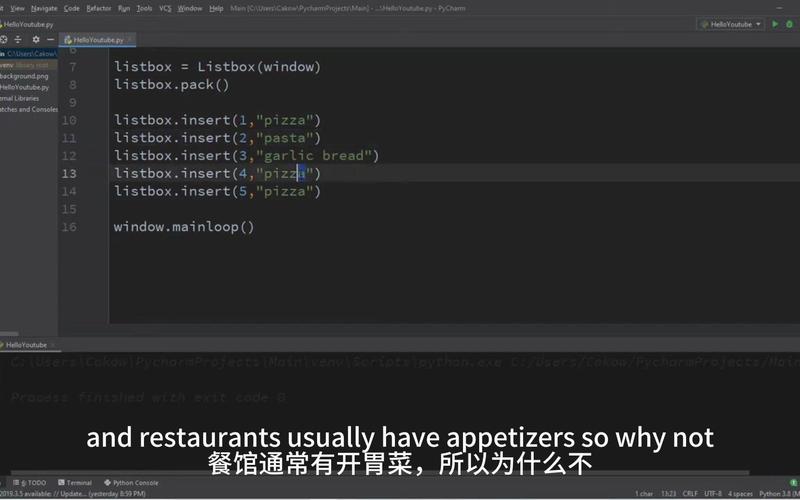 (图片来源网络,侵删)
- 这个方法用于配置整个
Listbox组件的全局外观。 - 它会改变
Listbox中所有项目的默认颜色。 - 常用参数:
bg: 背景颜色。fg: 前景颜色(文字颜色)。selectbackground: 选中项的背景颜色。selectforeground: 选中项的文字颜色。
- 这个方法用于配置整个
-
`itemconfig(index, options)`**:
- 这个方法用于配置单个列表项的颜色和样式。
index是你要修改的项目的索引(0代表第一项,1代表第二项,END代表最后一项,ACTIVE代表当前选中的项)。**options是与configure()相同的样式参数(bg,fg等)。- 这是实现斑马纹或高亮特定项等效果的关键。
设置全局颜色
这是最简单直接的方法,它会统一设置所有列表项的颜色。
示例代码
import tkinter as tk
from tkinter import ttk
# --- 1. 创建主窗口 ---
root = tk.Tk()"Listbox 全局颜色设置")
root.geometry("300x250")
# --- 2. 创建 Listbox ---
listbox = tk.Listbox(root, font=("Helvetica", 12))
listbox.pack(pady=20, padx=20, fill="both", expand=True)
# --- 3. 添加一些项目 ---
for i in range(10):
    listbox.insert(tk.END, f"这是第 {i+1} 个项目")
# --- 4. 使用 configure() 设置全局颜色 ---
# 设置背景色为浅灰色
listbox.configure(bg="#f0f0f0")
# 设置文字颜色为深蓝色
listbox.configure(fg="#003366")
# 设置选中项的背景色为橙色
listbox.configure(selectbackground="#ff9900")
# 设置选中项的文字颜色为白色
listbox.configure(selectforeground="white")
# --- 5. 运行主循环 ---
root.mainloop()
代码解释
import tkinter as tk: 导入 Tkinter 库。listbox = tk.Listbox(...): 创建一个Listbox组件。listbox.insert(tk.END, ...): 循环向列表框中添加文本。listbox.configure(...):bg="#f0f0f0": 将整个列表框的背景设置为浅灰色。fg="#003366": 将所有文字设置为深蓝色。selectbackground="#ff9900": 当你用鼠标点击选中某一项时,该项的背景会变成橙色。selectforeground="white": 选中项的文字会变成白色。
为单个项目设置颜色
这种方法更加灵活,可以为列表框中的每一项设置不同的颜色,例如创建斑马纹效果。
示例代码(斑马纹效果)
import tkinter as tk
# --- 1. 创建主窗口 ---
root = tk.Tk()"Listbox 单项颜色设置 (斑马纹)")
root.geometry("300x250")
# --- 2. 创建 Listbox ---
# 注意:这里我们先不设置全局颜色,而是逐项设置
listbox = tk.Listbox(root, font=("Helvetica", 12), selectbackground="#a0d2eb", selectforeground="white")
listbox.pack(pady=20, padx=20, fill="both", expand=True)
# --- 3. 添加项目并设置单个颜色 ---
# 定义两种颜色
even_bg = "#ffffff"  # 偶数行背景为白色
odd_bg = "#e9ecef"   # 奇数行背景为浅灰色
fg_color = "#212529" # 所有行的文字颜色为深灰色
for i in range(10):
    listbox.insert(tk.END, f"这是第 {i+1} 个项目")
    # 判断索引是奇数还是偶数 (索引从0开始)
    if i % 2 == 0:
        # 使用 itemconfig 为偶数索引项设置颜色
        listbox.itemconfig(i, bg=even_bg, fg=fg_color)
    else:
        # 为奇数索引项设置颜色
        listbox.itemconfig(i, bg=odd_bg, fg=fg_color)
# --- 4. 运行主循环 ---
root.mainloop()
代码解释
- 我们创建
Listbox时,只设置了选中项的颜色(selectbackground和selectforeground),没有设置默认的bg和fg。 - 在循环中,每插入一个项目后,我们立即使用
listbox.itemconfig(i, ...)来为这个特定索引i的项目设置背景色和前景色。 - 通过
i % 2 == 0的判断,我们实现了偶数行和奇数行不同颜色的“斑马纹”效果。
高级技巧:结合 tag_configure 实现更复杂的样式
tag_configure 是 Tkinter 中一个非常强大的功能,它允许你定义一个“样式标签”,然后将这个标签应用到任意一个或多个文本项上,这对于需要根据内容动态改变颜色非常有用。
(图片来源网络,侵删)
示例代码(根据内容标记颜色)
import tkinter as tk
# --- 1. 创建主窗口 ---
root = tk.Tk()"Listbox 使用 tag_configure")
root.geometry("300x250")
# --- 2. 创建 Listbox ---
listbox = tk.Listbox(root, font=("Helvetica", 12))
listbox.pack(pady=20, padx=20, fill="both", expand=True)
# --- 3. 定义样式标签 ---
listbox.tag_configure("important", foreground="red", font=("Helvetica", 12, "bold"))
listbox.tag_configure("normal", foreground="black")
# --- 4. 添加项目并应用标签 ---
items = [
    "这是一个普通任务",
    "这是一个紧急任务!", # 需要高亮
    "完成项目文档",
    "修复一个紧急的 Bug!", # 需要高亮
    "参加团队会议"
]
for item in items:
    # insert(INSERT, ...) 在当前光标位置插入
    listbox.insert(tk.END, item)
    # 检查文本内容,决定应用哪个标签
    if "紧急" in item:
        # 获取最后插入项的索引
        index = listbox.size() - 1
        listbox.itemconfig(index, tags=("important",))
    else:
        index = listbox.size() - 1
        listbox.itemconfig(index, tags=("normal",))
# --- 5. 运行主循环 ---
root.mainloop()
代码解释
listbox.tag_configure("important", ...): 定义了一个名为"important"的标签,其样式是红色粗体字。listbox.tag_configure("normal", ...): 定义了一个名为"normal"的标签,其样式是黑色普通字体。- 在插入每个项目后,我们检查其内容,如果包含“紧急”二字,我们就获取该项的索引,并使用
listbox.itemconfig(index, tags=("important",))将"important"标签应用到该项上,否则,就应用"normal"
| 方法 | 用途 | 关键函数/属性 | 适用场景 |
|---|---|---|---|
| 全局颜色 | 统一设置所有列表项的外观 | configure() 或 config() |
简单的界面,风格统一。 |
| 单项颜色 | 为特定项目设置不同颜色 | itemconfig(index, ...) |
斑马纹、高亮特定项。 |
| 标签样式 | 动态应用复杂的样式组合 | tag_configure() 和 itemconfig(..., tags=...) |
根据文本内容(如关键词、状态)智能地改变颜色和字体。 |
对于初学者来说,掌握 configure() 和 itemconfig() 就足以应对绝大多数的颜色设置需求。tag_configure 则是更进阶的技巧,在构建复杂应用时非常有用。