3ds Max UVW贴图终极指南
UVW贴图是3D建模中至关重要的一步,它决定了2D贴图如何“包裹”在你的3D模型表面,如果你觉得你的模型贴图总是错位、拉伸或者模糊,那么这份教程就是为你准备的。
第一部分:核心概念 - 什么是UVW?
在开始操作之前,我们必须理解UVW到底是什么。
想象一下,你有一个地球仪(一个3D球体),你想在地球仪上贴一张世界地图(2D图片),你不能直接把平面的纸贴在球面上,它会褶皱、撕裂。
UVW坐标系统 就像是地球仪上的“经纬线网格”。
- 3D模型 (X, Y, Z):这是模型在三维空间中的位置,代表长、宽、高。
- 2D贴图 (U, V, W):这是将3D表面“展开”成一个2D平面时的坐标系统。
- U 对应 X(水平方向)
- V 对应 Y(垂直方向)
- W 对应 Z(深度方向,通常用于贴图法线或旋转贴图)
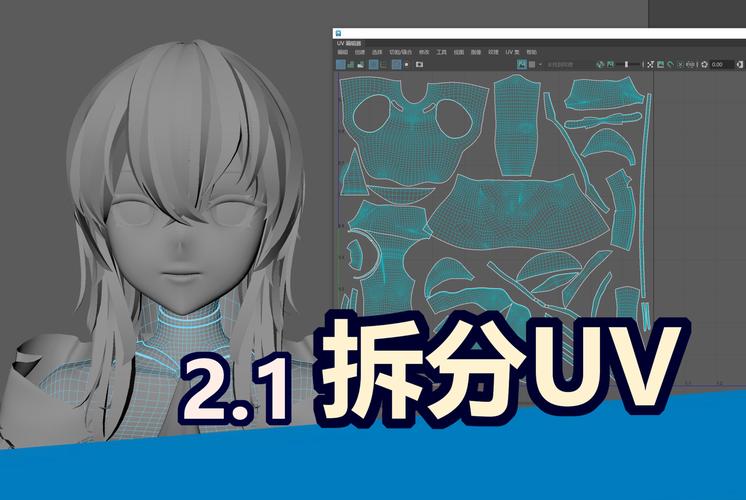
UVW Mapping 的核心任务:就是为你的3D模型创建一个独一无二的、无重叠、无拉伸的“展开图”(我们称之为 UV展开 或 UV Layout),然后在这张展开图上放置你的2D贴图。
第二部分:基础操作 - 使用“UVW贴图”修改器
对于简单的几何体(如立方体、球体、圆柱体),你甚至不需要手动展开UV,直接使用 “UVW贴图” (UVW Map) 修改器即可。
实战1:给一个立方体贴砖
目标:给一个立方体的六个面贴上瓷砖贴图,并且每块瓷砖都清晰可见,没有拉伸。
步骤:
-
创建模型和材质
- 在3ds Max中创建一个 Box (长方体)。
- 按
M键打开材质编辑器,创建一个新的 Standard (标准) 材质。 - 点击 Diffuse (漫反射) 旁边的空白按钮,选择一个 Bitmap (位图),加载一张瓷砖贴图(确保贴图本身是方形的,比如512x512)。
- 将材质赋予你的立方体。
-
添加“UVW贴图”修改器
- 选中你的立方体,进入 修改 面板。
- 在修改器列表中,找到并添加 UVW Map 修改器。
-
选择贴图方式
- 在 UVW Map 修改器的参数面板中,你会看到几种不同的Gizmo( Gizmo就是那个黄色的线框控制器,它代表了UVW的空间)。
- 对于立方体,选择 Box (长方体),你会看到立方体表面出现了清晰的格子线,这表示UV已经被正确地分割开了。
-
调整平铺
- 在 参数 卷展栏中,找到 平铺 选项。
- 勾选 真实世界贴图大小,这非常重要!它允许你根据贴图的实际尺寸来平铺,而不是依赖于模型的面数。
- 调整 U/V/W 的平铺次数,设置为
0, 2.0, 2.0,你的立方体每个面就会显示2x2=4块瓷砖。
其他Gizmo类型简介:
- 平面:像海报一样贴在一个面上,适合地面、墙面。
- 圆柱体:像标签一样包裹住圆柱体,适合柱子、杯子。
- 球体:从北极到南极包裹,两极会有轻微的拉伸,适合球体。
- 收缩包裹:像气球一样吹进去包裹模型,比球体拉伸小。
- 长方体:六个面分别贴图,最常用。
- 面:每个面都独立贴图,适合破碎的物体。
第三部分:进阶操作 - 使用“UVW展开”修改器
当模型变得复杂(比如角色、复杂的道具、有机模型)时,“UVW贴图”修改器就无能为力了,这时,我们需要 “UVW展开” (UVW Unwrap) 修改器,它提供了更精细的手动控制。
实战2:给一个茶壶展开UV
目标:手动为一把经典的茶壶展开UV,确保所有部分都能正确显示贴图。
步骤:
-
创建模型和材质
- 在创建面板中,找到 扩展基本体,创建一个 Teapot (茶壶)。
- 同样,创建一个标准材质,并加载一张砖墙或木纹贴图,赋予茶壶。
-
添加“UVW展开”修改器
- 选中茶壶,进入修改面板,添加 UVW Unwrap 修改器。
-
选择并分离面
- 在修改器堆栈中,展开 UVW Unwrap,点击进入 顶点 子对象层级(或者 多边形 子对象层级)。
- 按住
Ctrl键,在视图中选择茶壶的壶嘴、壶把、壶盖和壶身这几个独立的部分。(注意:不要选择壶身上的细节螺丝)
-
执行“快速平面贴图”
- 选好面后,在 参数 卷展栏中找到 平面贴图。
- 分别为壶嘴、壶把、壶盖选择 最佳对齐,这样会为每个部分创建一个独立的平面UV壳。
- 为壶身选择 平面贴图,然后手动调整Gizmo的方向,使其与壶身的主体方向对齐。
-
打开“编辑UVW”窗口
- 在 参数 卷展栏的底部,点击 编辑... 按钮,会弹出一个 编辑UVW 窗口,这里是你的“裁缝工作台”。
-
整理和排列UV壳
- 在 编辑UVW 窗口中,你会看到所有分离出来的UV面片。
- 选择:使用窗口左上角的工具选择UV面片。
- 移动:使用 移动 工具 将它们移动到视图中央。
- 旋转/缩放:使用 旋转 和 非均匀缩放 工具 调整它们的方向和大小,目标是让它们尽量对齐到0-1的方框内(这个方框代表你的最终贴图区域)。
- 关键技巧:按
F键可以最大化显示选中的UV,按Ctrl+L可以将所有UV移动到视图中心。
-
检查和修复
- 检查拉伸:在 编辑UVW 窗口中,点击 模式 -> 检查模式,面片显示为红色表示有拉伸,绿色表示OK,拉伸的面需要手动调整顶点位置来修复。
- 防止重叠:尽量让所有UV壳都排列在0-1的方框内,并且互不重叠,重叠会导致贴图错误,如果空间不够,可以把一些小的UV壳(如壶盖)放到1-2的方框内,但这需要使用 渲染器 的贴图坐标来处理,或者将它们合并到一张更大的贴图上。
-
保存和导出
- 当你整理好UV后,点击 编辑UVW 窗口中的 选项 -> 渲染贴图...,你可以在这里导出一张线框图,作为你绘制新贴图的参考。
- 关闭窗口,你的UV设置就已经应用到模型上了。
第四部分:常用技巧与最佳实践
-
保持UV整洁
- 0-1方框:这是你的“黄金区域”,尽量把最重要的UV放在这里。
- 无重叠:除非你明确知道你在做什么(比如AO贴图、法线贴图),否则尽量避免UV重叠。
- 利用空间:将小的、不重要的UV壳(如手指、耳朵)排列在大UV壳(如身体)的周围空白处,最大化利用贴图空间。
-
合理分配分辨率
- 模型的不同部分对贴图精度的要求不同,观众的眼睛更容易注意到脸和手,而不是脚底或背部。
- 在 编辑UVW 窗口中,你可以使用 缩放 工具,将脸部、手部的UV壳在0-1方框内放大,将脚部、背部的UV壳缩小,这样,高分辨率的贴图资源就会优先分配给最重要的区域。
-
使用“剥皮”修改器
- 对于角色等复杂模型,手动展开非常耗时,可以使用 “剥皮” (Pelt) 修改器来自动生成初始的UV展开,它会像剥橘子皮一样,沿着你定义的接缝自动展开,你仍然需要手动调整,但能节省大量时间。
-
利用“快速循环”和“快速切片”
- 在 编辑UVW 窗口中,快速循环 和 快速切片 是两个强大的工具,可以帮你快速地切割和重组UV壳,使其更符合模型的拓扑结构。
-
贴图通道
一个模型可以有多个UVW贴图通道,通道1用于颜色贴图,通道2用于法线贴图,通道3用于AO贴图,确保在材质编辑器和渲染器设置中正确指定了对应的通道。
第五部分:常见问题与解决方案
-
Q: 我的贴图为什么是花的/错位的?
- A: 最常见的原因是模型没有正确设置UV,对于复杂模型,你可能需要手动展开(使用UVW Unwrap),检查一下模型是否有多个材质ID,并且是否为每个ID都设置了UV。
-
Q: 为什么我的贴图被拉伸了?
- A: UV面片在0-1方框内的形状和模型在3D空间中的形状不匹配,回到 编辑UVW 窗口,使用非均匀缩放工具调整UV面片的长宽比,使其与模型表面的比例一致。
-
Q: “真实世界贴图大小”有什么用?
- A: 这是一个专业工作流的关键,勾选后,你的贴图平铺次数将不再依赖于模型的大小,而是依赖于贴图文件本身的尺寸(比如512像素),这让你可以在不同大小的模型上使用相同的材质设置,而不用担心贴图被过度拉伸或压缩。
-
Q: 什么时候用“UVW贴图”,什么时候用“UVW展开”?
- A:
- UVW贴图:用于简单、规则的几何体,或作为快速预览的手段,它是一种“自动”但不够灵活的方法。
- UVW展开:用于所有复杂模型,是行业标准,它提供完全的手动控制,能获得最佳效果,但需要更多的时间和技巧。
- A:
UVW贴图是连接3D模型和2D贴图的桥梁,从简单的 “UVW贴图” 修改器开始,掌握 “UVW展开” 修改器的精髓,并遵循 整洁、高效、合理分配 的原则,你就能轻松应对任何复杂的贴图挑战。
多练是关键! 找一些简单的模型(杯子、桌子、椅子)开始练习,然后逐步挑战更复杂的模型,熟能生巧,祝你学习愉快!