- 用户需求导向:精准定位“Eclipse入门”用户的真实痛点和需求,从“为什么要学”到“第一步做什么”再到“如何写出第一个程序”,层层递进。
- SEO优化:核心关键词“Eclipse教程入门篇”将自然地分布在标题、H1标签、引言、小标题、段落首尾及图片ALT标签中,布局大量相关的长尾关键词,如“Eclipse下载安装”、“Java开发环境配置”、“Eclipse汉化”、“Hello World”等,以捕获更广泛的搜索流量。
- 内容质量与权威性准确、详实、步骤清晰,避免使用模糊或可能引起误解的表述,作为“专家”,语言风格专业且易于理解,能真正帮助新手解决问题。
- 可读性与结构化:使用清晰的标题层级、列表、加粗、代码块等格式,让用户能快速扫描和定位信息,图文并茂(此处用文字描述图片占位符)是提升用户体验的关键。
文章正文
Eclipse教程入门篇:从零开始,轻松掌握Java开发神器
对于无数Java开发者而言,Eclipse不仅仅是一个代码编辑器,它更是一个功能强大、高度可扩展的集成开发环境(IDE),它如同一位忠实的伙伴,陪伴我们从编程的懵懂走向精通,如果你是编程新手,渴望踏入Java的世界,或是希望系统地学习如何使用这款业界主流的开发工具,那么这篇Eclipse教程入门篇将是你最完美的起点,本文将手把手教你从零开始,完成Eclipse的安装、配置,并成功编写你的第一个“Hello, World!”程序,让你对Java开发有一个直观且充满成就感的初体验。
为什么选择Eclipse?—— 入门者的不二之选
在开始之前,我们有必要了解为什么Eclipse能成为全球最受欢迎的IDE之一,尤其适合初学者。
- 完全免费与开源:Eclipse基于EPL(公共许可证)发布,任何人都可以免费下载、使用和修改,没有任何后顾之忧。
- 功能强大且插件丰富:虽然Eclipse本身是轻量级的,但其强大的插件生态系统是其灵魂,通过安装插件,它可以支持C/C++、PHP、Python、JavaScript等多种语言,甚至可以变身成为一个强大的Android开发工具(ADT)。
- 智能代码辅助:Eclipse的代码提示、自动补全、语法高亮和错误检查功能非常出色,能极大地提升编码效率和准确性,让你专注于逻辑而非拼写。
- 庞大的社区支持:遇到问题时,你可以在Stack Overflow、CSDN、知乎等各大社区轻松找到海量的解决方案和教程,学习资源极其丰富。
Eclipse下载与安装:准备工作全流程
工欲善其事,必先利其器,安装Eclipse是第一步,过程非常简单。
第一步:下载JDK(Java Development Kit)
Eclipse是用Java语言编写的,因此它需要一个Java运行环境来启动,我们需要安装JDK,它不仅包含了JRE(Java Runtime Environment),还提供了编译和运行Java程序所需的工具。
- 访问官网:前往Oracle官方网站的JDK下载页面:https://www.oracle.com/java/technologies/downloads/
- 选择版本:对于初学者,推荐下载最新的LTS(长期支持)版本,例如JDK 17或JDK 21。
- 下载并安装:根据你的操作系统(Windows, macOS, Linux)选择对应的安装包,双击运行,按照提示完成安装即可。
第二步:配置环境变量(重要!)
安装完JDK后,需要告诉系统JDK的安装路径,这样命令行和Eclipse才能找到它。
- 找到路径:JDK默认安装在
C:\Program Files\Java\jdk-xx目录下(xx为版本号,如17)。 - 打开环境变量设置:
- Windows: 在搜索栏输入“编辑系统环境变量”,打开“系统属性”窗口,点击“环境变量”。
- 新建系统变量:
- 变量名:
JAVA_HOME - 变量值:
C:\Program Files\Java\jdk-xx(你的JDK安装路径)
- 变量名:
- 编辑Path变量:在“系统变量”列表中找到
Path,点击“编辑”,然后新建一条,输入%JAVA_HOME%\bin。
- 验证安装:打开一个新的命令提示符(CMD),输入
java -version和javac -version,如果都显示了版本号,说明配置成功。
第三步:下载并安装Eclipse IDE
- 访问Eclipse官网:https://www.eclipse.org/downloads/
- 选择版本:对于Java开发,我们选择 "Eclipse IDE for Enterprise Java and Web Developers" 或 "Eclipse IDE for Java Developers",对于新手,后者更轻量、更纯粹。
- 下载:官网会自动检测你的操作系统并提供下载链接,下载的是一个压缩包(如
.zip或.tar.gz)。 - 解压:将下载的压缩包解压到你希望安装的目录,
D:\Program Files\Eclipse。注意:不要将Eclipse安装在包含中文或空格的路径下,这可能会引发意想不到的问题。 - 启动Eclipse:进入解压后的文件夹,找到
eclipse.exe文件并双击运行。
[图片占位符:一张展示Eclipse官网下载页面和本地解压后文件夹的对比图]
(图片来源网络,侵删)
Eclipse首次启动与工作台初探
第一次启动Eclipse,它会提示你选择一个“工作空间”(Workspace),工作空间是所有你的项目、代码和配置文件存放的根目录。
- 选择工作空间:你可以使用默认路径,也可以点击“Browse”选择一个你喜欢的位置,建议创建一个专门的文件夹用于存放你的学习项目。
- 勾选选项:勾选“Use this as the default and do not ask again”,这样下次启动就不会再弹出此窗口。
- 进入欢迎界面:点击“Launch”,Eclipse启动后,你会看到一个欢迎界面,关闭它,我们就进入了真正的工作台。
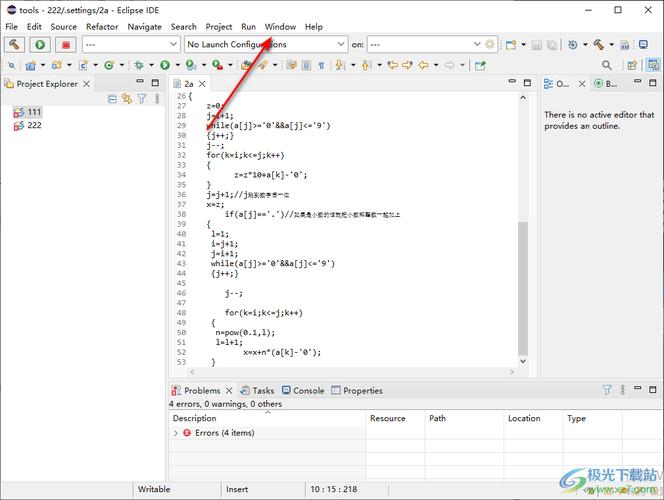
认识Eclipse工作台的核心区域:
- 菜单栏:所有命令的入口。
- 工具栏:常用命令的快捷方式。
- 包资源管理器:你的项目、文件和文件夹的“总管”,以树状结构展示。
- 编辑器区:你编写代码的主要区域。
- 控制台:显示程序运行输出的地方,非常重要!
- 大纲视图:显示当前文件的代码结构,方便快速定位。
[图片占位符:一张清晰标注了Eclipse工作台各个核心区域的截图]
创建你的第一个Java项目:Hello, World!
理论学得再多,不如亲手实践,让我们创建一个项目,并编写经典的“Hello, World!”程序。
第一步:创建新Java项目
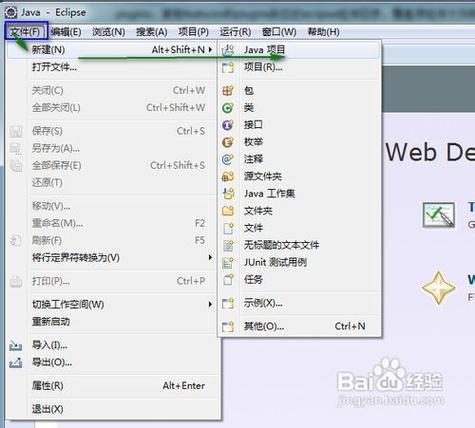
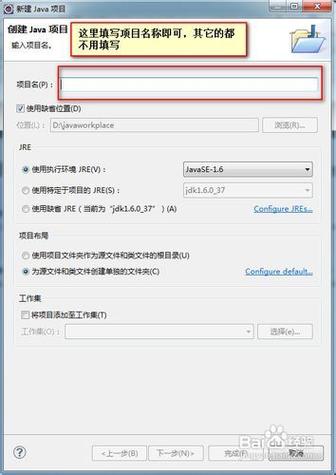
- 在菜单栏选择
File->New->Java Project。 - 在弹出的窗口中,为你的项目命名,
HelloWorld。 - 确保你已经选择了正确的JDK,在“JRE”部分,选择“Execution environment”,然后选择你之前安装的JDK版本(如
JavaSE-17),如果项目结构有特殊要求,可以调整“Project layout”。 - 点击“Finish”。
第二步:创建Java类
- 在左侧的“Package Explorer”中,找到你刚创建的
HelloWorld项目,展开它。 - 右键点击
src文件夹,选择New->Class。 - 在“Name”字段中,输入你的类名,
HelloWorld。注意:类名首字母必须大写。 - 勾选
public static void main(String[] args),这会自动为你生成程序的入口点(主方法)。 - 点击“Finish”。
第三步:编写并运行代码
一个空的 HelloWorld.java 文件会自动在编辑器中打开,在 main 方法中,输入以下代码:
public class HelloWorld {
    public static void main(String[] args) {
        // 在控制台打印 "Hello, World!"
        System.out.println("Hello, World!");
    }
}
第四步:运行程序
- 在编辑器中,右键点击任意空白处。
- 选择
Run As->Java Application。 - 程序开始运行,切换到下方的“Console”视图,你会看到输出结果:
Hello, World!恭喜你!你已经成功使用Eclipse完成了你的第一个Java程序!
[图片占位符:一张展示从创建类到运行成功,并在Console看到输出结果的完整流程GIF或连续截图]
Eclipse实用小技巧,让你事半功倍
入门之后,掌握一些小技巧能让你使用Eclipse更加得心应手。
- 代码提示与自动补全:输入代码时,Eclipse会自动提示,使用
Ctrl + Space(Windows/Linux)或Cmd + Space(Mac)可以手动触发。 - 代码格式化:写完一段代码后,选中它,然后按
Ctrl + Shift + F(Windows/Linux)或Cmd + Shift + F(Mac),代码会自动变得整洁美观。 - 快速修正:如果代码有红色下划线(错误),将光标移到上面,Eclipse会提供快速修正建议。
- 汉化Eclipse:如果你不习惯英文界面,可以安装中文语言包,在
Help->Eclipse Marketplace中搜索“Language Pack for Eclipse”,找到中文包并安装,重启即可。
总结与展望
通过这篇Eclipse教程入门篇,你已经成功迈出了Java开发的第一步,从安装配置到编写运行,你已经掌握了Eclipse最核心、最基础的操作。
Eclipse的世界远不止于此,随着你学习的深入,你将接触到更多高级功能,如调试、版本控制(Git集成)、单元测试、Maven项目管理等,但请记住,万丈高楼平地起,扎实的基础至关重要。
大胆地去创建你自己的项目,去探索Eclipse的更多可能性吧!编程之路,始于足下,祝你学习愉快,早日成为编程大神!