EditPlus 使用教程:从入门到精通
EditPlus 是一款功能强大的文本编辑器,尤其在 Windows 平台上深受程序员和网页设计师的喜爱,它轻量、快速,并且通过丰富的插件和自定义功能,可以媲美甚至超越许多大型 IDE(集成开发环境)。
本教程将分为以下几个部分:
- 初识 EditPlus:了解界面和基本操作。
- 核心功能详解:掌握语法高亮、代码折叠、自动补全等核心功能。
- 高级功能与效率技巧:使用正则表达式、宏、工具等大幅提升效率。
- 自定义与配置:打造属于你自己的个性化编辑器。
- 常见问题与总结。
第一部分:初识 EditPlus
1 界面概览
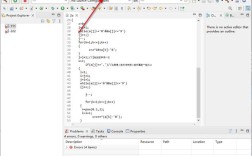
启动 EditPlus 后,你会看到以下主要区域:
- 菜单栏:所有功能的入口,包括文件、编辑、搜索、视图等。
- 工具栏:常用功能的快捷按钮,如新建、打开、保存、运行等。
- 标签栏:打开多个文件时,每个文件都会有一个标签,方便切换。
- 编辑区:核心区域,用于输入和编辑代码。
- 状态栏:位于窗口最下方,显示当前光标位置、行号、列号、文件编码、当前语法模式等信息。
- 侧边栏:默认情况下可能不显示,可以用来显示文件列表或剪贴板历史。
2 基本文件操作
- 新建文件:
Ctrl + N或点击工具栏的“新建”图标。 - 打开文件:
Ctrl + O或点击工具栏的“打开”图标。 - 保存文件:
Ctrl + S。 - 另存为:
F12,可以更改文件名、位置和编码。 - 关闭文件:
Ctrl + W或点击标签栏的x按钮。
3 编码设置(非常重要!)
EditPlus 默认使用 ANSI 编码,这在处理中文等非英文字符时会出现乱码。强烈建议你将默认编码设置为 UTF-8。
如何设置默认编码?
- 进入菜单
工具->首选项。 - 在弹出的窗口中,选择“文件”选项卡。
- 在“默认编码”下拉菜单中,选择
UTF-8。 - 勾选
UTF-8 BOM,BOM (Byte Order Mark) 可以帮助某些程序(如浏览器)正确识别文件编码,对于 HTML 和 CSS 文件,推荐开启;对于纯 PHP 或 JavaScript 文件,则根据项目要求决定。
第二部分:核心功能详解
1 语法高亮与代码折叠
- 语法高亮:EditPlus 内置了对 HTML, CSS, JavaScript, PHP, Python, C++, Java 等数十种语言的支持,它会根据你文件的扩展名自动应用相应的语法高亮颜色,让代码更易读。
- 代码折叠:对于长文件,可以折叠(隐藏)不需要查看的代码块,如函数、类、注释等,使结构更清晰。
- 操作方法:点击代码行号左侧的 / 图标,或者使用快捷键
Ctrl + NumPad +/-(需要 NumPad 键盘)。
- 操作方法:点击代码行号左侧的 / 图标,或者使用快捷键
2 自动补全
这是 EditPlus 提升编码效率的关键功能之一。
- 单词自动补全:在编辑区输入一个单词的前几个字母,然后按
Ctrl + Space,EditPlus 会弹出提示框,列出以你输入内容开头的单词(包括当前文件中的所有单词),你可以用方向键选择,然后按Enter确认。 - 代码片段/模板补全:对于一些固定的代码结构(如
if-else循环、HTML 标签对),可以使用模板补全。- 例如:输入
html,然后按Ctrl + Space,可以选择插入完整的 HTML5 文档结构。 - 如何自定义模板?
工具->配置用户工具。- 选择“片段”选项卡。
- 点击“添加”,输入缩写(如
html5)和对应的代码模板。
- 例如:输入
3 代码提示与函数列表
- 代码提示:在编辑 HTML 或 CSS 时,输入
<或 后,EditPlus 会智能提示可用的标签或 CSS 属性。 - 函数列表:对于大型文件,快速定位函数非常方便。
- 确保你的文件语法被正确识别(状态栏会显示)。
- 进入菜单
视图->函数列表。 - 一个侧边栏会出现,列出当前文件中的所有函数和类定义,点击列表项,光标会自动跳转到对应位置。
第三部分:高级功能与效率技巧
1 查找与替换
EditPlus 的查找功能非常强大,支持正则表达式。
- 普通查找:
Ctrl + F。 - 在文件中查找:
Ctrl + Shift + F,可以指定一个目录,EditPlus 会递归搜索该目录下所有匹配的文件。 - 替换:
Ctrl + H。 - 正则表达式:在查找/替换对话框中,勾选“正则表达式”选项。
- 常用元字符:
- : 匹配任意单个字符。
- : 匹配前面的表达式零次或多次。
- : 匹配前面的表达式一次或多次。
- : 匹配前面的表达式零次或一次。
^: 匹配行的开始。- : 匹配行的结束。
[]: 匹配括号内的任意一个字符([a-z]匹配任意小写字母)。\d: 匹配任意数字,等同于[0-9]。
- 示例:将所有
<h1>标签替换为<h2>。<h1>(.*?)</h1><h2>$1</h2>- 勾选“正则表达式”和“区分大小写”,这里的 是一个非贪婪匹配,
$1代表第一个括号 匹配到的内容。
- 常用元字符:
2 宏
宏可以记录你的操作步骤,然后一键回放,非常适合执行重复性的任务。
- 如何录制宏?
工具->记录宏。- 执行你想要记录的一系列操作(输入一段固定的注释、格式化代码等)。
- 操作完成后,
工具->停止录制宏。 工具->宏->保存宏...,给你的宏起个名字并保存。
- 如何运行宏?
工具->宏,选择你保存的宏即可运行。
3 运行工具(一键编译/运行)
这是 EditPlus 作为轻量级 IDE 的精髓,你可以配置命令,让 EditPlus 一键编译代码、运行程序或在浏览器中打开网页。
示例1:配置 HTML 文件在浏览器中打开
工具->配置用户工具。- 点击“添加工具” ->
程序。 - 菜单文字:输入你希望在菜单中看到的名字,如“在 Chrome 中打开”。
- 命令:点击“浏览”,找到你的浏览器可执行文件路径(
C:\Program Files\Google\Chrome\Application\chrome.exe)。 - 参数:这里是关键,输入
"$(FilePath)",这个变量代表当前正在编辑的文件的完整路径,用引号括起来可以防止路径中包含空格导致错误。 - 初始目录:输入
$(FileDir),这个变量代表文件所在的目录。 - 勾选“捕获输出”(如果需要查看控制台输出)。
- 点击“确定”。
在编辑 HTML 文件时,右键点击,你就能看到“在 Chrome 中打开”选项,点击即可预览。
示例2:配置 PHP 文件运行
- 同样在
配置用户工具中添加一个“程序”。 - 菜单文字:
运行 PHP。 - 命令:你的 PHP 安装路径下的
php.exe(C:\php\php.exe)。 - 参数:
"$(FilePath)"。 - 初始目录:
$(FileDir)。 - 勾选“捕获输出”,这样你就能在 EditPlus 的输出窗口看到 PHP 的执行结果或错误信息。
4 FTP/SFTP 功能
EditPlus 内置了 FTP/SFTP 客户端,可以直接远程编辑服务器上的文件,无需下载上传。
文件->打开远程 FTP/SFTP 站点...。- 点击“添加”,配置你的 FTP/SFTP 信息:站点名称、主机、用户名、密码、端口等。
- 保存后,下次就可以直接从列表中选择站点连接。
- 连接后,你会看到一个类似资源管理器的窗口,可以直接拖拽文件进行上传下载,双击文件会自动下载到本地临时目录并打开,保存后会自动上传回服务器。
第四部分:自定义与配置
1 修改快捷键
如果你觉得默认快捷键不顺手,可以自定义。
工具->首选项。- 选择“快捷键”选项卡。
- 在列表中找到你想要修改的功能,点击,然后按下你想要设置的新快捷键。
2 自定义工具栏
你可以向工具栏添加你常用的功能按钮。
- 在工具栏上右键,选择“自定义”。
- 在弹出的窗口中,你可以从左侧的“类别”中拖动命令到右侧的工具栏上。
3 配置文件类型
你可以为特定类型的文件(.less 或 .vue)指定语法高亮和自动缩进。
工具->首选项。- 选择“文件”选项卡。
- 点击“扩展名...”,在“扩展名”栏输入你的文件后缀(如
less),在“语法”下拉菜单中选择对应的语法模式(如CSS)。
第五部分:常见问题与总结
1 常见问题
-
Q: 中文显示乱码怎么办?
- A: 首先检查文件编码是否为 UTF-8,打开文件后,可以通过
文件->另存为,在下方的编码选项中尝试选择不同的编码(如 UTF-8, GBK)来重新保存。
- A: 首先检查文件编码是否为 UTF-8,打开文件后,可以通过
-
Q: 如何让 EditPlus 像 VS Code 一样显示空格和制表符?
- A:
工具->首选项->显示,勾选“显示空格”和“显示制表符”。
- A:
-
Q: 如何安装插件?
- A: EditPlus 的插件系统不如 VS Code 开放,主要通过安装
.epu文件,将下载的.epu文件复制到 EditPlus 的安装目录下的Plugins文件夹中,然后重启 EditPlus 即可,常见的插件有颜色选择器、代码片段库等。
- A: EditPlus 的插件系统不如 VS Code 开放,主要通过安装
EditPlus 是一款“小而美”的编辑器,它的强大之处在于其高度的可定制性和对开发者友好的功能集。
学习路径建议:
- 入门:先熟悉界面、基本操作和 UTF-8 编码设置。
- 核心:掌握 语法高亮、代码折叠、自动补全,这是日常编码的基础。
- 效率:学习 查找替换(尤其是正则表达式) 和 配置运行工具,这会让你事半功倍。
- 精通:探索 宏、FTP 功能和深度自定义,将 EditPlus 打造成完全符合你工作流的利器。
希望这份教程能帮助你更好地使用 EditPlus,享受高效、流畅的编码体验!