核心概念:它们是什么?
最重要的一点是:Python 是一种编程语言,而 Code::Blocks 是一个集成开发环境。
Python (编程语言)
-
是什么:Python 是一种高级的、解释型的、通用的编程语言,它以代码简洁、易读、功能强大而闻名,被誉为“胶水语言”,可以轻松地连接不同的组件和工具。
-
特点:
- 语法简单:接近自然语言,非常适合初学者入门编程。
- 解释执行:代码不需要像 C/C++ 那样编译成机器码,而是由 Python 解释器逐行读取并执行,这使得开发和调试过程非常快。
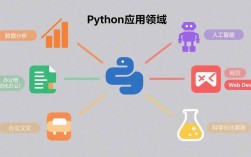
- 应用广泛:广泛应用于 Web 开发(Django, Flask)、数据科学、人工智能、自动化脚本、网络爬虫等领域。
-
简单例子:
# 打印 "Hello, World!"
print("Hello, World!")
# 定义一个函数并调用它
def greet(name):
    return f"Hello, {name}!"
print(greet("Alice"))
Code::Blocks (IDE)
- 是什么:Code::Blocks 是一个免费、开源、跨平台的 C/C++ 集成开发环境,它本身不是一种编程语言,而是一个软件,用来帮助你更方便地编写、管理和运行 C、C++ 以及 Fortran 等语言的代码。
- 特点:
- 代码编辑器:提供语法高亮、代码自动补全等功能。
- 编译器管理:可以方便地配置和管理不同的编译器(如 GCC, MinGW, MSVC)。
- 调试器:内置调试器,可以设置断点、查看变量、单步执行代码,方便查找错误。
- 项目管理:可以创建和管理包含多个源文件的项目。
- 它主要服务于谁:主要服务于使用 C 或 C++ 语言进行开发的程序员。
两者的关系:Python 和 Code::Blocks 的组合
核心结论:Code::Blocks 默认情况下不能直接、原生地运行 Python 代码。
原因很简单:
- 设计目标不同:Code::Blocks 是为 C/C++ 设计的,它知道如何调用 C/C++ 的编译器(如
g++)来生成.exe可执行文件。 - 工作模式不同:Python 是解释型语言,它需要一个 Python 解释器(如
python.exe)来运行.py脚本文件,Code::Blocks 默认不知道如何调用这个解释器。
你可以通过“曲线救国”的方式,在 Code::Blocks 中配置运行 Python。 这通常不是推荐的做法,但对于某些有特殊需求的用户(习惯用 Code::Blocks 的界面,又想写点 Python 脚本)是可行的。
如何在 Code::Blocks 中配置运行 Python?
你需要手动告诉 Code::Blocks 如何执行 Python 脚本,步骤大致如下:
- 安装 Python:你的电脑上必须已经安装了 Python,并且将 Python 的安装路径添加到了系统的环境变量
PATH中,这样你才能在命令行里直接使用python命令。 - 创建新项目:在 Code::Blocks 中,创建一个 "Console application"(控制台应用程序)项目。
- 编写 Python 代码:在项目中创建一个新的文件(
main.py),并写入你的 Python 代码。 - 配置构建目标:
- 在 Code::Blocks 的菜单栏,选择
Build->Build targets->Associate files with global targets...。 - 在弹出的窗口中,选择你的
.py文件,然后点击 "OK",这样 Code::Blocks 就知道这个文件需要用特殊的方式来处理。
- 在 Code::Blocks 的菜单栏,选择
- 配置运行命令:
- 进入
Settings->Environment...->General settings。 - 在 "Programs to run" 部分,找到 "Python script" 这一项。
- 在 "Command" 输入框中,填入 Python 解释器的完整路径,
C:\Python39\python.exe(你需要根据你的实际安装路径修改)。 - 在 "Parameters" 输入框中,填入
$(file_name),这是一个变量,代表当前正在运行的文件名,这样每次运行都会执行你正在编辑的.py文件。
- 进入
- 运行:你可以点击 "Build and Run" 按钮,Code::Blocks 就会调用你配置好的 Python 解释器来运行你的脚本,并将输出显示在它的控制台窗口中。
这种配置的缺点:
- 功能有限:你无法享受到 Python 专用的 IDE(如 PyCharm, VS Code)提供的智能提示、代码检查、调试器等高级功能。
- 调试困难:配置一个功能完善的 Python 调试器非常复杂,远不如在专业的 Python IDE 中方便。
- “牛刀杀鸡”:Code::Blocks 是一个相对“笨重”的工具,用它来写轻量级的 Python 脚本,有点像开坦克去买菜。
如何选择?给初学者的建议
对于绝大多数 Python 学习者和开发者来说,强烈推荐使用 Python 专用的 IDE 或编辑器,而不是费力地去配置 Code::Blocks。
推荐的 Python 开发环境:
| 工具名称 | 类型 | 优点 | 缺点 | 适合人群 |
|---|---|---|---|---|
| PyCharm | IDE (集成开发环境) | 功能最强大,智能提示、代码分析、调试器、版本控制集成、Web框架支持等一应俱全。 | 社区版功能受限,专业版收费;启动稍慢。 | 专业开发者、大型项目开发 |
| Visual Studio Code (VS Code) | 编辑器 + 插件 | 轻量、免费、开源,通过安装 Python 插件,可以获得堪比 IDE 的强大功能,且高度可定制。 | 需要自己安装和配置插件。 | 强烈推荐给所有初学者和进阶用户 |
| Jupyter Notebook / Lab | 交互式笔记本 | 数据科学领域的王者,支持代码、文本、图表、公式混合展示,方便探索性数据分析和教学。 | 不适合开发大型、结构化的应用程序。 | 数据科学家、机器学习工程师、学生、教师 |
| IDLE | 简单 IDE | Python 自带的,非常轻量,无需安装。 | 功能极其基础,没有代码提示,界面简陋。 | 完全零基础的初学者,用于体验最基础的编程 |
| Sublime Text / Atom | 编辑器 | 启动快,界面美观,高度可定制。 | 功能相对 VS Code 较弱,需要更多插件配置。 | 喜欢轻量级工具的程序员 |
总结与最终建议
-
明确身份:
- 如果你想学习 Python,请直接忘记 Code::Blocks,它不是为你准备的。
- 如果你想学习 C/C++,Code::Blocks 是一个非常好的免费选择。
-
给 Python 新手的路径:
- 入门阶段:可以先使用 Python 自带的 IDLE,熟悉最基本的语法和概念。
- 进阶学习:尽快切换到 Visual Studio Code (VS Code),它免费、强大、灵活,并且拥有庞大的社区支持,能陪伴你从入门到精通。
- 专业方向:如果你专注于数据科学或机器学习,学习 Jupyter Notebook,如果你要进行大型 Web 开发,可以考虑 PyCharm。
一句话总结:Python 和 Code::Blocks 是“语言”和“工具”的关系,但这个工具(Code::Blocks)并不是为这个语言(Python)量身定做的,为了学习 Python,请选择更合适的工具,VS Code。