Fiddler Everywhere 汉化版详细教程
Fiddler Everywhere 是一个功能强大的 Web 调试代理工具,它能捕获、检查和调试所有设备和应用程序的互联网流量,本教程将引导你完成从零开始使用 Fiddler Everywhere 的所有步骤。
(图片来源网络,侵删)
第一部分:下载与安装
下载 Fiddler Everywhere
- 访问官网:打开浏览器,访问 Fiddler Everywhere 的官方网站:https://www.telerik.com/fiddler/everywhere
- 选择版本:官网提供 免费版 和 付费版。
- 免费版:功能已足够强大,可以满足大多数日常调试需求,但有流量限制(例如每天 300 个请求),对于个人学习和开发来说完全够用。
- 付费版:提供无限流量、高级功能和优先技术支持。
- 开始下载:点击 "Free Download" 按钮开始下载,下载的是一个名为
FiddlerSetup.exe的安装程序。
安装 Fiddler Everywhere
- 运行安装程序:双击下载好的
FiddlerSetup.exe文件。 - 同意许可协议:在安装向导中,阅读并勾选 "I accept the terms...",然后点击 "Next"。
- 选择安装位置:默认安装路径即可,点击 "Next"。
- 选择开始菜单文件夹:同样使用默认设置,点击 "Next"。
- 准备安装:点击 "Install" 开始安装过程。
- 完成安装:安装完成后,点击 "Finish"。
第二部分:汉化与初始设置
首次启动与汉化
- 启动 Fiddler:安装完成后,程序会自动启动,如果没有,请从开始菜单找到并运行它。
- 登录或跳过:首次启动时,它会要求你登录一个 Telerik 账户,你可以选择 "Skip sign-in" 跳过登录,直接使用免费版功能。
- 设置代理(关键步骤):
- Fiddler 启动后,它会自动将你系统中的浏览器(如 Chrome, Edge)代理到本地,你会在浏览器地址栏看到一个蓝色的 Fiddler 徽章,表示代理已生效。
- 如果其他应用(如手机App)也需要抓包,请确保 Fiddler 窗口左下角的 "Capture Traffic" 按钮是开启**状态(蓝色)。
- 汉化界面:
- Fiddler Everywhere 本身不提供官方的中文语言包,它是一个国际化的软件,但可以通过修改其配置文件来实现界面汉化。
- 操作步骤:
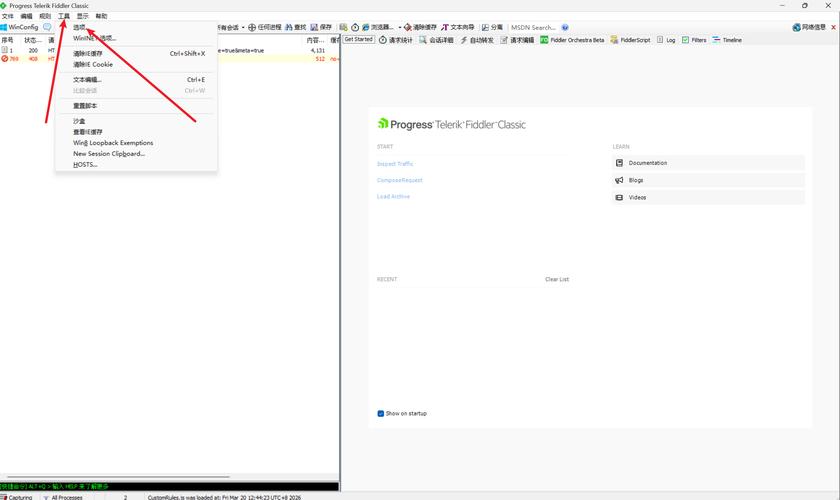
- 在 Fiddler 的主界面,点击左上角的 菜单按钮(三条横线)。
- 选择 Settings (设置)。
- 在设置窗口中,找到 Appearance (外观) 选项卡。
- 在 Language (语言) 下拉菜单中,选择 Chinese (Simplified) (简体中文)。
- 点击 Apply (应用) 或 OK (确定)。
- 重启 Fiddler:如果界面没有立即变化,请完全关闭 Fiddler 并重新启动,汉化就会生效。
第三部分:核心功能使用教程
这是 Fiddler 的核心部分,教你如何抓取和分析网络请求。
抓取流量
- 确保捕获开启:检查 Fiddler 窗口左下角的 "Capture Traffic" 按钮是否为蓝色(开启状态),如果为灰色,请点击它。
- 操作目标应用:
- 浏览器:在浏览器中访问任何网站,
www.baidu.com。 - 手机App:确保你的手机和电脑在同一个 Wi-Fi 网络下,在手机的 Wi-Fi 设置中,配置代理为电脑的 IP 地址,端口为
8888,然后在手机上打开你需要调试的 App。
- 浏览器:在浏览器中访问任何网站,
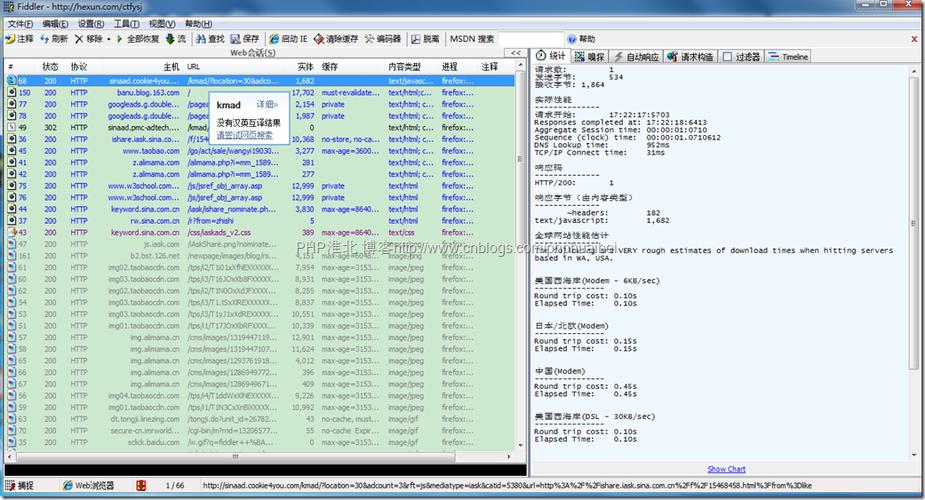
- 查看捕获结果:回到 Fiddler 界面,你会看到刚才操作产生的所有网络请求列表,显示在主窗口的 "Sessions" (会话) 列表中,每个请求都代表一次网络交互。
分析请求和响应
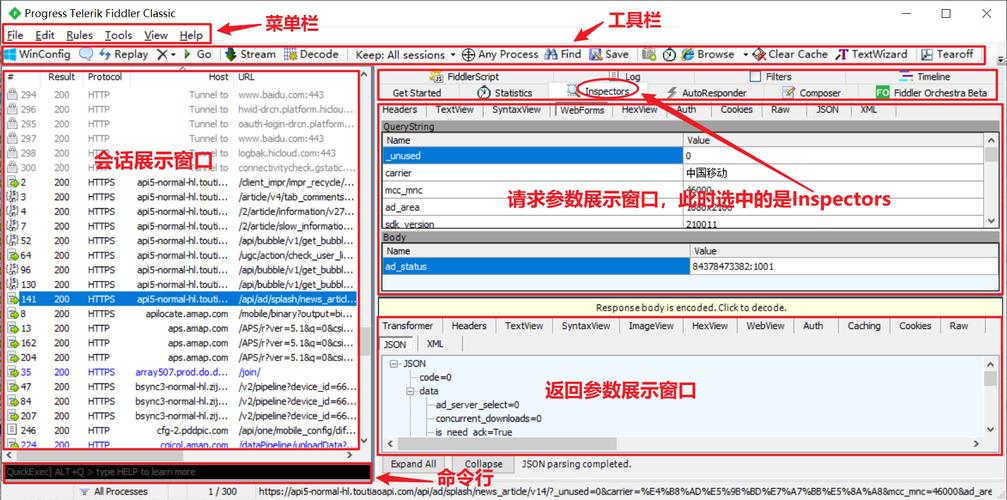
在 "Sessions" 列表中,点击任意一条请求,下方的 Inspectors (检查器) 面板就会显示该请求的详细信息。
-
查看请求信息:
- 在 Inspectors 面板中,点击 "Headers" (标头) 选项卡。
- 这里你可以看到完整的 HTTP 请求信息,包括:
- Request Line: 请求方法 (GET, POST等)、URL 和协议版本。
- Headers (请求头):如
User-Agent(浏览器信息)、Host(目标主机)、Cookie等。 - Body (请求体):如果是 POST 请求,这里会发送给服务器的数据(通常是 JSON 或 Form 表单)。
-
查看响应信息:
 (图片来源网络,侵删)
- 在 Inspectors 面板中,点击 "Headers" (标头) 选项卡,然后向下滚动,你会看到 Response (响应) 部分。
- Status Code: 状态码,如
200 OK(成功)、404 Not Found(未找到)、500 Server Error(服务器错误) 等。 - Response Headers (响应头):服务器返回的头部信息,如
Content-Type(内容类型)、Content-Length(内容长度)。 - Body (响应体):服务器返回的实际数据,这是最常用的部分。
- 点击 "TextView" (文本视图) 可以查看原始文本。
- 点击 "JSON" (JSON) 视图可以格式化并高亮显示 JSON 数据,非常直观。
- 点击 "HexView" (十六进制视图) 可以查看二进制数据。
- 点击 "ImageView" (图像视图) 可以直接查看返回的图片。
常用操作
-
筛选请求:
- 当请求非常多时,直接看列表会很乱,你可以使用顶部的 Filters (筛选器) 功能。
- 只显示包含
baidu.com的请求,或者只显示HTTP请求,忽略HTTPS。
-
搜索请求:
- 使用顶部的搜索框,可以快速在所有请求中查找包含特定关键词(如
api、login)的请求。
- 使用顶部的搜索框,可以快速在所有请求中查找包含特定关键词(如
-
放行/阻止请求:
- 在 "Sessions" 列表中,右键点击某个请求。
- 选择 "Allow" (放行):让这个请求正常通过。
- 选择 "Block" (阻止):阻止这个请求发送,模拟网络错误或服务器无响应,这对于测试应用的容错能力非常有用。
-
修改请求/响应:
 (图片来源网络,侵删)
- 这是一个高级但非常有用的功能。
- 修改请求:在 "Inspectors" 中修改请求头或请求体,然后点击右上角的 "Replay" (重放) 按钮,将修改后的请求重新发送一次。
- 自动修改 (AutoResponder):这是 Fiddler 的王牌功能之一。
- 在左侧工具栏点击 "AutoResponder" (自动响应)。
- 勾选 "Enable rules" (启用规则)。
- 点击 "Add Rule" (添加规则)。
Matches:设置匹配规则。regex:.*\.jpg匹配所有.jpg结尾的请求。Then:设置响应动作。- 选择 "Return file...":返回一个本地文件来替换网络请求。
- 选择 "Unmatched requests passthrough"`:不匹配的请求正常通过。
- 这样你就可以用本地的图片或文件来替换网络资源,或者模拟服务器返回特定的错误信息。
第四部分:常见问题与注意事项
为什么抓不到 HTTPS 的请求?
- 原因:从 2025 年起,Chrome、Firefox 等现代浏览器默认不再信任 Fiddler 的根证书,导致 HTTPS 流量无法被解密和查看。
- 解决方案:
- 在 Fiddler 左下角点击 Settings (设置)。
- 切换到 HTTPS 选项卡。
- 勾选 "Decrypt HTTPS traffic"` (解密 HTTPS 流量)。
- 点击 "Trust Root Certificate"` (信任根证书),根据提示,系统可能会要求你输入管理员密码来安装证书。
- 重启浏览器后,HTTPS 流量就会被成功捕获和解密。
手机 App 抓不到包怎么办?
- 确认网络:手机和电脑必须在同一个局域网(同一个路由器)下。
- 确认代理:手机的 Wi-Fi 设置中,代理服务器地址填入你电脑的局域网 IP 地址(不是 127.0.0.1),端口填
8888,如何查看电脑 IP 地址?在 Windows 命令提示符里输入ipconfig查看 "IPv4 地址"。 - 确认防火墙:电脑的防火墙或杀毒软件可能会阻止 Fiddler 的端口(8888),请确保 Fiddler 可以通过防火墙。
- 确认 App 代理:有些 App 可能会忽略系统代理,尝试使用更专业的抓包工具如 Charles 或 Burp Suite。
如何清除抓取的记录?
- 在 "Sessions" 列表区域,右键点击空白处,选择 "Clear All Sessions" (清除所有会话)。