在开始之前,请务必仔细阅读以下重要提示!
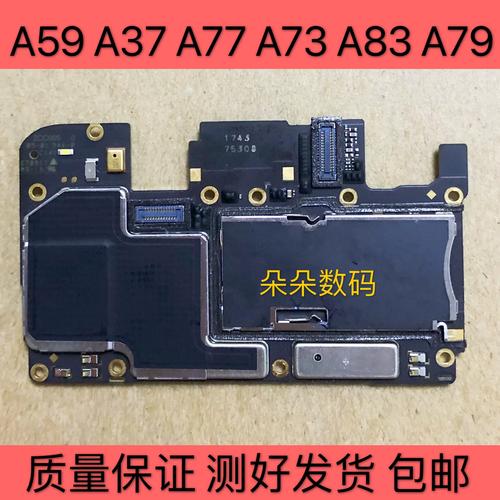
(图片来源网络,侵删)
⚠️ 重要提示与风险警告 ⚠️
- 刷机有风险! 本教程操作将清除手机所有数据(包括系统、应用、照片等),并可能导致手机变砖(无法开机),请严格按照步骤操作,本人不对任何操作失误造成的损失负责。
- 数据备份! 刷机前请务必备份所有重要数据! 包括但不限于:
- 短信、联系人(建议同步到OPPO账号或Google账号)
- 照片、视频(拷贝到电脑或云端)
- 重要文件、聊天记录等
- 电量充足! 确保手机电量在 50%以上,最好是80%以上,以防在刷机过程中断电导致变砖。
- 解锁Bootloader (BL)! OPPO A59s需要解锁Bootloader才能刷入第三方Recovery。解锁BL会清除手机所有数据,且此过程可能会使你的手机失去官方保修(具体请咨询OPPO官方)。
- 机型确认! 请务必确认你的手机型号是 OPPO A59s (型号代码可能为
A59s或PLE-1),错误的机型刷入错误的固件会导致严重问题。 - 电脑环境! 操作需要在 Windows 电脑上进行,并已安装好手机的官方驱动。
📋 刷机准备工作
你需要下载以下所有文件,并解压到一个方便查找的文件夹(D:\OPPO_A59s刷机)。
-
官方驱动:
- 来源: OPPO官方官网或使用“OPPO手机助手”安装。
- 作用: 让电脑能正确识别你的手机。
-
解锁Bootloader工具:
- 来源: OPPO官方解锁工具(请前往OPPO开发者官网查找适用于你手机型号的工具)。
- 注意: 解锁工具通常与手机系统版本绑定,请确保下载正确的版本。
-
第三方Recovery (TWRP):
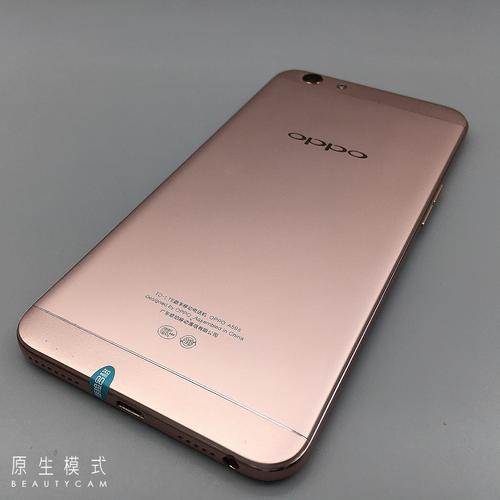 (图片来源网络,侵删)
- 来源: 由于OPPO官方不提供TWRP,你需要从第三方网站下载。
- 推荐网站:
https://twrp.me/或https://dl.twrp.me/ple1/(请根据你的实际型号代码搜索)。 - 文件名: 下载
twrp-3.x.x-x-ple1.img这样的文件。x.x是版本号,x是构建号,ple1是你的设备代号。请务必下载最新稳定版。
-
刷机包 (ROM):
- 来源: 刷机爱好者论坛、ROM发布网站(如“酷安”、“XDA Developers”等)。
- 类型:
- 卡刷包: 通常是一个
.zip文件,通过Recovery刷入,这是最常用的方式。 - 线刷包: 通常是一个文件夹,包含多个
.img文件,需要通过官方刷机工具刷入。
- 卡刷包: 通常是一个
- 建议: 对于新手,推荐使用基于官方原厂ROM优化的第三方ROM(如 LineageOS, Pixel Experience 等),或者直接刷入官方的 完整线刷包 来恢复纯净系统。本教程将以刷入官方完整线刷包为例,这是最稳定、最不容易出错的方式。
🛠️ 详细刷机步骤
第一步:解锁 Bootloader (BL)
此步骤会清除手机所有数据!
-
在手机上:
- 进入
设置->关于手机。 - 连续点击
版本号7次,直到提示“您已处于开发者模式”。 - 返回
设置->其他设置->开发者选项。 - 开启
OEM解锁和USB调试选项。
- 进入
-
在电脑上:
- 关闭电脑上的杀毒软件和防火墙。
- 将下载的OPPO解锁工具解压到一个文件夹。
- 用USB数据线连接手机和电脑。
- 在手机上弹出的USB使用方式选择框中,选择 “传输文件” 或 “MTP” 模式。
- 在电脑上,以 管理员身份 运行解锁工具中的可执行文件(通常是
.exe文件)。 - 根据工具界面的提示,输入命令(通常是
y确认)来开始解锁过程。 - 解锁完成后,手机会自动重启并恢复出厂设置,你的Bootloader已经解锁。
第二步:刷入第三方Recovery (TWRP)
-
准备工作:
- 确保手机已解锁Bootloader。
- 下载好你的TWRP镜像文件(
twrp-3.7.0_12-ple1.img)。 - 在电脑上下载并安装
Minimal ADB and Fastboot工具,方便命令行操作。
-
进入Fastboot模式:
- 关闭手机。
- 同时按住
音量减键和电源键,直到手机进入Fastboot模式(屏幕上显示一个Android机器人,下方有Fastboot字样)。
-
通过Fastboot刷入Recovery:
- 在电脑上,打开你安装的
Minimal ADB and Fastboot文件夹,按住Shift键,在空白处右键点击,选择 “在此处打开PowerShell窗口” 或 “在此处打开命令提示符”。 - 输入以下命令(请将
路径替换改为你TWRP文件的实际路径):fastboot flash recovery 路径替换\twrp-3.7.0_12-ple1.img
fastboot flash recovery D:\OPPO_A59s刷机\twrp-3.7.0_12-ple1.img - 按回车执行,等待命令完成,显示
OKAY或finished即表示成功。 - 刷入成功后,输入以下命令重启手机到Recovery模式:
fastboot reboot recovery
- 在电脑上,打开你安装的
第三步:使用TWRP进行刷机
-
首次进入TWRP:
- 手机重启后会进入TWRP界面。第一次进入时,它会提示你“未安装系统”或需要修复分区。
- 在TWRP主界面上,点击
Advanced->Wipe Dalvik Cache。 - 返回主界面,点击
Wipe->Format Data,输入yes清除数据,这一步是为了避免兼容性问题。 - 再次返回主界面,点击
Wipe->Advanced Wipe,勾选Cache、System、Data,然后向右滑动执行清除。
-
刷入ROM:
- 返回TWRP主界面,点击
Install。 - 在文件浏览器中,找到你提前拷贝到手机存储中的刷机包(
.zip文件)。 - 选择该刷机包,向右滑动开始刷写。
- 注意: 如果刷机包包含多个
.zip文件(如Supersu.zip、Gapps.zip等),请先刷入主要的ROM包,重启后再刷入其他补丁包。
- 返回TWRP主界面,点击
-
完成与重启:
- ROM刷写完成后,TWRP会提示刷写成功。
- 点击返回,不要立即重启!先点击
Reboot->System,让手机正常重启进入新系统。 - 首次开机可能需要较长时间,请耐心等待。
❓ 常见问题与解决方法
-
Q: 解锁Bootloader时提示“解锁失败”或“服务器错误”?
- A: 检查你的网络是否良好,解锁工具是否为最新版,以及你是否开启了
OEM解锁,有时OPPO官方服务器会临时关闭,可以稍后再试。
- A: 检查你的网络是否良好,解锁工具是否为最新版,以及你是否开启了
-
Q: 在Fastboot模式下无法识别设备?
- A: 请确认已安装好官方驱动,并开启了
USB调试,可以在Windows的“设备管理器”中查看是否有未知设备或带感叹号的设备,并尝试重新安装驱动。
- A: 请确认已安装好官方驱动,并开启了
-
Q: 刷入Recovery后,开机还是进入系统?
- A: 这说明Recovery没有被成功设置为默认启动项,你可以使用第三方应用(如 "Quick Boot")来手动重启到Recovery,或者再次进入Fastboot模式,使用
fastboot boot twrp.img命令临时启动TWRP。
- A: 这说明Recovery没有被成功设置为默认启动项,你可以使用第三方应用(如 "Quick Boot")来手动重启到Recovery,或者再次进入Fastboot模式,使用
-
Q: 刷机后卡在开机动画或无限重启?
- A: 最常见的原因是刷机包与你的系统不兼容,或者没有正确清除缓存和数据,请再次进入TWRP,彻底清除
System,Data,Cache,Dalvik Cache后,重新刷入ROM。
- A: 最常见的原因是刷机包与你的系统不兼容,或者没有正确清除缓存和数据,请再次进入TWRP,彻底清除
-
Q: 我想恢复官方系统怎么办?
- A: 最简单的方法是重新下载你手机官方版本的 完整线刷包,然后使用OPPO官方的 SP Flash Tool 或其他线刷工具,按照线刷教程将手机恢复为官方状态,这个过程同样会清除所有数据。
🔗 相关资源链接(请自行搜索下载)
- OPPO开发者官网: https://developer.oppo.com/ (查找解锁工具)
- TWRP下载: https://twrp.me/oppo/oppoa59s.html (请根据你的设备代号查找)
- ROM下载社区:
- 酷安 (Kan)
- XDA Developers (国际)
- 机锋论坛、安致论坛 (国内)
希望这份详细的教程能帮助你成功刷机!祝你愉快!