Word 表格制作入门教程
本教程将带你一步步掌握 Word 表格的核心操作,包括:创建、编辑、美化、调整和管理。
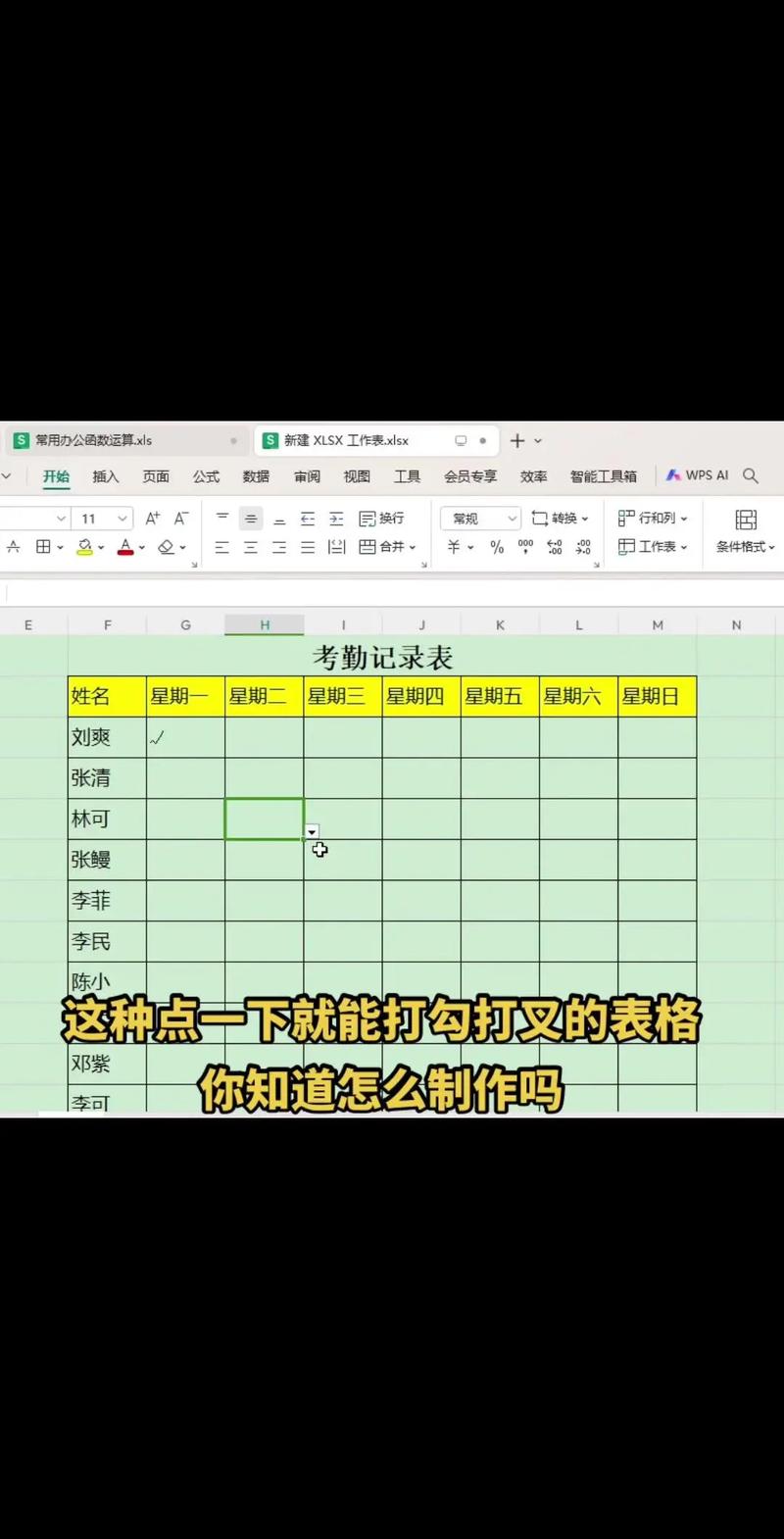
(图片来源网络,侵删)
第一部分:创建你的第一个表格
在 Word 中,创建表格有三种最常用的方法。
可视化网格法(最直观)
这是最简单、最直观的方法,适合快速创建行列不多的表格。
- 打开 Word 文档,将光标定位在你想要插入表格的位置。
- 点击顶部菜单栏的 “插入” 选项卡。
- 在 “表格” 组中,你会看到一个网格,将鼠标指针在网格上移动,Word 会实时显示你选择的行数和列数(“3x4” 表示 3 行 4 列)。
- 当行列数符合你的需求时,单击鼠标左键,表格就会被插入到文档中。
插入表格对话框法(最精确)
当你需要创建一个行数和列数较多的表格时,这个方法更精确。
- 同样,将光标定位到目标位置。
- 点击 “插入” -> “表格”。
- 在下拉菜单中,选择 “插入表格...”。
- 在弹出的对话框中:
- “列数” 和 “行数”:输入你需要的具体数字。
- “自动调整” 操作:
- 固定列宽:设置一个固定的宽度(如 5 厘米)。
- 自动调整表格:表格的列宽会根据你输入的文字自动变化,列宽不一。
- 根据窗口自动调整表格:表格的宽度会自动适应页面的宽度,所有列等宽。
- 点击 “确定”,表格创建完成。
绘制表格法(最灵活)
这个方法可以让你像用笔一样自由地绘制表格,非常适合制作不规则的表格。
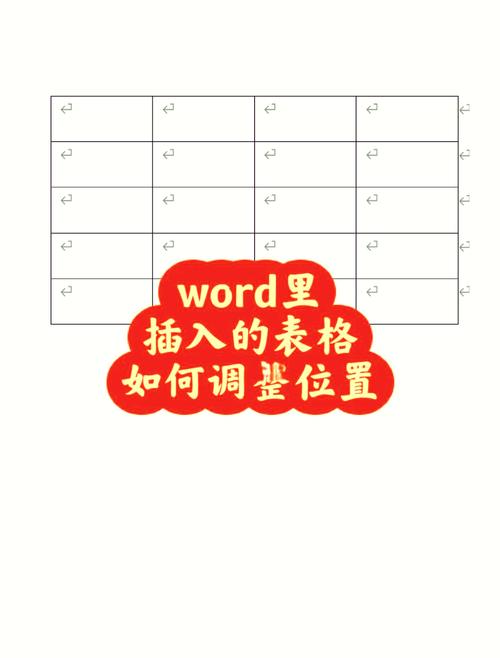
(图片来源网络,侵删)
- 将光标定位到目标位置。
- 点击 “插入” -> “表格”。
- 在下拉菜单中,选择 “绘制表格...”。
- 鼠标指针会变成一支 铅笔形状 。
- 绘制外框:按住鼠标左键,拖动鼠标画出一个矩形,这就是表格的外边框。
- 绘制内部线条:在矩形框内,根据需要画出横线和竖线,可以画出复杂的表头或合并单元格。
- 擦除线条:如果画错了,可以点击顶部出现的 “表格设计” 选项卡中的 “擦除” 工具(形状像一块橡皮擦),然后点击你想要删除的线条即可。
第二部分:编辑表格内容
表格创建好后,就可以开始输入文字了。
- :直接用鼠标单击任意一个单元格,然后就可以像在普通文档里一样输入文字、数字或插入图片。
- 移动光标:
- 按
Tab键:光标会移动到右侧的单元格。 - 按
Shift + Tab键:光标会移动到左侧的单元格。 - 按 、、、 方向键:在单元格内移动光标,或跳转到相邻的单元格。
- 按
第三部分:调整表格结构(核心操作)
这是制作表格最关键的一步,包括增删行列、合并拆分单元格等。
操作提示: 在进行以下操作前,必须先选中 操作对象,你可以:
- 选中一个单元格:将鼠标移动到单元格的左下角,当指针变成一个黑色实心箭头 时,单击。
- 选中一整行:将鼠标移动到该行的左侧空白处,当指针变成一个白色向右的箭头 时,单击。
- 选中一整列:将鼠标移动到该列的上方,当指针变成一个黑色的向下箭头 时,单击。
- 选中整个表格:单击表格左上角的 “移动控制点”(一个四向箭头)。
增加行或列
- 在行末增加行:将光标放在表格最右侧一行的最后一个单元格内,按
Tab键,即可在下方新增一行。 - 在任意位置增加行/列:
- 选中 你想在 其上方 插入新行的一行,或想在 其左侧 插入新列的一列。
- 点击顶部菜单栏的 “布局” 选项卡(选中表格或单元格后才会出现)。
- 在 “行和列” 组中,点击相应的按钮:
- “在上方插入” / “在下方插入”
- “在左侧插入” / “在右侧插入”
删除行或列
- 选中 你想要删除的行或列。
- 点击 “布局” 选项卡。
- 在 “行和列” 组中,点击 “删除”,然后选择 “删除行” 或 “删除列”。
小技巧:要删除整个表格,可以选中表格后,右键单击,选择 “删除表格”。
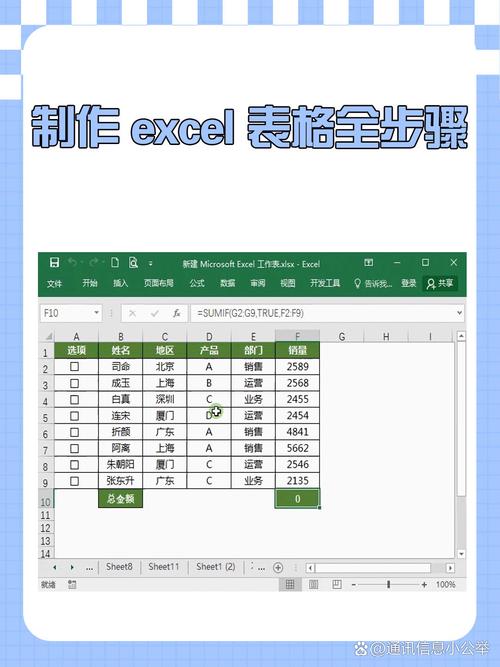
(图片来源网络,侵删)
合并单元格
将多个相邻的单元格合并成一个大的单元格,常用于制作表头。
- 选中 你想要合并的多个连续的单元格。
- 点击 “布局” 选项卡。
- 在 “合并” 组中,点击 “合并单元格”。
拆分单元格
将一个单元格拆分成多个小单元格。
- 选中 你想要拆分的那个单元格。
- 点击 “布局” 选项卡。
- 在 “合并” 组中,点击 “拆分单元格”。
- 在弹出的对话框中,设置要拆分成的 列数 和 行数,然后点击 “确定”。
第四部分:美化你的表格
一个漂亮的表格能让文档更专业,主要通过 “表格设计” 和 “布局” 选项卡来完成。
-
选中你的表格。
-
使用“表格设计”选项卡:
- 表样式库:Word 提供了许多预设的精美样式,点击即可一键应用,包括表格颜色、边框样式等。
- 表格样式选项:可以勾选 行”(让表头行突出显示)、“镶边行”(隔行变色,方便阅读)等。
- 边框:可以自定义表格的边框样式、颜色和粗细。
- 底纹:可以为选中的行、列或单元格设置背景颜色。
-
使用“布局”选项卡:
- 单元格大小:可以精确调整单元格的 高度 和 宽度,也可以点击 “自动分布” 让所有列宽等距。
- 对齐方式:可以设置单元格内文字的 垂直对齐(顶端对齐、居中、底端对齐)和 水平对齐(左对齐、居中、右对齐)。
- 文字方向:可以改变单元格内文字的排列方向(横排或竖排)。
第五部分:实用技巧与常见问题
技巧1:让表格跨页显示
当一个表格很长,超过一页时,希望表头能在每一页都重复显示。
- 选中表格的表头行(通常是第一行)。
- 点击 “布局” 选项卡。
- 在 “数据” 组中,点击 行”。
技巧2:让表格适应页面
如果表格太宽,超出页面边界,可以快速调整。
- 选中整个表格。
- 点击 “布局” 选项卡。
- 在 “单元格大小” 组中,点击 “自动调整”,然后选择 “根据窗口自动调整表格”。
常见问题:表格线打印不出来
我们看到的表格线其实是 Word 的“网格线”,它只在编辑时显示,打印不出来。
- 解决方案:
- 选中表格。
- 点击 “表格设计” 选项卡。
- 在 “边框” 下拉菜单中,选择 “所有框线”,这样就会给表格添加一个真正可见的、可以打印的边框。
恭喜你!现在你已经掌握了 Word 表格制作的核心技能:
- 创建:用网格、对话框或画笔工具。
- 编辑:输入和移动内容。
- 调整:增删行列、合并拆分单元格。
- 美化:应用样式、调整大小和对齐方式。
- 进阶:使用重复标题行等技巧。
多加练习,你很快就能熟练运用这些技巧,制作出专业、美观的 Word 表格了!