目录
- 准备工作:你需要什么?
- 第一步:下载 PhpStorm
- 第二步:安装 PhpStorm
- 第三步:首次启动与配置
- 第四步:激活 PhpStorm
- 第五步:安装与配置必备插件
准备工作:你需要什么?
在开始安装之前,请确保你已经准备好以下几样东西:
(图片来源网络,侵删)
- 一台电脑:满足 PhpStorm 的最低系统要求。
- 操作系统:
- Windows: 10 或更高版本 (64位)
- macOS: 10.13 (High Sierra) 或更高版本
- Linux: GNOME, KDE, or Unity 桌面环境 (64位)
- PHP 环境:这是最重要的!PhpStorm 是一个 PHP IDE,它需要一个 PHP 解释器来运行代码、分析语法、调试等。
- 你可以安装 XAMPP、WampServer (Windows) 或 MAMP (macOS) 等集成环境,它们自带了 PHP。
- 也可以手动安装 PHP。
- Java 运行环境 (JRE):对于较新版本的 PhpStorm (2025.1 及以后),它自带了捆绑的 JRE,你无需手动安装,但对于旧版本,可能需要安装 JDK。
第一步:下载 PhpStorm
- 访问 JetBrains 官网:https://www.jetbrains.com/phpstorm/
- 点击页面上的 "Download" 按钮。
- 在下载页面,你会看到几个选项:
- Stable Channel (稳定版):推荐大多数用户使用,经过充分测试,稳定可靠。
- EAP (Early Access Program) / Beta (预览版):尝鲜版,包含最新功能,但可能不稳定,不建议在生产环境中使用。
- 根据你的操作系统,选择对应的下载链接(Windows, macOS, Linux)。
- 下载完成后,你会得到一个安装包文件(如
PhpStorm-2025.3.exe或PhpStorm-2025.3.dmg)。
第二步:安装 PhpStorm
Windows 安装步骤
- 找到你下载的
.exe文件,双击运行它。 - 在弹出的安全警告窗口中,点击 “是”。
- 安装向导:欢迎界面,点击 “Next”。
- 选项:
- 勾选 "Create Desktop Shortcut" (创建桌面快捷方式) 方便启动。
- 勾选 "Update PATH variable (restart needed)" (更新 PATH 变量,需要重启) 可以在命令行中直接使用
phpstorm命令。 - 点击 “Next”。
- 安装位置:你可以选择默认安装路径,或点击 “Browse” 自定义安装位置,然后点击 “Next”。
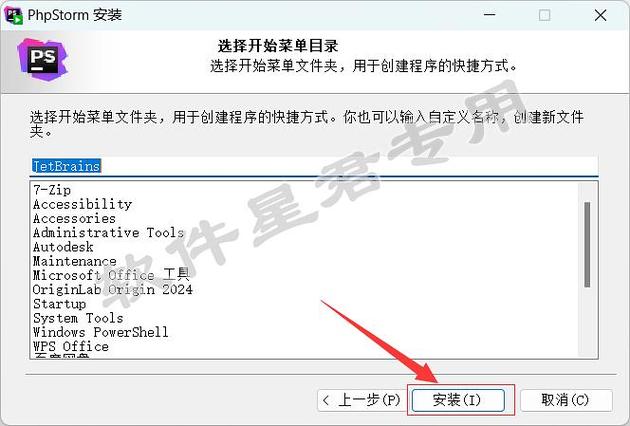
- 开始菜单文件夹:默认即可,点击 “Install” 开始安装。
- 正在安装:等待进度条完成。
- 完成:
- 重要:首次启动时,会弹出 “Data Sharing” 窗口,询问是否要发送匿名使用数据以帮助 JetBrains 改进产品,你可以根据自己的选择勾选或取消勾选。
- 取消勾选 "Run PhpStorm" (如果你想在配置好 PHP 环境后再启动),然后点击 “Finish”。
macOS 安装步骤
- 找到你下载的
.dmg文件,双击挂载它。 - 会弹出一个窗口,里面有一个名为
PhpStorm的图标。直接将这个图标拖拽到你的“应用程序”文件夹 (Applications) 中。 - 拖拽完成后,打开你的“应用程序”文件夹,双击
PhpStorm图标来启动它。 - 首次启动安全提示:由于是从非 App Store 下载的应用,macOS 可能会阻止运行。
- 打开 “系统设置” > “隐私与安全性”。
- 在最下方,你会看到关于 PhpStorm 的提示,点击 “仍要打开”。
- 如果没有,你也可以在 “系统设置” > “通用” 中,找到 “允许从以下位置下载的应用”,并临时将其改为 “任何来源” (如果找不到这个选项,需要在终端运行
sudo spctl --master-disable命令),然后再尝试启动 PhpStorm。
Linux 安装步骤
Linux 下有多种安装方式,推荐使用 JetBrains 官方的 Snap 或 Flatpak 方式,因为它们能自动处理依赖和更新。
使用 Snap (推荐)
如果你的系统支持 Snap (如 Ubuntu 20.04+, Fedora, Debian 等),这是最简单的方法。
- 打开终端。
- 如果你的系统没有安装 Snapd,请先安装它。
- Ubuntu/Debian:
sudo apt update && sudo apt install snapd - Fedora:
sudo dnf install snapd - Arch:
sudo pacman -S snapd
- Ubuntu/Debian:
- 安装 PhpStorm:
sudo snap install phpstorm --classic
--classic参数允许 PhpStorm 访问所有必要的系统文件和目录。 (图片来源网络,侵删)
使用 Flatpak
如果你的系统支持 Flatpak。
- 安装 Flatpak 和 Flathub 仓库(如果尚未安装)。
# 对于基于 Debian/Ubuntu 的系统
sudo apt install flatpak
flatpak remote-add --if-not-exists flathub https://flathub.org/repo/flathub.flatpakrepo
- 安装 PhpStorm:
flatpak install flathub com.jetbrains.PhpStorm
手动下载安装 (适用于其他发行版)
- 下载
.tar.gz格式的压缩包。 - 在终端中,解压到你喜欢的目录,
/opt:sudo tar -xzf PhpStorm-*.tar.gz -C /opt
- 创建一个桌面快捷方式,创建一个名为
jetbrains-phpstorm.desktop的文件:sudo nano /usr/share/applications/jetbrains-phpstorm.desktop
- 粘贴到文件中,并修改
Exec和Icon路径为你实际的解压路径:[Desktop Entry] Version=1.0 Type=Application Name=PhpStorm Exec=/opt/PhpStorm/bin/phpstorm.sh Icon=/opt/PhpStorm/bin/phpstorm.png Comment=A PHP IDE for professional developers. Terminal=false Categories=Development;IDE;
- 保存文件后,你就可以在应用程序菜单中找到 PhpStorm 了。
第三步:首次启动与配置
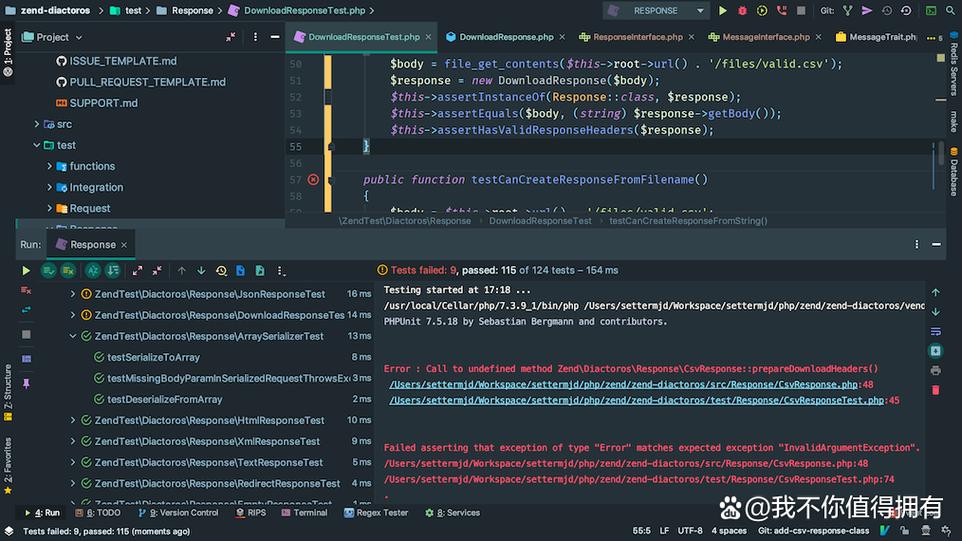
安装完成后,首次启动 PhpStorm,它会引导你进行一些基本配置。
(图片来源网络,侵删)
导入设置(可选)
如果你之前使用过其他 JetBrains 的 IDE(如 IntelliJ IDEA、PyCharm)或旧版本的 PhpStorm,它会询问你是否要导入之前的设置,你可以选择从之前的安装目录或备份文件导入。
界面主题与字体调整
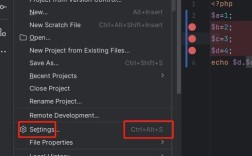
- 打开设置:在 Windows/Linux 上按
Ctrl + Alt + S,在 macOS 上按Cmd + ,。 - 导航到 Appearance & Behavior > Appearance。
- 在 Theme 下拉菜单中,你可以选择 "Light" (浅色)、"Dark" (深色) 或 "Darcula" (JetBrains 的经典深色主题)。
- 在 Font 区域,你可以修改编辑器的字体和大小,推荐使用 "JetBrains Mono",这是一种专为编程设计的等宽字体。
配置 PHP 解释器
这是最关键的一步!PhpStorm 需要知道你的 PHP 安装在哪里。
- 打开设置:
Ctrl + Alt + S(Windows/Linux) 或Cmd + ,(macOS)。 - 导航到 Languages & Frameworks > PHP。
- 在 CLI Interpreter (命令行解释器) 部分,点击右侧的齿轮图标,选择 "Add..."。
- 在弹出的窗口中,选择 "Local",然后点击 浏览按钮。
- 找到你的 PHP 可执行文件的位置,通常在以下路径:
- XAMPP (Windows):
C:\xampp\php\php.exe - MAMP (macOS):
/Applications/MAMP/bin/php/php<version>/bin/php - 手动安装 (Linux):
/usr/bin/php或/usr/local/bin/php
- XAMPP (Windows):
- 选择
php.exe或php文件后,PhpStorm 会自动检测版本,点击 "OK" 保存。 - 返回 PHP 设置页面,确保你的解释器已经被正确添加并选中。
配置项目解释器
对于每个新项目,你也需要告诉 PhpStorm 使用哪个 PHP 解释器。
- 打开你的项目。
- 在右下角的状态栏,找到 PHP 版本的显示(
PHP 8.1)。 - 点击它,在弹出的菜单中选择 "Add Interpreter...",然后重复上面 “配置 PHP 解释器” 的步骤,为你的项目添加解释器。
- 添加成功后,PhpStorm 会在底部弹出提示,询问是否要将此解释器设置为项目的默认值,点击 "Set" 即可。
第四步:激活 PhpStorm
JetBrains 提供了多种激活方式。
免费试用
首次启动时,PhpStorm 会默认进入 30天全功能免费试用 期,你无需任何操作,即可享受所有高级功能。
使用许可证激活
如果你已经购买了 PhpStorm 的许可证:
- 打开 Help > Register...。
- 选择 "License server"。
- 在输入框中填入 JetBrains 的官方授权服务器地址:
https://jetbrains-license-server.jetbrains.team - 点击 "Activate",它会自动验证并激活。
使用学生/教师免费许可
如果你是学生或教师,可以申请免费许可。
- 访问 JetBrains 学生/教师许可申请页面。
- 使用你的学校邮箱进行申请,审核通过后会收到一封包含激活码的邮件。
- 在 PhpStorm 的 Help > Register... 窗口中,选择 "Activation code",然后输入你收到的激活码即可。
第五步:安装与配置必备插件
PhpStorm 的强大之处在于其丰富的插件生态。
-
打开插件市场:File > Settings/Preferences > Plugins。
-
在 Marketplace 标签页下,搜索并安装以下插件:
- .env support: 用于编辑
.env环境变量文件。 - Laravel Plugin: 如果你使用 Laravel 框架,这个插件是必备的,提供路由、模型、Artisan 命令等高级支持。
- Vue.js: 如果你使用 Vue.js,这个插件提供语法高亮、代码提示、组件导航等功能。
- Docker: 如果你在使用 Docker,这个插件可以让你直接在 IDE 中管理容器和镜像。
- Key Promoter X: 一个贴心的小插件,当你使用鼠标点击一个可以通过快捷键完成的操作时,它会提醒你该快捷键是什么,帮助你提高效率。
- .env support: 用于编辑
恭喜!现在你已经成功安装并配置好了 PhpStorm,你可以开始创建新项目,编写你的第一行 PHP 代码了。
后续建议:
- 学习快捷键:花时间熟悉常用的快捷键,能极大地提升你的编码效率。
- 探索功能:PhpStorm 功能非常强大,多花时间探索它的代码检查、调试、版本控制集成等功能。
- 更新:定期更新 PhpStorm 到最新版本,以获得新功能、性能优化和错误修复。
希望这份教程对你有帮助!祝你编码愉快!