Wacom 数位板完全使用指南
这份教程将分为以下几个部分:
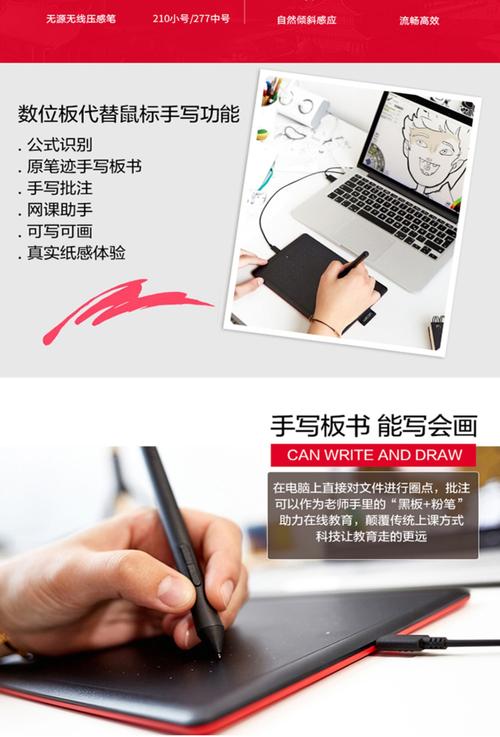
(图片来源网络,侵删)
- 开箱与基础设置:让你的数位板“活”起来。
- 核心功能与压感:理解数位板的核心优势。
- 软件设置与自定义:个性化你的工作流。
- 主流软件中的应用:在 Photoshop, SAI, Clip Studio Paint 等软件中如何使用。
- 实用技巧与常见问题:解决你遇到的麻烦,提升效率。
第一部分:开箱与基础设置
认识你的数位板组件
- 数位板本体:你的绘画区域。
- 压感笔:你的“画笔”,内置电池或无需电池。
- USB 连接线:连接数位板和电脑。
- 无线套件(部分型号):包含一个USB接收器,用于无线连接。
- 替换笔尖/笔尖拔出器:用于更换不同类型的笔尖。
安装驱动程序
驱动程序是连接数位板和电脑的“翻译官”,至关重要。
- 连接前:强烈建议先不要连接数位板。
- 下载驱动:
- 访问 Wacom 官方网站:https://www.wacom.com/
- 进入“支持”或“服务”页面。
- 选择你的数位板型号,下载最新的驱动程序。
- 安装驱动:关闭所有其他程序,运行你下载的安装程序,根据提示完成安装。
- 连接数位板:安装完成后,通过 USB 线或无线接收器将数位板连接到电脑,电脑会自动识别并完成配置。
基础校准
校准是为了让屏幕上的光标和你手中的压感笔位置精确对应。
- 在 Wacom 驱动程序的“映射”选项卡中,找到“校准”按钮。
- 点击后,屏幕上会出现一个十字准星。
- 拿起压感笔,在数位板的感应区域内,依次点击屏幕上出现的四个角点。
- 完成后,你的光标就应该能精确地跟随笔尖移动了。
第二部分:核心功能与压感
压感
这是数位板区别于鼠标的最大优势。
- 原理:压感笔通过感应笔尖施加的压力,向电脑传递不同强度的信号。
- 表现:
- 轻触:在 Photoshop 中,可能就是选择一个图层或移动画布。
- 轻压:画笔颜色变浅,线条变细。
- 重压:画笔颜色变深,线条变粗,不透明度增加。
- 关键设置:在 Wacom 驱动中,你可以调整“压力曲线”,默认的“S”型曲线适合大多数人,如果你觉得压感反应太灵敏或太迟钝,可以尝试调整成“直线”或自定义曲线。
倾斜感应
高端 Wacom 笔(如 Pro Pen 2, Airbrush Pen)支持倾斜感应。
(图片来源网络,侵删)
- 原理:感应笔杆与数位板之间的倾斜角度。
- 表现:
- 在 Photoshop 的画笔工具中,你可以开启“形状动态”里的“控制:倾斜”。
- 当你像用真实画笔一样倾斜笔杆时,画笔的形状会随之改变,从而画出带有笔锋的、自然的线条,这对于油画、水彩等模拟真实画笔的绘画风格至关重要。
橡皮擦功能
Wacom 压感笔的非笔尖端通常就是一个橡皮擦。
- 使用方法:直接用笔的尾部去擦除,无需在软件里切换工具。
- 压感橡皮擦:它同样支持压感,你可以通过压力控制橡皮擦的大小和强度(在 Photoshop 中,可以关联到“流量”或“不透明度”)。
自定义快捷键
数位板的侧面通常设有 ExpressKeys (快捷键) 和 Touch Ring (触控环)。
- ExpressKeys:可以自定义成你常用的快捷键,
Ctrl + Z(撤销)Ctrl + S(保存)[和](缩小/放大画笔)- 空格键 (抓手工具)
- 切换画笔/橡皮擦
- Touch Ring:可以自定义成滚轮功能,
- 画笔大小缩放
- 画布缩放
- 快捷历史记录切换
- 设置方法:在 Wacom 驱动程序的“ExpressKeys”选项卡中,点击你想要设置的按键或环,然后在键盘上按下你希望绑定的快捷键组合即可。
第三部分:软件设置与自定义
为了让 Wacom 在不同软件中发挥最佳性能,你需要在软件内部进行一些设置。
Photoshop (CC 2025 及更新版本)
- 编辑 > 首选项 > 光标
- 绘画光标:选择“正常画笔笔尖”,这样你就能在画布上直接看到画笔的形状和大小,非常直观。
- 其他光标:可以选择“标准”或“精确”。
- 窗口 > 画笔设置
- 打开画笔设置面板,这是 Photoshop 的核心。
- 形状动态:
- 大小抖动:选择“钢笔压力”,这样画笔大小就会根据你的压力变化。
- 控制:选择“倾斜”。(如果你的笔支持倾斜感应)
- 传递:
- 不透明度抖动:选择“钢笔压力”,这样线条的透明度也会随压力变化。
- 流量抖动:同样选择“钢笔压力”。
- 设置画笔预设:在画笔设置面板中,你可以保存好一套包含所有压感和动态设置的画笔,方便随时调用。
Clip Studio Paint (CSP)
CSP 对数位板的支持非常出色。
- 文件 > 选项 > 标尺/单位/网格
在“数位板”选项卡中,确保“压感”和“倾斜”都已开启。
- 工具属性:
- 选择一个画笔工具,在工具属性栏中,你会看到“压感”的图标。
- 点击图标,可以详细设置压感对“大小”、“浓度”、“浓度不透明度”、“混合颜色不透明度”等参数的影响。
SAI / Paint Tool SAI
SAI 的设置相对简单。
- 设置 > 选项
- 在“笔压”选项卡中,确保“使用笔压”已勾选。
- 你可以调整笔压的“灵敏度”,找到最适合你的感觉。
第四部分:主流软件中的应用
- 绘画与插画:利用压感和倾斜感应,模拟铅笔、毛笔、水彩、油画等真实绘画效果。
- 照片后期:进行精确的选区、修复、磨皮、调色等操作,压感笔能让你的笔刷过渡更自然。
- 视频剪辑:使用快捷键进行剪辑、调整时间线。
- 3D 建模:进行模型的雕刻和纹理绘制。
- 签名与批注:在 PDF 或 Word 文档中手写签名,进行无纸化办公。
第五部分:实用技巧与常见问题
实用技巧
- 养成良好的握笔姿势:像握真实画笔一样,放松手腕,用手臂带动笔尖,而不是只用手腕,这能画出更长、更稳定的线条,并减少疲劳。
- 善用快捷键:将最常用的操作(如撤销、缩放、切换工具)设置到 ExpressKeys 上,能极大提升你的工作效率。
- 更换笔尖:Wacom 提供不同硬度的笔尖(如标准、柔韧、硬质),尝试更换,找到最适合你绘画风格的那一款。
- 设置画布旋转快捷键:在 CSP 或 Photoshop 中,设置一个快捷键来旋转画布,这样画任何角度的线条都像画水平线一样顺手。
- 使用数位板代替鼠标:尝试用数位板进行所有鼠标操作,包括网页浏览,虽然初期会不适应,但长期来看能减轻手腕压力,并提升整体操作效率。
常见问题与解决方案
-
Q: 光标跳动/定位不准怎么办?
- A: 首先进行校准,如果问题依旧,可能是电磁干扰,尝试将数位板远离其他电子设备(如音箱、手机),也可能是驱动问题,尝试重新安装最新驱动。
-
Q: 压感没反应,线条粗细一样?
- A:
- 检查 Wacom 驱动中的“压力曲线”是否被设置为“直线”。
- 检查你使用的软件(如 Photoshop)中,画笔的“大小抖动”和“不透明度抖动”是否设置为“钢笔压力”。
- 换一个软件试试,判断是软件问题还是驱动/硬件问题。
- A:
-
Q: 压感笔不工作,无法绘画?
- A:
- 检查笔的电池(如果是无线笔或需要电池的笔)。
- 确保数位板已正确连接并安装了驱动。
- 尝试将笔尖对准数位板上的感应区域,长按笔身上的按钮进行“配对”(针对无线笔)。
- 检查笔尖是否已磨损或损坏,尝试更换一个新笔尖。
- A:
-
Q: 如何避免手部疲劳?
- A:
- 调整数位板位置:将数位板放在与键盘同一水平线,或略低的位置,让手腕保持自然放松。
- 使用支架:将数位板垫高,使其与桌面形成一定角度,更符合人体工学。
- 定时休息:遵循“20-20-20”原则,每工作20分钟,看20英尺(约6米)外的物体20秒。
- 更换笔尖:较软的笔尖能提供更好的阻尼感,减少打滑。
- A:
希望这份详细的教程能帮助你快速上手并精通你的 Wacom 数位板!祝你创作愉快!