FontCreator 完整教程:从零开始创建你自己的字体
FontCreator 是一款功能强大的专业字体编辑软件,由 High-Logic 公司开发,它允许你创建、编辑和优化 TrueType、OpenType、Web (WOFF/WOFF2) 和 PostScript 字体,本教程将带你一步步完成你的第一个字体项目。
(图片来源网络,侵删)
第一部分:准备工作与界面初探
软件安装
- 下载:访问 High-Logic 官网 下载 FontCreator 的最新版本,它提供 30 天的免费试用版,功能与完整版基本一致。
- 安装:按照安装向导的提示进行安装,安装过程非常简单,一路点击 "Next" 即可。
- 启动:安装完成后,启动 FontCreator。
界面概览
初次打开 FontCreator,你可能会被复杂的界面吓到,别担心,我们来熟悉一下主要区域:
- 菜单栏:包含所有命令,如文件、编辑、视图、元素等。
- 工具栏:常用命令的快捷图标,如新建、打开、保存、撤销等。
- 字符集窗口:这是核心区域,左侧显示所有可用字符(如拉丁字母、数字、符号等),右侧是你正在编辑的字符,双击左侧的字符即可开始编辑。
- 绘图窗口:这是你的“画布”,你在这里绘制和修改字体的每一个轮廓。
- 轮廓窗口:显示当前字符的轮廓结构,包括控制点、曲线、直线等。
- 属性窗口:显示和编辑当前选中元素(如字符、控制点、直线)的详细属性,如坐标、类型等。
- 度量/间距窗口:这是决定字体“颜值”的关键窗口,用于调整字符的宽度和间距。
第二部分:创建你的第一个字符
我们以创建字母 "A" 为例,学习最基础的绘图操作。
步骤 1:新建字体项目
- 点击菜单栏的 文件 -> 新建。
- 在弹出的对话框中,你可以选择一个预设(如 "Regular" 常规体),然后点击 确定。
- 一个空白的字体项目已经创建好了,在左侧的字符集窗口中,你可以看到所有待编辑的字符框格。
步骤 2:编辑字符 "A"
- 在左侧字符集窗口中,找到并双击大写字母 "A",它会在右侧的绘图窗口中放大显示。
步骤 3:绘制轮廓
FontCreator 使用矢量路径来绘制字符,就像 Adobe Illustrator 或 Inkscape 一样。
-
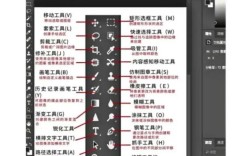
选择工具:在左侧工具栏中,确保你选择了 “指针工具” (黑色箭头),用于选择和移动元素。
 (图片来源网络,侵删)
 -
使用钢笔工具:
- 选择左侧工具栏中的 “钢笔工具” (钢笔图标)。
- 在绘图窗口中,点击一下,放置一个角点,这将是 "A" 的左下角。
- 移动鼠标到下一个位置,点击并按住鼠标左键拖动,你会看到出现一条带有两个控制杆的曲线,这是曲线点,这构成了 "A" 的左斜边。
- 继续这种方式,依次点击右上角顶点、右上角曲线点、顶部顶点、左上角曲线点,最后回到起点,形成一个闭合的轮廓。
- 提示:创建闭合路径时,将鼠标光标移动到起点上,光标旁会出现一个小圆圈,此时点击即可闭合路径。
-
修改轮廓:
- 切换回指针工具。
- 点击你绘制的任意一条线或一个点,它就会被选中(显示为蓝色)。
- 拖动选中的点,可以改变其位置。
- 拖动点旁边的控制杆,可以调整曲线的弧度。
步骤 4:填充轮廓
一个完整的字符需要有“内部”(即字腔)。
- 确保你的 "A" 轮廓是闭合的。
- 使用指针工具,在轮廓的外部(空白处)单击并拖动,画一个虚线框,将整个 "A" 轮廓框选起来。
- 右键单击选中的轮廓,选择 “作为内部” (As Contour)。
- 你的 "A" 应该被填充了黑色,成为一个实心字符,如果效果不对,可以右键单击,选择 “反转内部” (Invert Contour) 来切换。
第三部分:调整度量与间距
这是字体设计中最重要也最耗时的一步,直接决定了字体排版的整齐度和美观度。
(图片来源网络,侵删)
理解基本概念
- 字宽:字符本身的宽度。
- 字距:字符与字符之间的水平间距。
- 字怀:字符内部的空间,"O" 和 "B" 中间的洞。
使用度量/间距窗口
- 点击菜单栏的 视图 -> 度量窗口,打开度量窗口。
- 在字符集窗口中,选择几个关键字符,如 "A", "V", "o", "l", "i"。
- 在度量窗口中,你会看到它们的度量信息。
调整字宽
- 方法一(推荐):在度量窗口中,直接修改 "Width" (宽度) 值,将 "A" 的宽度从 1000 调整到 950。
- 方法二:在绘图窗口中,使用指针工具拖动字符右侧的蓝色垂直边界线。
调整字距
- 调整成对字距:这是最专业的方法。
- 在字符集窗口中,按住
Ctrl键,依次点击 "A" 和 "V"。 - 在度量窗口的 "Kerning Pairs" (成对字距) 部分,你会看到 "A" 和 "V" 的组合。
- 在右侧的 "Kerning" (字距) 输入框中,输入一个负值(如
-50),这会让 "A" 和 "V" 靠得更近,因为 "A" 的右斜边和 "V" 的左斜边之间有空间。 - 你可以为所有需要特殊调整的字符组合(如 "To", "Ly", "WA" 等)设置成对字距。
- 在字符集窗口中,按住
调整基线
- 基线是所有字符对齐的基准线。
- 在度量窗口中,可以调整 "Baseline" (基线) 的偏移量,让字符整体上下移动,大写字母的基线在 0,小写字母的基线也在 0,但 x 高度 和上升部/下降部 会以此为基准。
第四部分:创建更多字符与字体
现在你已经掌握了单个字符的创建和调整,可以开始扩展你的字体了。
复制和修改字符
这是提高效率的利器,创建 "B" 可以基于 "A" 的基础。
- 在字符集窗口中,双击 "A" 并打开它。
- 点击菜单栏的 编辑 -> 复制,编辑 -> 粘贴,你会得到一个 "A" 的副本。
- 将副本重命名为 "B"(在字符集窗口中右键单击副本 -> 重命名)。
- 在绘图窗口中修改 "B" 的轮廓,添加上下的半圆,由于基线和宽度已经设置好,你只需要专注于形状。
导出字体
当你完成了所有需要的字符后,就可以导出为可用的字体文件了。
- 点击菜单栏的 文件 -> 生成字体。
- 在弹出的对话框中:
- 字体名称:给你的字体起一个名字。
- 家族名称:字体家族的名称。
- 样式名称:如 "Regular", "Bold", "Italic"。
- 平台/编码:通常保持默认即可。
- 输出格式:你可以选择多种格式。
- .ttf (TrueType):最通用的格式。
- .otf (OpenType):更现代、功能更强大的格式,支持更多特性。
- .woff / .woff2 (Web Open Font Format):专门用于网页的格式,文件更小。
- 点击 确定,软件会开始编译你的字体。
- 编译完成后,会弹出一个信息窗口,提示是否有错误(如轮廓未闭合、度量问题等),仔细检查并修正。
- 如果一切顺利,选择一个位置保存你的字体文件(如
MyFont.ttf)。
第五部分:进阶技巧与最佳实践
使用指南线
- 点击菜单栏的 视图 -> 显示 -> 指南线。
- 在绘图窗口上右键,选择 添加指南线,可以创建水平和垂直的参考线,帮助你对齐不同字符的部件,例如所有大写字母的顶部都对齐在一条线上。
连接符
- 对于手写体或花体字,你可能需要连接符。
- 在字符集窗口中,找到连接符的位置(通常在字母表的最后)。
- 创建 "a", "f", "i" 等字母的连接形式,"af", "fi", "ffi" 等,字体渲染引擎会根据上下文自动调用这些连接符。
检查与修复
- 轮廓检查:菜单栏 工具 -> 轮廓检查,这个工具非常强大,可以自动检测并修复常见问题,如:
- 开放的轮廓
- 过近或重叠的轮廓
- 不必要的控制点
- 字体验证:菜单栏 工具 -> 字体验证,在导出前运行此检查,确保字体符合行业标准。
跨平台测试
- 在 Windows 上创建的字体,一定要在 macOS 上测试,反之亦然,不同平台对字体的渲染方式略有不同,可能会出现意想不到的问题。
FontCreator 是一个功能极其丰富的软件,本教程只涵盖了其核心功能,要成为一名优秀的字体设计师,需要大量的练习和耐心。
学习路径建议:
- 精通基础:熟练掌握钢笔工具、轮廓填充、度量和字距调整。
- 系统性创作:尝试创建一套完整的字母表(A-Z, a-z, 0-9),这是最好的练习。
- 学习理论:阅读一些关于字体排版的书籍,理解字重、字重对比、x 高度等概念。
- 探索高级功能:逐步学习 OpenType 特性(如连字、替代字形)、多语言支持等。
祝你设计愉快,早日创造出属于自己的独特字体!