第一部分:安装前准备
在开始安装之前,请确保您已经完成了以下准备工作。
(图片来源网络,侵删)
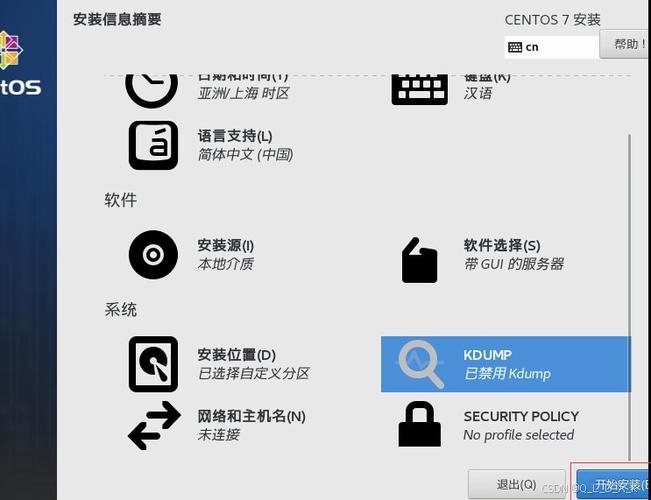
硬件要求
- CPU: 800 MHz 或更高
- 内存: 至少 512MB (推荐 1GB 或以上,图形界面会更流畅)
- 硬盘空间: 至少 1GB (安装最小系统),图形界面推荐 5GB 或以上,根据您的应用需求,可能需要更多空间。
- 光驱: 用于从 DVD 启动,或者
- USB 驱动器: 用于制作可启动的安装 U 盘 (推荐)
- 网卡: 大多数现代网卡都能被 CentOS 6.5 识别
下载 CentOS 6.5 ISO 镜像文件
由于官方源已下架,您需要从第三方镜像站点下载,请选择一个可靠的镜像源。
- 官方归档镜像: 您可以在一些大学的镜像站找到归档文件,
- 下载版本: 选择
CentOS-6.5-x86_64-bin-DVD1.iso即可,这个 DVD1 包含了安装所有软件包所需的内容。
创建可启动的安装介质
您需要将下载的 ISO 文件制作成可启动的 U 盘或 DVD。
-
制作 U 盘 (推荐):
- 准备一个至少 4GB 容量的 U 盘,注意:U 盘内的所有数据将被清空。
- 使用
dd命令 (Linux/macOS) 或第三方工具如 Rufus、Ventoy (Windows) 将 ISO 写入 U 盘。 - 使用
dd命令示例 (Linux/macOS):# 首先找到你的 U 盘设备名,/dev/sdb (使用 lsblk 或 fdisk -l 查看) # 警告:务必选对设备名,否则会损坏硬盘数据! sudo dd if=/path/to/CentOS-6.5-x86_64-bin-DVD1.iso of=/dev/sdb bs=4M status=progress oflag=sync
-
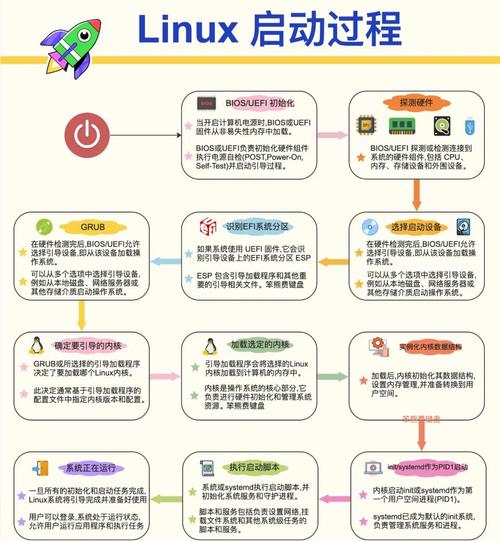
刻录 DVD:
 (图片来源网络,侵删)
- 准备一张空白 DVD。
- 使用刻录软件(如 Windows 的刻录功能、macOS 的“磁盘工具”或 Linux 的 Brasero/K3b)将 ISO 文件刻录到 DVD 中。
第二部分:安装步骤
启动计算机并进入安装界面
- 将制作好的 U 盘或 DVD 插入计算机。
- 重启计算机,并立即进入 BIOS/UEFI 设置界面,通常需要按
F2,F10,Del或Esc键。 - 在 BIOS/UEFI 中,将 Boot Mode 设置为 Legacy (CSM) 模式,而不是 UEFI,CentOS 6.5 对 UEFI 的支持不完善,Legacy 模式兼容性更好。
- 在 Boot Order (启动顺序) 中,将 U 盘或 DVD 光驱设置为第一启动项。
- 保存设置并退出计算机,计算机将从 U 盘或 DVD 启动。
启动安装程序
- 从 U 盘/DVD 启动后,您会看到 CentOS 的启动菜单。
- 直接按
Enter键,选择第一个选项Install or upgrade an existing system(安装或升级现有系统)。 - 安装程序会加载必要的驱动和文件,这个过程可能需要几分钟,请耐心等待,您会看到一个进度条。
语言和键盘设置
- 语言选择: 选择您要使用的语言,
Chinese (Simplified) (简体中文)。 - 键盘设置: 选择键盘布局,通常默认的
U.S. English即可,除非您使用特殊键盘,点击“下一步”。
存储设备配置
这是最关键的一步,请仔细选择。
-
警告窗口: 您会看到一个警告窗口,提示您检测到未分区磁盘,并询问是否要初始化磁盘,点击 “是”。
-
自动分区 vs 手动分区:
- 初学者推荐: 选择 “使用所有空间”,安装程序会自动创建一个包含
/boot,swap和 (根分区) 的默认布局,这是最简单、最不容易出错的方式。 - 高级用户/特殊需求: 选择 “创建自定义布局”,这允许您手动定义分区的大小、类型和挂载点。强烈建议为
/boot创建一个 200-500MB 的独立分区,为交换分区 (swap) 分配内存大小的 1-2 倍(如果内存小于 4GB),其余空间全部给根分区 。
- 初学者推荐: 选择 “使用所有空间”,安装程序会自动创建一个包含
-
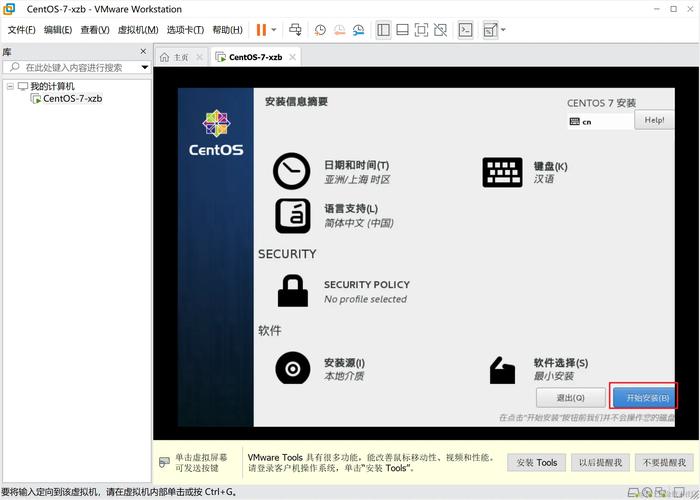
分区建议 (手动分区时):
 (图片来源网络,侵删)
/boot: 200-500 MB, 文件系统类型ext4,存放系统启动所需的文件。swap: 内存大小的 1-2 倍,2GB 内存可分配 2-4GB,类型为Swap,当物理内存不足时,用作虚拟内存。- (根分区): 剩余的所有空间,文件系统类型
ext4,这是整个系统的根目录,存放所有系统文件和用户数据。
-
点击“下一步”。
网络和主机名配置
- 主机名: 设置您计算机的名称,
centos6-server。 - 网络配置:
- 勾选 “配置网络”。
- 您可以编辑您的网络设备(通常是
eth0),设置静态 IP 地址,或者通过 DHCP 自动获取,如果您不确定,可以先使用 DHCP。 - 如果您需要通过代理服务器上网,可以在这里配置。
- 点击“下一步”。
时区设置
- 在地图上点击中国区域,或者在下拉菜单中选择
Asia/Shanghai。 - 勾选 “系统时钟使用 UTC 时间” (勾选是最佳实践)。
- 点击“下一步”。
根密码设置
- Root 账户是 Linux 系统的管理员,拥有最高权限。
- 输入并确认您的 root 密码,请务必设置一个强密码。
- 点击“下一步”。
选择软件包组
选择您希望在系统上安装的软件包。
- 基本桌面: 安装基本的图形界面,如 GNOME。
- 最小安装: 只安装最基本的命令行工具,不包含图形界面。对于服务器,这是最推荐的选择,可以节省资源并减少安全风险。
- 其他: 您可以根据需要勾选,如“开发”、“虚拟化”等。
点击“下一步”。
开始安装
- 确认所有设置无误后,点击“下一步”。
- 安装程序将开始复制文件并安装软件包,这个过程可能需要 15-30 分钟,具体取决于您的计算机速度和选择的软件包数量。
- 安装过程中,系统会提示您创建一个普通用户。强烈建议您创建一个非 root 的普通用户用于日常操作,以提高安全性,您可以跳过,但之后必须手动创建。
安装完成
- 当看到“安装完成”的提示时,点击 “重新引导” 按钮。
- 计算机将重启,并移除安装介质(U 盘/DVD)。
第三部分:首次启动和基础配置
首次启动向导
- 计算机重启后,会首次进入 CentOS 6.5 的图形界面。
- 系统会运行一个首次启动配置向导,包括:
- 许可证信息: 点击“我同意”。
- 创建用户: 如果之前没创建,现在可以创建一个普通用户。
- 日期和时间: 确认时区是否正确。
- 声卡检测: 通常可以跳过。
- 硬件检测: 系统会自动检测硬件。
更新系统 (极其重要)
由于系统刚安装,软件包版本很旧,并且没有安全更新。
- 打开终端 (应用程序 -> 附件 -> 终端)。
- 更新软件包列表:
sudo yum check-update
- 升级所有已安装的软件包:
sudo yum update
- 这个过程可能会下载和安装大量的更新包,请耐心等待。
配置网络 (如果使用静态IP)
如果您之前选择了 DHCP,现在需要配置静态 IP。
- 编辑网络配置文件:
sudo vi /etc/sysconfig/network-scripts/ifcfg-eth0
- 修改或添加以下内容:
DEVICE=eth0
BOOTPROTO=static  # 改为静态
ONBOOT=yes        # 确保开机启动
IPADDR=192.168.1.100 # 您想要的静态IP
NETMASK=255.255.255.0 # 子网掩码
GATEWAY=192.168.1.1  # 网关
DNS1=8.8.8.8         # DNS服务器
DNS2=114.114.114.114
- 保存并退出 (在
vi中按Esc,然后输入wq并回车)。 - 重启网络服务使配置生效:
sudo service network restart
总结与重要提醒
恭喜您,您已经成功安装了 CentOS 6.5!
- 再次强调: CentOS 6.5 已停止支持,存在严重的安全风险,请勿将其用于处理敏感数据或连接互联网的公共服务器。
- 学习用途: 如果您是为了学习 Linux 基础命令和系统管理,那么在虚拟机(如 VirtualBox, VMware)中安装它是一个很好的选择。
- 后续学习: 建议您尽快学习 CentOS 7 或更新的版本,因为它们使用了更现代的技术(如 systemd、firewalld、dnf/yum),并且仍在积极维护。