AutoCAD 2025 新手入门教程
本教程旨在帮助你快速上手 AutoCAD 2025,我们将按照“认识界面 -> 基本操作 -> 绘图命令 -> 修改命令 -> 尺寸标注 -> 实战案例”的路径进行学习。

(图片来源网络,侵删)
第一部分:初识 AutoCAD 2025
1 启动与新建文件
- 启动:双击桌面上的 AutoCAD 2025 图标。
- 新建文件:启动后,会看到一个“开始”选项卡,点击“开始绘制”或选择“样板”来新建一个文件。
- 推荐新手使用:
acadiso.dwt(公制单位,默认) 或acad.dwt(英制单位)。 - 快速访问:也可以在进入软件后,按
Ctrl + N快捷键。
- 推荐新手使用:
2 熟悉工作界面
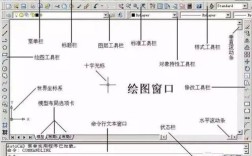
AutoCAD 2025 的界面主要由以下几个部分组成:
- 应用程序菜单:左上角的“A”图标,用于新建、打开、保存、打印文件以及搜索命令。
- 快速访问工具栏:位于界面上方,包含最常用的命令,如新建、打开、保存、打印、放弃、重做等,可以自定义。
- 功能区:界面上方最大的区域,按“选项卡”(如“常用”、“插入”、“注释”)和“面板”(如“绘图”、“修改”、“图层”)组织命令。
- 选项卡:切换不同工作流程的命令集合。
- 面板:每个选项卡下,功能相关的命令集合在一起。
- 最小化/最大化:可以点击功能区右上角的箭头,将其最小化为选项卡、面板标题或隐藏,以获得更大的绘图区域。
- 绘图区域:屏幕中央最大的空白区域,是你绘制和查看图形的地方。
- 命令行:位于绘图区域下方,是极其重要的部分,你可以在这里输入命令、查看提示信息。新手务必养成注视命令行的习惯!
- 状态栏:位于界面最下方,提供多种绘图辅助工具的开关按钮,如坐标显示、栅格显示、正交模式、对象捕捉、动态输入等。
第二部分:基础操作
1 文件操作
- 新建:
Ctrl + N或NEW命令。 - 打开:
Ctrl + O或OPEN命令。 - 保存:
Ctrl + S或QSAVE命令(第一次保存会弹出“另存为”对话框)。 - 另存为:
Ctrl + Shift + S或SAVEAS命令。
2 命令的输入方式
有三种主要方式输入命令:
- 功能区按钮:直接点击功能区或工具栏上的图标,这是最直观的方式。
- 命令行输入:在命令行中输入完整的命令名(如
LINE)或其快捷键(如L),然后按Enter键。这是最高效的方式,也是专业用户的习惯。 - 右键菜单:在绘图区域单击鼠标右键,会根据当前状态弹出快捷菜单。
提示:命令输入不区分大小写。
3 视图控制
- 缩放:
- 实时缩放:鼠标滚轮向前滚动放大,向后滚动缩小,这是最常用的方式。
- 命令:
ZOOM(快捷键Z)。
- 平移:
- 实时平移:按住鼠标滚轮不放,拖动鼠标即可平移视图。
- 命令:
PAN(快捷键P)。
- 重生成:有时图形显示会异常,输入
REGEN(快捷键RE) 可以刷新显示。
第三部分:核心绘图命令
1 精确绘图辅助 (非常重要!)
在开始绘图前,请务必开启这些辅助工具:

(图片来源网络,侵删)
- 正交模式:按
F8键或点击状态栏的“正交”按钮,开启后,只能绘制水平和垂直的线。 - 对象捕捉:按
F3键或点击状态栏的“对象捕捉”按钮,开启后,光标会自动捕捉到对象的特殊点,如端点、中点、圆心等。强烈建议新手一直开启!- 设置捕捉点:在“对象捕捉”按钮上右键,选择“设置...”,在弹出的对话框中勾选你需要的捕捉点。
2 基本绘图命令
命令位置:功能区 > 常用 选项卡 > 绘图 面板。
| 命令名称 | 快捷键 | 功能描述 | 操作示例 |
|---|---|---|---|
| 直线 | L |
绘制一条或多条连续的直线段。 | L -> Enter -> 点击第一点 -> 点击第二点 -> Enter (结束) 或 C (闭合) |
| 圆 | C |
绘制一个圆。 | C -> Enter -> 指定圆心 -> 指定半径 |
| 矩形 | REC |
绘制一个矩形。 | REC -> Enter -> 点击第一个角点 -> 点击对角点 |
| 圆弧 | A |
绘制一段圆弧,有多种方式,默认是三点式。 | A -> Enter -> 指定起点 -> 指定圆弧上一点 -> 指定端点 |
| 多段线 | PL |
绘制由直线和圆弧组成的连续线段,可设置统一宽度。 | PL -> Enter -> 点击起点 -> W (设置宽度) -> 指定起点宽度/端点宽度 -> 绘制线段 |
| 文字 | T |
添加单行文字。 | T -> Enter -> 指定文字位置 -> 输入文字 -> Enter |
第四部分:核心修改命令
命令位置:功能区 > 常用 选项卡 > 修改 面板。
| 命令名称 | 快捷键 | 功能描述 | 操作示例 |
|---|---|---|---|
| 删除 | E |
删除选中的对象。 | E -> Enter -> 选择要删除的对象 -> Enter |
| 复制 | CO / CP |
将对象复制到新位置。 | CO -> Enter -> 选择对象 -> Enter -> 指定基点 -> 指定目标点 |
| 移动 | M |
将对象移动到新位置。 | M -> Enter -> 选择对象 -> Enter -> 指定基点 -> 指定目标点 |
| 旋转 | RO |
绕一个基点旋转对象。 | RO -> Enter -> 选择对象 -> Enter -> 指定基点 -> 输入旋转角度 |
| 缩放 | SC |
按比例放大或缩小对象。 | SC -> Enter -> 选择对象 -> Enter -> 指定基点 -> 输入比例因子 |
| 修剪 | TR |
修剪对象,使其与其他对象的边界相交。 | TR -> Enter (连续按两次) -> 直接点击要剪掉的部分 |
| 延伸 | EX |
将对象延伸到其他对象的边界。 | EX -> Enter -> 选择作为边界的对象 -> Enter -> 点击要延伸的对象 |
| 倒角 | CHA |
在两条直线之间创建倒角。 | CHA -> Enter -> D (设置距离) -> 输入第一个/第二个距离 -> 点击两条直线 |
| 圆角 | F |
用指定半径的圆弧连接两条对象。 | F -> Enter -> R (设置半径) -> 输入半径值 -> 点击两条对象 |
第五部分:图层
图层是 CAD 的核心概念,相当于一张张透明的胶片,将不同类型的对象(如墙体、门窗、家具)放在不同的图层上,可以方便地管理、显示和打印图形。
- 命令:
LAYER(快捷键LA)。 - 操作:
- 打开“图层特性管理器”对话框。
- 点击“新建图层”按钮,创建一个新图层,并为其命名(如 "墙体")。
- 可以设置图层的颜色、线型、线宽等,将“墙体”图层设为红色,线宽设为 0.30mm。
- 在绘图时,在“图层”面板的下拉菜单中选择当前要操作的图层。
第六部分:尺寸标注
命令位置:功能区 > 注释 选项卡 > 标注 面板。
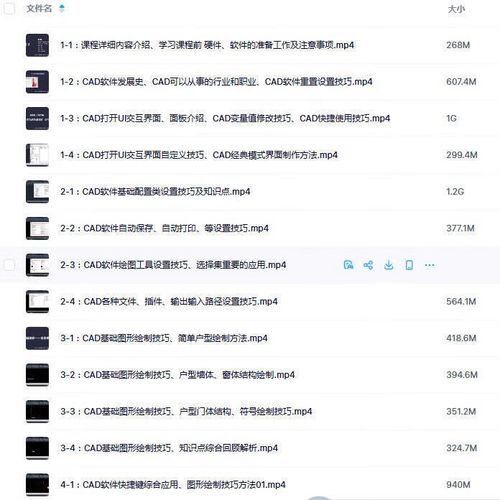
(图片来源网络,侵删)
| 命令名称 | 快捷键 | 功能描述 |
|---|---|---|
| 线性标注 | DLI |
标注水平和垂直方向的尺寸。 |
| 对齐标注 | DAL |
标注倾斜方向的尺寸,尺寸线与对象平行。 |
| 半径标注 | DRA |
标注圆或圆弧的半径。 |
| 直径标注 | DDI |
标注圆或圆弧的直径。 |
标注样式:在标注前,最好设置好标注样式(DIMSTYLE 或 D 命令),以统一字体、箭头、尺寸线等外观。
第七部分:实战案例 - 绘制一个简单户型图
让我们综合运用以上知识,绘制一个简单的矩形房间。
- 新建文件:启动 AutoCAD 2025,选择
acadiso.dwt样板。 - 设置图层:
- 按
LA,新建图层。 - 创建 "墙体" 图层,颜色设为红色,线宽设为 0.30mm。
- 创建 "门窗" 图层,颜色设为蓝色,线宽设为默认。
- 创建 "标注" 图层,颜色设为绿色,线宽设为默认。
- 将 "墙体" 图层设为当前图层。
- 按
- 绘制墙体:
- 按
F8开启正交模式。 - 按
REC,绘制一个 5000x4000 的矩形作为外墙。
- 按
- 开门洞:
- 将 "门窗" 图层设为当前图层。
- 按
L,在墙体上绘制一条短线表示门洞。 - 按
TR,修剪掉门洞处的墙体线。
- 绘制门:
- 使用
ARC命令绘制一个弧线表示门的开启方向。
- 使用
- 添加尺寸标注:
- 将 "标注" 图层设为当前图层。
- 按
DLI,为房间的长和宽添加线性标注。
- 添加文字:
- 按
T,在房间内添加“卧室”等文字说明。
- 按
- 保存文件:按
Ctrl + S,将文件保存为我的户型图.dwg。
第八部分:学习资源与进阶
1 官方资源
- Autodesk Knowledge Network:Autodesk 官方知识库,有详细的文档和教程。
- AutoCAD 2025 帮助:按
F1键,可以打开内置的帮助文档,非常权威。
2 视频教程
- Bilibili (B站):搜索“AutoCAD 2025 教程”,有大量免费且优质的中文视频教程,适合跟着动手练习。
- YouTube:搜索 "AutoCAD 2025 Tutorial for beginners",有许多国际知名的教程频道。
3 进阶学习
- 块:将常用的图形(如门、窗、家具)定义成“块”,可以重复使用,提高效率。
- 属性块:在块中添加文字信息,如标高、编号等。
- 图案填充:为封闭区域填充图案,如地板、砖墙。
- 三维建模:学习使用
BOX,CYLINDER,EXTRUDE等命令进行三维设计。
总结与建议
- 多动手,少看理论:CAD 是一门实践性极强的技能,看十遍不如自己画一遍。
- 熟记快捷键:从
L,C,M,CO,TR等最常用的命令开始,逐步建立自己的快捷键体系,效率会大大提升。 - 善用命令行:时刻关注命令行的提示,它会告诉你下一步该做什么。
- 学会使用模板:将图层、文字样式、标注样式等设置好的文件保存为
.dwt模板,下次新建文件时直接调用,避免重复设置。
祝你学习愉快,早日成为 AutoCAD 高手!