Photoshop绘画教程从入门到精通:零基础也能成为数字绘画大师
** 还在羡慕别人用Photoshop创作的精美插画?别担心!这篇超详细的Photoshop绘画教程将从零开始,手把手教你绘画基础、核心工具使用、上色技巧,再到高级光影表现,助你轻松开启数字绘画之旅,实现从“小白”到“大师”的蜕变!
引言:为什么选择Photoshop进行数字绘画?
在数字艺术蓬勃发展的今天,Photoshop凭借其强大的功能、灵活的笔刷生态和广泛的应用性,成为了无数插画师、设计师和艺术爱好者的首选工具,无论是角色设计、场景概念,还是插画创作,Photoshop都能提供无限可能。
许多初学者面对Photoshop繁复的界面和众多功能时,常常感到无从下手,别担心,这篇Photoshop绘画教程就是为你量身定制的“航海图”,我们将以最清晰、最易懂的方式,拆解绘画流程,让你一步一个脚印,真正掌握数字绘画的精髓。
新手入门:Photoshop绘画前的“弹药库”准备
工欲善其事,必先利其器,在开始绘画前,我们需要做好充分的准备工作。
核心硬件与软件
- 硬件: 一台性能尚可的电脑(建议i5/R5以上,8GB内存以上)、一块数位板(如Wacom、XP-Pen)是提升绘画体验的关键,它能让你感受到真实的笔压和绘画手感。
- 软件: 确保你已安装最新版的Adobe Photoshop。
必备设置:打造你的专属画布
新建画布是创作的第一步,正确的设置能让后续工作事半功倍。
- 文件 > 新建:
- 预设: 可以选择“自定”或“Web”。
- 宽度/高度: 根据你的需求设定,例如用于社交媒体,1920x1080像素是常用尺寸。
- 分辨率: 这是关键! 如果用于网络显示,72 DPI足够;如果希望打印,请设置为300 DPI。
- 颜色模式: 选择 RGB颜色,这是所有屏幕显示和数字绘画的标准。
- 选择“白色”或“透明”。
面板大作战:认识你的“战友”
Photoshop的界面由多个面板组成,但绘画初期,我们只需要关注核心的几个:
- 工具栏: 你的“武器库”,包含画笔、橡皮擦、钢笔等所有工具。
- 图层面板: 绘画的灵魂! 每个元素都可以放在独立的图层上,方便修改和管理,务必养成“新建图层”的好习惯。
- 属性栏: 当你选中某个工具时,这里会显示该工具的详细选项,如画笔大小、不透明度等。
- 颜色面板: 用于选择和管理你的颜色。
核心绘画流程:从草图到完整作品的五步法
一个完整的数字绘画作品,通常遵循以下五个核心步骤,我们将通过一个简单的“卡通小猫”案例来贯穿讲解。
草图与线稿——奠定作品的骨架
- 新建图层: 在图层面板底部点击“新建图层”按钮,将其命名为“草图”。
- 选择画笔工具: 在工具栏选择画笔,在属性栏中降低不透明度和流量(例如都设为20%-30%),这样画出的线条颜色较浅,便于后续覆盖。
- 开始绘制: 用画笔轻轻勾勒出小猫的大致形态和动态,不用担心线条不完美,这只是一个初步构想。
- 新建图层: 再次新建一个图层,命名为“线稿”,将此图层拖到“草图”图层的上方。
- 描线: 在“线稿”图层上,使用不透明度和流量为100%的画笔,沿着草图的轮廓进行描线,如果使用数位板,开启压感,线条会更有生命力。
- 清理草图: 隐藏或删除“草图”图层,只保留清晰的“线稿”。
铺大色块——为作品穿上“衣服”
- 新建图层: 在“线稿”图层下方新建一个图层,命名为“底色”。
- 锁定透明像素: 在“底色”图层上,点击图层面板上的“锁定透明像素”图标(像一个带小锁的方框),这一步至关重要,它确保你只能在已有像素区域内上色,不会画出边界。
- 填充颜色: 使用油漆桶工具或画笔工具,为小猫的各个部分填充基础颜色。
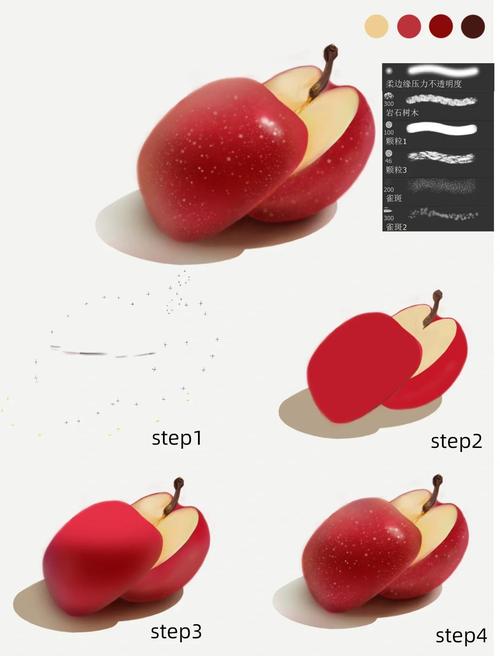
光影塑造——赋予作品立体感
这是让画面从“平”到“立”的关键一步,核心是理解“三大面五大调”。
- 新建图层: 在“底色”图层上方新建一个图层,命名为“光影”。
- 设置图层混合模式: 在图层面板顶部,将“光影”图层的混合模式从“正常”改为“正片叠底”(用于模拟阴影)或“滤色”(用于模拟高光)。
- 绘制阴影: 选择一个比底色深的颜色,使用不透明度较低的画笔(约30%-50%),在物体的背光面、结构转折处绘制阴影,注意阴影的形状和虚实变化。
- 绘制高光: 再新建一个图层,混合模式设为“滤色”,选择一个浅色,在物体的受光面绘制高光,让物体看起来更圆润。
细节刻画——魔鬼藏在细节里
- 新建图层: 在所有颜色图层上方新建图层,命名为“细节”。
- 精细刻画: 使用小尺寸的画笔,为小猫添加毛发纹理、眼睛的高光、胡须等细节,可以调整图层的不透明度来控制细节的强弱。
- 使用滤镜(可选): 可以尝试使用“滤镜 > 模糊 > 高斯模糊”对“光影”或“细节”图层进行轻微处理,让过渡更自然。
最终调整——让作品“亮”起来
- 新建图层: 在最顶部新建一个图层,按住
Alt键,将鼠标光标放在该图层和下方图层之间,点击创建剪切蒙版,这样你的调整就只会作用于下面的图层。 - 色彩平衡/曲线: 使用“图像 > 调整 > 色彩平衡”或“曲线”工具,对整体画面进行微调,让色调更和谐、氛围更统一。
- 添加锐化(可选): 使用“滤镜 > 锐化 > USM锐化”,适当增加一点锐度,让画面细节更清晰。
程序员视角:提升效率的“黑科技”
作为一名程序员,我深知效率的重要性,在Photoshop中,善用快捷键和自定义功能,能让你如虎添翼。
-
核心快捷键(必须背熟):
[和]:快速缩小/放大画笔。Shift+[和]:快速减小/增加画笔硬度。Ctrl+Z:撤销一步。Ctrl+Alt+Z:撤销多步。Ctrl+ /Ctrl+ :放大/缩小画布视图。Ctrl+D:取消选区。E:橡皮擦工具。B:画笔工具。V:移动工具。
-
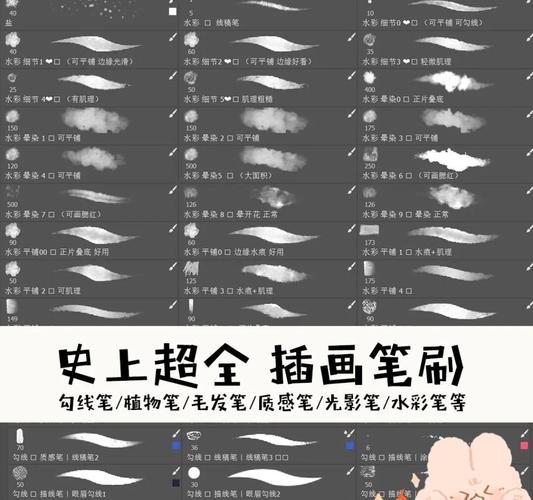
自定义画笔: 网上有大量免费的PSD笔刷文件(如云朵、草、毛发纹理),只需载入,即可极大丰富你的画面效果。
-
动作: 如果你有一系列重复的操作(如批量添加水印),可以录制为“动作”,一键完成,解放生产力。
常见问题与进阶资源
Q1:我的线条为什么总是画不直/画不平滑?
A: 尝试使用钢笔工具勾出路径,然后右键选择“描边路径”,并勾选“模拟压力”,对于平滑曲线,多加练习,并利用平滑选项(在画笔设置中)。
Q2:如何获得更多笔刷和学习资源?
A: 推荐访问以下资源:
- 笔刷资源站: Brusheezy, DeviantArt, 国内的“花瓣网”、“站酷”。
- 教程平台: B站、YouTube上有大量免费且优质的Photoshop绘画教程视频,搜索“PS绘画入门”、“Procreate教程”(很多原理相通)等关键词。
- 灵感社区: ArtStation, Behance 是全球顶尖的艺术家社区,可以学习大师们的作品和创作思路。
开始你的创作之旅
这篇Photoshop绘画教程已经为你铺设了一条从零到精通的清晰路径,数字绘画是一场充满乐趣和挑战的旅程,最重要的不是天赋,而是开始和坚持。
不要害怕犯错,每一个大师都曾是新手,就打开你的Photoshop,新建一个画布,用我们今天学到的方法,画出你的第一幅作品吧!你的创意世界,等待你来点亮。
#Photoshop绘画教程 #数字绘画 #PS绘画入门 #插画教程 #零基础学画画 #绘画技巧 #设计师必备 #数位板绘画