Xbox 360 游戏安装全攻略
在开始之前,你需要了解几个基本概念:
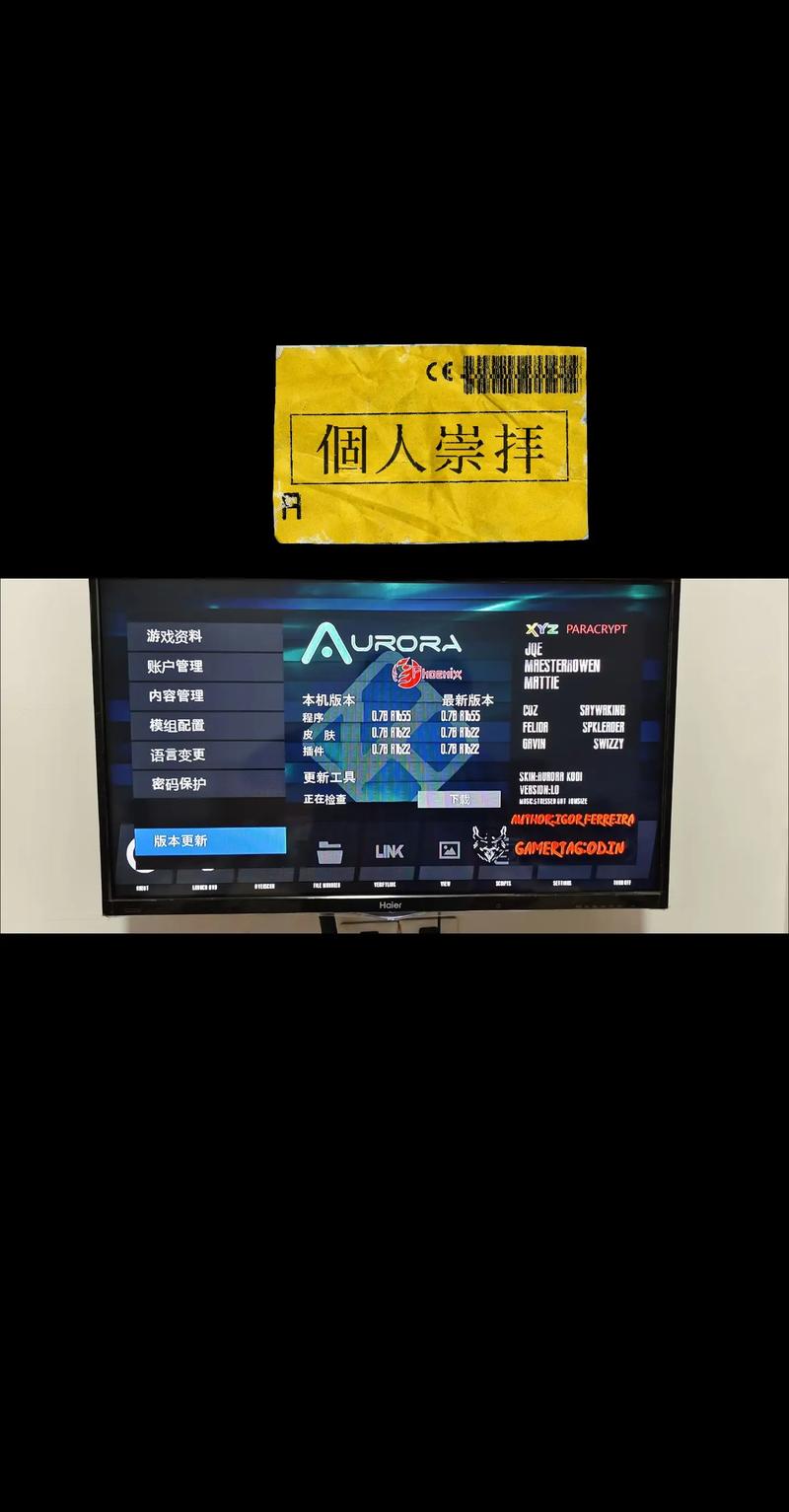
(图片来源网络,侵删)
- 游戏载体:Xbox 360 游戏可以存储在不同的媒介上,主要有三种:
- 光盘:最常见的原始方式,游戏光盘。
- 硬盘:将游戏安装到 Xbox 360 的内置硬盘或外置硬盘上。
- U盘/移动硬盘:需要将游戏安装到硬盘上才能玩,U盘仅用于存档。
- 安装的好处:
- 减少噪音:光驱不再高速旋转,游戏运行时非常安静。
- 减少加载时间:从硬盘读取数据比从光盘快得多,游戏加载速度显著提升。
- 保护光驱和光盘:减少光驱的磨损,避免光盘划伤导致无法读取。
- 离线游玩:安装后,即使没有光盘插入,只要硬盘里有游戏,就可以玩(部分游戏可能需要验证光盘)。
第一部分:准备工作
在安装游戏之前,请确保你已经准备好以下物品:
- Xbox 360 主机:任意型号(Slim 或 Fat)均可。
- 游戏载体:
- 如果是光盘游戏,你需要准备游戏光盘。
- 如果是数字版游戏(已购买并下载到硬盘),则无需光盘。
- 存储设备:
- 内置硬盘:Xbox 360 自带的硬盘。
- 外置硬盘:推荐使用官方的 Xbox 360 硬盘,或者格式化过的移动硬盘(需为 FAT32 格式,并有独立的供电)。
- 控制器:用于操作菜单。
- 稳定的电源和网络连接:首次安装可能需要下载更新。
第二部分:安装方法详解
这里我们主要介绍最常见的光盘游戏安装到硬盘的方法。
通过游戏菜单安装(最简单)
这是最直接、最常用的方法。
- 将游戏光盘放入光驱,启动 Xbox 360 主机。
- 进入游戏:系统会自动识别光盘,并直接进入游戏的启动界面,你也可以在“我的游戏”中找到该游戏的图标并选择它。
- 按一下手柄上的“开始”键(中间的大按钮),调出游戏菜单。
- 选择“安装到硬盘” (Install to Hard Drive),这个选项通常在菜单的底部。
- 确认安装:系统会弹出一个确认窗口,显示需要大约多少空间,选择“是”开始安装。
- 等待安装完成:安装进度会显示在屏幕上,时间取决于游戏大小和硬盘速度,耐心等待进度条走完即可。
- 完成:安装完成后,系统会自动返回游戏菜单,你可以选择“开始游戏” (Play Game)。
安装后如何游玩? 安装完成后,下次游玩时,你可以:
(图片来源网络,侵删)
- 直接在“我的游戏”中点击游戏图标启动(无需插入光盘)。
- 或者插入光盘,然后从“我的游戏”中启动。
通过系统设置手动安装
如果你无法进入游戏菜单(例如光盘有轻微划痕),可以尝试此方法。
- 进入“系统设置”:
- 在 Xbox 360 主界面,用方向键移动到“设置” (Settings) 图标(齿轮状)。
- 选择“内存” (Memory)。
- 查找游戏:
- 在“设备” (Devices) 选项中,选择你的硬盘(通常是“硬盘 0”或“硬盘 1”)。
- 按“Y”键打开“搜索” (Search) 功能。
- 输入你想要安装的游戏的名称,或者直接按“X”键查看所有内容。
- 手动安装游戏文件:
- 在搜索结果中,你应该能看到一个以游戏命名的文件夹,里面包含
Content和0000000000000000等子文件夹。 - 如果这个文件夹是空的,说明游戏尚未安装,你需要将游戏光盘放入光驱,系统会自动将游戏文件复制到硬盘上。
- 如果文件夹不为空,说明游戏已经安装过了。
- 在搜索结果中,你应该能看到一个以游戏命名的文件夹,里面包含
- 验证安装:
安装完成后,回到“我的游戏”列表,你应该能看到该游戏的图标了。
第三部分:数字版游戏与DLC安装
数字版游戏和游戏内容(DLC,如地图包、扩展包)的安装非常简单。
- 从 Xbox Live 下载:在 Xbox 360 主界面的“Xbox Live”或“游戏”中找到你已购买的游戏或DLC,选择它并下载。
- 自动安装:下载完成后,系统通常会自动将其安装到你的硬盘上。
- 手动安装:如果下载后没有自动安装,你可以:
- 进入“下载管理” (Downloads)。
- 找到已下载完成的游戏或DLC。
- 按“A”键选择它,然后选择“安装” (Install)。
- 游玩:安装完成后,游戏图标会出现在“我的游戏”列表中,直接点击即可开始。
第四部分:常见问题与解决方法
问题1:安装时提示“无法安装到该设备”或“需要额外空间”
- 原因:硬盘空间不足。
- 解决方法:
- 按“指南”按钮,进入“系统设置” > “内存”。
- 选择你的硬盘,按“X”键查看详细信息。
- 按“Y”键,选择“清理硬盘”。
- 删除不需要的游戏、 demos(试玩版)、存档或视频文件,以腾出足够的空间。
问题2:安装游戏时卡住或报错
- 原因:光盘严重划伤、光驱故障或硬盘有坏道。
- 解决方法:
- 检查光盘:取出光盘,用柔软的布从内向外轻轻擦拭,检查是否有严重划痕或污渍,可以尝试在另一台 Xbox 360 上读取该光盘,判断是否是光盘问题。
- 重启主机:长按电源键 10 秒强制关机,等待 1 分钟后再开机重试。
- 清理光驱:使用专门的 CD/DVD 清洁光盘来清理光驱激光头。
- 更换硬盘:如果怀疑是硬盘问题,可以尝试将游戏安装到另一个硬盘上测试。
问题3:安装后玩游戏时,加载画面卡顿或报错
- 原因:硬盘性能不佳或文件损坏。
- 解决方法:
- 删除并重新安装:回到“我的游戏”,选择该游戏,按“X”键,选择“删除” (Delete),这只会删除安装的游戏文件,不会影响你的存档(存档在另一个文件夹),然后重新按照教程安装一遍。
- 使用外置硬盘:如果使用的是老旧的内置硬盘,可以考虑更换为转速更高的外置硬盘,性能会更好。
问题4:我有一个游戏 ISO 文件,如何安装到硬盘?
- 注意:此方法需要你拥有该游戏的合法光盘,ISO 文件是你自己制作的备份,此过程需要一台 Windows 电脑和一个专门的软件(如
Xbox Backup Creator)。 - 步骤概述:
- 在电脑上使用
Xbox Backup Creator将你的游戏光盘制作成.iso文件。 - 将
.iso文件通过数据线复制到你的 Xbox 360 硬盘的Content文件夹中。 - 将硬盘装回 Xbox 360,系统会自动识别并显示游戏。
- 在电脑上使用
- 警告:此过程比较复杂,且有一定风险,对于普通玩家,强烈建议直接使用游戏光盘安装,这是最安全、最简单的方式。
对于绝大多数 Xbox 360 “放入光盘 -> 进入游戏 -> 按开始键 -> 选择安装到硬盘” 是最核心、最需要记住的步骤。
(图片来源网络,侵删)
安装游戏不仅能获得更好的游戏体验(更快、更静音),还能有效保护你的珍贵光盘和主机光驱,希望这份教程能帮助你顺利玩上所有心仪的游戏!