第一部分:学习心态与准备
在开始学习之前,先建立正确的预期和心态,这比盲目开始更重要。
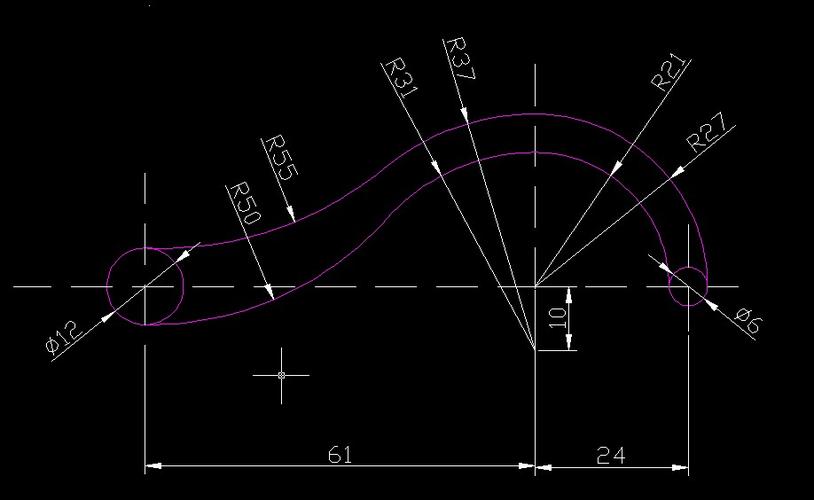
(图片来源网络,侵删)
-
明确学习目标:你学CAD是为了什么?
- 机械设计:侧重三维建模和工程图。
- 建筑/室内设计:侧重平面图、立面图、剖面图。
- 电气/电子工程:侧重电路图、原理图。
- 兴趣爱好/简单制图:画一些简单的零件图或示意图即可。
- 不同的目标,学习的侧重点不同。
-
选择主流软件:
- AutoCAD (最通用):行业标准,功能强大,应用领域最广,无论你以后从事哪个行业,懂AutoCAD都有优势。强烈建议初学者从此开始。
- 浩辰CAD / 中望CAD (国产替代):界面和操作习惯与AutoCAD高度相似,且对中文支持更好,部分功能更符合国内标准,可以作为备选或主选。
- SolidWorks / Inventor (三维设计):如果你目标明确是机械设计,可以直接从这类三维软件入手,它们的三维建模功能远超AutoCAD。
- 本指南主要围绕 AutoCAD** 展开,因为它是入门的基础。
-
准备硬件:
- 电脑:配置不用太高,但不要太卡,建议内存至少8GB,固态硬盘能极大提升软件响应速度。
- 鼠标:强烈建议使用三键鼠标(带滚轮),CAD的很多操作(如平移、缩放)都依赖鼠标滚轮和中键,没有它会非常痛苦。
第二部分:系统学习路径
按照这个路径学习,可以让你从零到一,建立完整的知识体系。
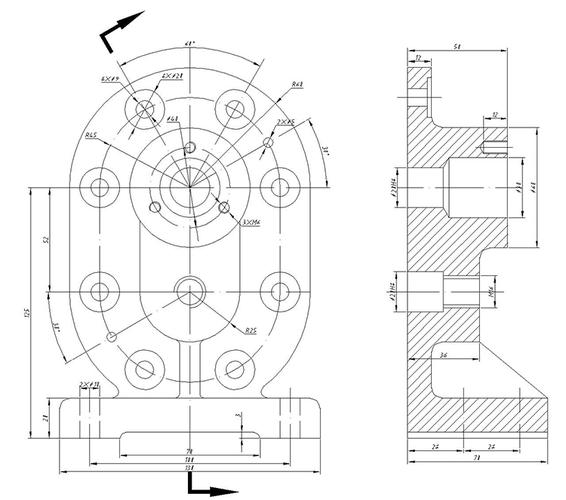
(图片来源网络,侵删)
基础入门与界面熟悉 (1-3天)
这个阶段的目标是熟悉软件界面,知道每个按钮是干嘛的,并掌握最基本的操作。
-
:
- 软件界面认识:了解功能区、命令行、状态栏、绘图区、模型空间/布局空间。
- 基本操作:
- 视图操作:缩放、平移,这是CAD的“呼吸”,必须熟练。
- 文件管理:新建、打开、保存、另存为,注意保存的格式(
.dwg是工程文件,.dxf是通用交换格式)。
- 命令的输入方式:
- 鼠标点击:最直观,但效率低。
- 键盘输入:最核心、最高效的方式,画直线输入
L,画圆输入C。 - 命令行提示:命令行是CAD的灵魂! 一定要时刻关注命令行,它会告诉你下一步该做什么。
-
推荐视频关键词:
AutoCAD入门教程AutoCAD界面介绍AutoCAD命令行用法
二维绘图命令精讲 (1-2周)
这是CAD的核心,你需要熟练掌握所有常用绘图命令。
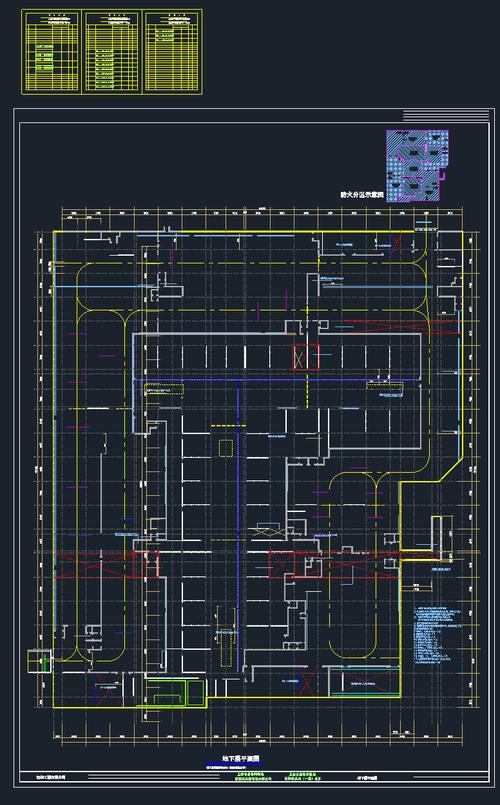
(图片来源网络,侵删)
-
:
- 基本绘图命令:
L(直线) /XL(构造线)C(圆) /A(圆弧)REC(矩形) /POL(多边形)SPL(样条曲线)
- 基本修改命令:
E(删除) /CO/CP(复制) /M(移动)O(偏移) /RO(旋转) /SC(缩放)TR(修剪) /EX(延伸) /F(圆角) /CHA(倒角)X(分解)
- 基本绘图命令:
-
学习方法:
- 不要死记硬背:每个命令跟着视频做一遍,理解它的用途和操作逻辑。
- 勤加练习:找一些简单的图形(如五角星、螺母、垫片)自己画出来。
-
推荐视频关键词:
AutoCAD常用命令AutoCAD绘图命令详解AutoCAD修改命令详解
图层与精确绘图 (1周)
从“能画”到“画得规范”,这是从新手到进阶的关键一步。
-
:
- 图层管理:
- 为什么用图层? 相当于给图纸分门别类,轴线层”、“墙体层”、“门窗层”、“标注层”,这样方便修改、显示和打印。
- 如何操作:新建图层、设置图层颜色、线型、线宽。切记:不同类型的对象放在不同的图层上!
- 精确绘图工具:
- 对象捕捉:让你的鼠标自动“吸附”到特定的几何点上(端点、中点、圆心等)。必须开启!
- 正交模式:强制绘制水平和垂直的线。
- 极轴追踪:按设定角度绘制斜线。
- 动态输入:在光标附近显示命令提示,方便输入。
- 图层管理:
-
推荐视频关键词:
AutoCAD图层管理AutoCAD对象捕捉设置AutoCAD精确绘图
尺寸标注与文字 (1周)
一张没有标注的图纸是没有意义的,这个阶段学习如何让你的图纸“说话”。
-
:
- 尺寸标注样式:创建一个符合国家或行业标准的标注样式,统一箭头、文字、尺寸线的外观。
- 常用标注命令:
DLI(线性标注)DRA(半径标注)DDI(直径标注)DAN(角度标注)
- 文字标注:
MT/T(多行文字/单行文字)- 创建文字样式,统一字体和大小。
-
推荐视频关键词:
AutoCAD尺寸标注AutoCAD文字标注AutoCAD标注样式设置
图纸布局与打印 (1-2天)
学习如何将你的模型空间内容,规范地输出到图纸空间,并进行打印。
-
:
- 模型空间 vs. 图纸空间:理解两者的区别,模型空间是画图的地方,图纸空间是用来排版和打印的地方。
- 布局:在图纸空间中创建视口,将模型空间的图形以不同比例显示出来。
- 打印:设置打印比例、线宽、打印样式等,最终输出PDF或图纸。
-
推荐视频关键词:
AutoCAD模型空间和图纸空间AutoCAD布局和视口AutoCAD打印设置
第三部分:推荐视频教程资源
以下资源按类型推荐,你可以根据自己的喜好选择。
国内Bilibili (B站) - 综合首选
B站是学习CAD的宝库,资源多、更新快、免费。
- 系统教程(推荐新手跟学):
- UP主: 设计院小李、CAD小课堂、云水木石 等。
- 特点: 这些UP主通常有从零开始的系列教程,讲解细致,节奏适中,非常适合新手入门,直接在B站搜索他们的名字,找到“AutoCAD从入门到精通”之类的系列视频即可。
- 按专题查找:
- 在B站搜索
AutoCAD入门、AutoCAD图层、AutoCAD标注等关键词,可以找到大量针对性强的短教程。
- 在B站搜索
国外YouTube - 英文教程
如果你英语不错,YouTube上的教程质量非常高,尤其是一些经典教程。
- 经典教程(必看):
- 频道: CAD Intent
- 推荐视频: "AutoCAD 2D Tutorial for Beginners",这个系列教程被奉为经典,讲解非常透彻,逻辑清晰,虽然是英文,但配合操作演示很容易理解。
- 其他优秀频道:
- XtremeCAD Training非常全面,从基础到高级都有。
- AutoCAD Tutorials (by Ellen Finkelstein):作者是一位资深的CAD专家和作家,教程专业权威。
专业在线课程平台
如果你想获得更系统、更深入的学习,并且不介意付费,这些平台是很好的选择。
- 网易云课堂 / 腾讯课堂:
搜索“AutoCAD入门到精通”,可以找到很多培训机构录制的系统课程,通常包含案例练习和答疑服务。
- Udemy:
全球知名的在线课程平台,经常有打折活动,搜索 "AutoCAD for Beginners" 或 "AutoCAD 2D and 3D",可以找到评分很高的付费课程,通常包含练习文件和终身访问权限。
第四部分:学习建议与技巧
- 多练,多练,再多练:看十遍不如自己动手画一遍,找一些简单的零件图、建筑平面图进行临摹。
- 善用快捷键:从一开始就强迫自己使用键盘输入命令,这是提升绘图速度的唯一途径,可以打印一份快捷键表放在旁边。
- 关注命令行:命令行是你的“老师”,它会告诉你每一步该怎么做,不要忽视它。
- 建立自己的图块库:将常用的图形(如螺母、螺栓、门窗、家具)保存为“块”,以后可以重复调用,极大提高效率。
- 看图纸学规范:找一些标准的工程图纸,看看别人是怎么分层、怎么标注、怎么布局的,学习规范的制图习惯。
祝你学习顺利,早日成为CAD高手!