学习路线图
-
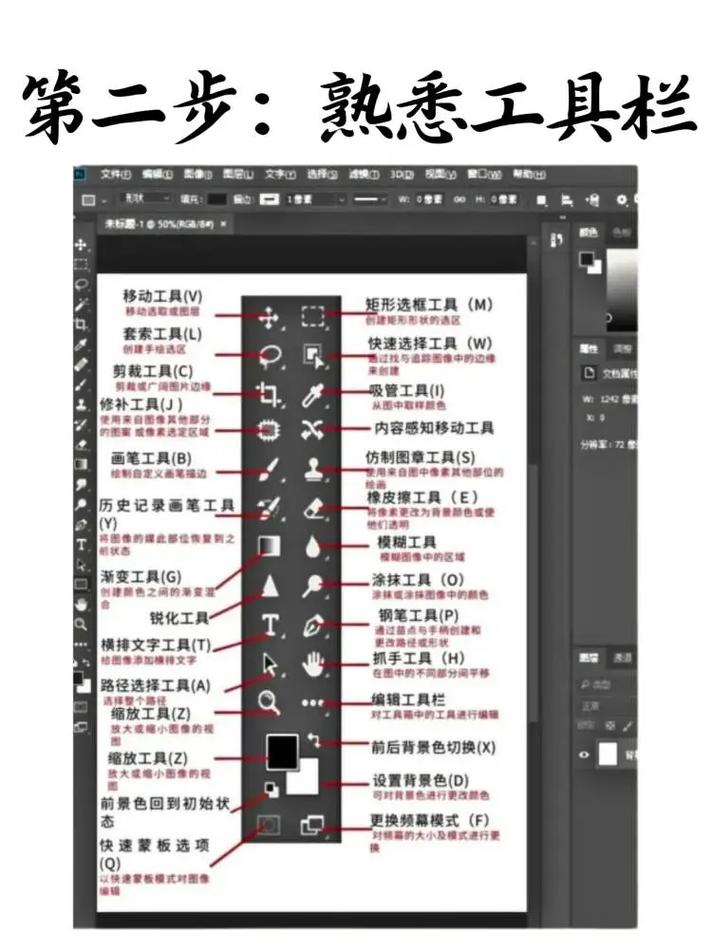
入门级:掌握核心工具与基础操作
 (图片来源网络,侵删)
- 目标: 熟悉PS界面,学会选择、移动、绘画、文字等基础工具。
- 核心案例: 制作一张简单的个人名片、给照片添加艺术字、证件照换底色。
-
进阶级:图层、蒙版与调色
- 目标: 理解图层是PS的灵魂,掌握蒙版的非破坏性编辑,学会基础的色彩调整。
- 核心案例: 人像精修(磨皮、瘦脸)、风景照片调色、创意合成(比如把人物P到月亮上)。
-
高级级:高级合成、滤镜与特效
- 目标: 灵活运用各种混合模式、滤镜,制作出复杂、炫酷的视觉效果。
- 核心案例: 制作科幻电影海报、火焰/烟雾特效、电影级调色。
实例教程详解
入门级:给证件照换底色
这个案例能让你快速熟悉 选区工具、图层 和 填充 功能。
案例效果: 将一张白底证件照换成蓝色或红色背景。
(图片来源网络,侵删)
核心知识点: 快速选择工具、魔棒工具、调整边缘、图层填充。
详细步骤:
- 打开图片: 在PS中打开你的证件照。
- 创建选区:
- 方法一(推荐): 选择左侧工具栏的 “对象选择工具” (新版PS),直接在人物上框选,PS会智能识别人像轮廓。
- 使用 “快速选择工具” (W),像画笔一样在人物身上涂抹,它会自动帮你选择颜色相近的区域。
- 使用 “魔棒工具” (W),点击白色背景,然后按住
Shift键继续点击,直到选中所有白色区域。
- 优化选区(关键步骤):
- 选中背景后,点击顶部菜单栏的 “选择” -> “选择并遮住”。
- 在弹出的窗口中,使用左侧的 “调整边缘画笔工具”,在人物的头发丝边缘涂抹。
- 在右侧的 “视图” 中选择“叠加”,可以更清楚地看到效果。
- 调整 “平滑度” 和 “羽化”,让边缘更自然。
- 确认后,你会得到一个带有蒙版的新图层,人物被精确选中。
- 删除背景: 选中选区,直接按
Delete键,白色背景就被删除了,显示出灰白相间的“棋盘格”,这代表透明区域。 - 添加新背景:
- 在图层面板,点击下方 “创建新图层” 的图标。
- 将这个新图层拖拽到人物图层下方。
- 选中新背景图层,按
Alt + Delete(填充前景色) 或Ctrl + Delete(填充背景色),选择你想要的颜色即可。
进阶级:人像精修 (磨皮+瘦脸)
这个案例是PS的“必修课”,让你掌握 图层蒙版 和 调整图层 的强大功能。
案例效果: 去除人物脸上的瑕疵、痘印,让皮肤光滑通透,同时适度瘦脸。
(图片来源网络,侵删)
核心知识点: 频率分离、高低频磨皮、液化工具、蒙版、调整图层。
详细步骤(推荐“高低频磨皮法”,效果更自然):
- 准备图层:
- 复制背景图层 (
Ctrl + J),得到“图层1”。 - 再复制一次“图层1”,得到“图层1 拷贝”。
- 复制背景图层 (
- 创建高频层(处理纹理):
- 选中“图层1 拷贝”,点击顶部菜单 “图像” -> “应用图像”。
- 在弹出的窗口中,设置:
- 图层:选择“图层1”
- 混合:选择“减去”
- 缩放:2
- 补偿值:128
- 点击确定,此时图层会变成灰色。
- 再次点击 “图像” -> “应用图像”,这次混合模式选择 “添加”,其他不变,点击确定。
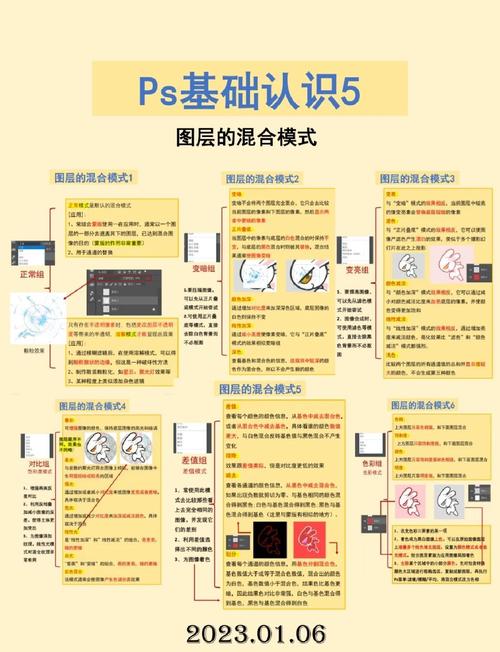
- 将“图层1 拷贝”的混合模式改为 “线性光”,这一步就分离了纹理。
- 创建低频层(处理光影和颜色):
- 选中“图层1”,给它添加一个 “高斯模糊” 滤镜(半径设置为10-15像素,让皮肤细节完全消失即可)。
- 将“图层1”的混合模式也改为 “线性光”。
- 磨皮操作:
- 磨光影瑕疵: 选中 低频层(“图层1”),使用 “修复画笔工具” (J),按住
Alt点击干净皮肤取样,然后点击瑕疵处(如痘印、斑点),低频层会帮你平滑掉这些光影问题。 - 保留纹理: 切换到 高频层(“图层1 拷贝”),这个图层保留了皮肤的纹理(毛孔、雀斑等)。不要在这个图层上做任何修改,直接保留即可。
- 磨光影瑕疵: 选中 低频层(“图层1”),使用 “修复画笔工具” (J),按住
- 瘦脸瘦身:
- 选中“图层1 拷贝”,点击顶部菜单 “滤镜” -> “液化”。
- 使用 “向前变形工具” (左侧第一个),在右侧画笔大小调小,然后向内轻轻推脸颊、下巴、手臂等需要瘦化的部位,注意力度要自然。
- 最终调整:
- 点击图层面板下方的 “创建新的填充或调整图层” 图标,选择 “曲线” 或 “色阶”,对整体明暗进行微调。
- 点击蒙版,用黑色画笔在不需要调整的区域(如头发、眼睛)涂抹,让调整只作用于皮肤。
高级级:制作科幻电影海报
这个案例考验你的综合能力,包括素材合成、光影匹配、色彩统一和文字设计。
案例效果: 将人物、星球、宇宙等元素融合,制作出具有未来感的海报。
核心知识点: 图层混合模式、蒙版、抠图、光影效果、调色、文字排版。
详细步骤:
- 素材准备与抠图:
- 准备好你的素材:人物、星球、宇宙背景、光效等。
- 使用 “对象选择工具” 或 “选择并遮住” 将人物从原背景中精细抠出,特别是头发和边缘。
- 构图与初步合成:
- 将宇宙背景作为底层。
- 将星球拖入画面,调整大小和位置。
- 将抠好的人物拖入,放在星球前方或后方,调整大小,使其符合透视关系。
- 光影统一(最关键的一步):
- 观察光源方向,假设光源来自左上方的星球。
- 给人物加光: 新建一个图层,图层混合模式选择 “柔光” 或 “叠加”,用白色的柔边画笔在人物左侧(受光面)涂抹,模拟环境光,再用黑色画笔在右侧(背光面)涂抹,加深阴影。
- 给人物加光晕: 找到一张光效素材(如Lens Flare),放在合适位置,图层混合模式改为 “滤色” (Screen),可以去除黑色背景,只保留光效,适当降低不透明度。
- 色彩统一:
- 使用 “色彩平衡” (Color Balance) 或 “照片滤镜” (Photo Filter) 调整图层。
- 给所有图层或主要图层(人物、星球)加上统一的色调,比如增加蓝色和青色,营造冷峻的科幻感,使用蒙版控制色彩影响的范围。
- 添加文字与设计元素:
- 使用 “文字工具” (T) 输入海报标题和副标题。
- 选择一款有未来感的字体(如Orbitron, Exo 2等)。
- 双击文字图层,打开“图层样式”,添加 “外发光”、“内发光”、“描边” 等效果,让文字更醒目。
- 可以添加一些几何线条、光点等装饰元素,丰富画面。
- 最终锐化:
- 合并所有可见图层 (
Ctrl + Shift + Alt + E)。 - 点击 “滤镜” -> “Camera Raw 滤镜” (Camera Raw Filter)。
- 在“基本”面板中,适当提高“纹理”和“清晰度”,可以增加画面的质感和锐度。
- 合并所有可见图层 (
学习资源推荐
除了自己动手练习,以下资源也非常有帮助:
- Bilibili (B站): 国内最好的免费PS学习平台,搜索“PS教程”、“PS实例”,有大量UP主制作从入门到精通的系列教程,“oeasy”、“李涛PS高手之路” (经典中的经典)、“doyoudo” 等。
- YouTube: 全球最大的视频平台,有很多国际顶尖的PS设计师分享技巧,搜索 “Photoshop Tutorials”,可以找到很多高质量的视频。
- Adobe 官方教程: Adobe官网和其官方YouTube频道提供了大量由专家制作的官方教程,非常权威。
- 练习网站:
- PSD Vault: 提供很多PSD分层文件,你可以下载下来,一步步拆解学习作者是如何实现的。
- Pinterest / Behance: 寻找你喜欢的作品,尝试模仿它,这是提升审美和技能的绝佳方式。
学习建议:
- 多练,多练,再多练! 看十遍不如自己动手做一遍。
- 不要怕犯错: PS有强大的历史记录功能,随时可以撤销。
- 理解原理: 不要只记步骤,要理解“为什么这么做”,为什么要用“线性光”混合模式?因为它能很好地保留细节同时融合光影。
- 建立自己的素材库: 收集好看的字体、笔刷、光效、背景图,它们是你创作的弹药。
希望这个详细的实例教程路线图能帮助你系统地学习Photoshop!祝你玩得开心,早日成为PS大神!