Unity3D游戏开发教程2025:从零到独立游戏开发者的完整指南
无论你是编程小白还是希望转行的开发者,这份超详细Unity3D教程都将带你掌握核心技能,亲手打造你的第一个3D/2D游戏! 想学习Unity3D游戏开发却不知从何下手?本文是一份专为初学者和进阶者设计的Unity3D游戏开发完整教程,涵盖环境搭建、核心概念、实战项目、资源获取及职业发展路径,助你系统化学习,快速入门游戏开发世界。
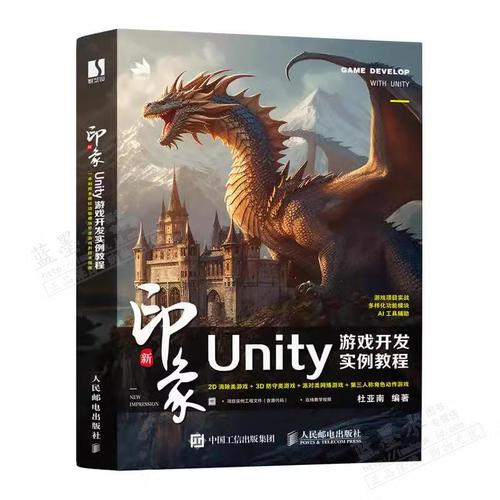
引言:为什么选择Unity3D开启你的游戏开发之旅?
在游戏开发的浩瀚星海中,Unity3D 无疑是最耀眼的那颗星之一,它以其强大的跨平台能力、直观的可视化编辑器和活跃的社区生态,成为了全球独立开发者和大型游戏工作室的首选引擎。
- 跨平台王者: 一次开发,即可发布到PC、Mac、iOS、Android、PlayStation、Xbox、Switch等几乎所有主流平台。
- 易学难精: 对于新手来说,Unity的拖拽式操作降低了入门门槛;但对于专业人士,其强大的C#脚本能力和底层渲染优化,又提供了无限的可能性。
- 资源丰富: Unity Asset Store(资源商店)拥有海量的模型、材质、动画、插件和工具,极大地加速了开发进程。
本篇 Unity3D游戏开发教程 将是你开启这段激动人心旅程的地图,我们将从零开始,一步步带你揭开Unity的神秘面纱。
第一步:Unity3D开发环境准备
工欲善其事,必先利其器,在开始编码和创作之前,我们需要搭建一个稳定高效的开发环境。
软件下载与安装:
- 官方地址: 访问 Unity官网。
- 版本选择: 对于新手,推荐下载最新的 LTS(长期支持)版本,如
3.x或3.x,LTS版本经过了长期测试,稳定性和兼容性更有保障。 - 安装Hub: 首先安装 Unity Hub,这是管理Unity项目、编辑器和组件的核心工具,安装完成后,通过Hub下载并安装你需要的Unity编辑器版本。
- 模块选择: 安装编辑器时,根据你的需求勾选必要的模块,初学者至少需要勾选 “Built-in Render Pipeline”(内置渲染管线)和 “Windows Build Support”(Windows构建支持)。
开发工具推荐:
- 代码编辑器: Visual Studio (VS) 是与Unity配合最完美的IDE,在安装Unity时,它会提示你安装VS for Unity插件,请务必勾选,它提供了强大的代码补全、调试和项目管理功能。
- 版本控制: Git 是现代开发的行业标准,学习使用Git和 GitHub/GitLab 来管理你的代码,是专业开发者的必备技能,Unity Hub也集成了Git管理功能。
创建你的第一个项目:
打开Unity Hub,点击“新建”项目,选择一个模板(推荐先选择 3D (Core) 或 2D (Core)),命名你的项目(如 MyFirstGame),选择保存路径,然后点击“创建”。
恭喜!你已经成功迈出了第一步。
Unity核心概念解析:读懂Unity的“语言”
Unity的编辑器界面看起来可能有些复杂,但别担心,我们只需掌握几个核心概念就能上手。
场景:
- 是什么: 场景是游戏中的一个独立环境,可以是一个关卡、一个菜单界面、一个城镇等,一个完整的游戏通常由多个场景组成。
- 如何操作: 在Unity中,你所有的创作活动都发生在当前场景中,你可以添加、移动、旋转和缩放对象。
游戏对象:
- 是什么: 场景中的任何事物都是一个游戏对象,无论是玩家角色、敌人、一棵树、一个光源,还是一个摄像机,它本身是一个“空壳”。
- 如何操作: 在层级视图中,你可以看到当前场景的所有游戏对象,你可以通过右键点击创建新的游戏对象。
组件:
- 是什么: 这是Unity的精髓所在,组件是附加在游戏对象上的功能模块,它们赋予了游戏对象“生命”和行为。
- Transform(变换): 每个游戏对象默认自带,决定了它的位置、旋转和缩放。
- Mesh Filter(网格过滤器) & Mesh Renderer(网格渲染器): 共同作用,让一个3D模型能够被我们看到。
- Camera(摄像机): 定义了玩家视角。
- Light(光源): 提供光照效果。
- Rigidbody(刚体): 使游戏对象受物理引擎影响,可以产生重力、碰撞等。
- Script(脚本): 这是你用C#编写的自定义逻辑,是驱动游戏行为的核心。
资源:
- 是什么: 所有导入到Unity中的文件,如3D模型、纹理图片、音频文件、动画剪辑、脚本等,都被称为资源。
- 如何管理: 所有资源都存放在 Project(项目) 窗口中,良好的资源管理习惯(如文件夹分类命名)是高效开发的关键。
实战演练:制作一个“会移动的立方体”
理论讲完了,让我们动手来做一个最简单的互动项目,感受一下Unity的乐趣。
目标: 创建一个立方体,通过键盘WASD键控制它在平面上移动。
步骤:
-
创建场景: 在层级视图中,右键 -> 3D Object -> Plane(创建一个地面)。
-
添加玩家: 再次右键 -> 3D Object -> Cube(创建一个立方体,作为我们的玩家)。
-
调整位置: 选中Cube,在Inspector窗口中,调整其Transform组件的Position(Y值设为1,让它悬浮在地面上方)。
-
编写脚本:
- 在Project窗口中,右键 -> Create -> C# Script,命名为
PlayerMovement。 - 双击
PlayerMovement脚本,它会自动用Visual Studio打开。 - 将以下代码复制进去:
using UnityEngine; public class PlayerMovement : MonoBehaviour { // 这个变量用于在Inspector窗口中设置移动速度 public float moveSpeed = 5f; // Update is called once per frame void Update() { // 获取水平轴和垂直轴的输入值 (WASD 或 方向键) float horizontalInput = Input.GetAxis("Horizontal"); float verticalInput = Input.GetAxis("Vertical"); // 创建一个移动方向向量 Vector3 movement = new Vector3(horizontalInput, 0f, verticalInput) * moveSpeed * Time.deltaTime; // 应用移动 transform.Translate(movement); } }- 代码解读:
public float moveSpeed = 5f;:定义一个公共变量,方便我们在Unity编辑器里调整速度。void Update():这是Unity中最重要的函数之一,它每一帧都会被调用一次,非常适合处理玩家输入等需要实时更新的逻辑。Input.GetAxis(...):获取玩家输入,"Horizontal"对应A/D键,"Vertical"对应W/S键。transform.Translate(...):移动当前游戏对象(也就是我们的立方体)。Time.deltaTime:这是一个非常重要的概念,它表示距离上一帧的时间(秒),乘以它,可以使我们的移动速度与帧率无关,保证在不同性能的电脑上移动速度一致。
- 在Project窗口中,右键 -> Create -> C# Script,命名为
-
应用脚本:
- 回到Unity编辑器,选中层级视图中的 Cube。
- 在Inspector窗口中,点击 Add Component。
- 找到我们刚刚创建的 Player Movement 脚本,点击它将其添加到Cube上,你会看到脚本组件出现在列表中,
Move Speed属性可以调整。
-
运行游戏:
- 点击编辑器顶部的 播放按钮(一个三角图标)。
- 你可以使用 WASD 键来控制场景中的立方体移动了!点击停止按钮可以回到编辑模式。
恭喜!你已经完成了你的第一个Unity交互程序! 这就是游戏开发的基本流程:创建对象 -> 添加组件 -> 编写脚本 -> 运行测试。
进阶之路:从简单到复杂的游戏开发
当你掌握了基础后,就可以开始构建更复杂的游戏了,以下是进阶学习的关键方向:
-
物理系统:
- 学习使用 Rigidbody 和 Collider(碰撞体) 来实现真实的物理效果,如跳跃、射击、物体掉落等。
- 理解 物理材质 来调整摩擦力和弹性。
-
用户界面:
- 使用 Canvas 和 UI 组件(如Button, Text, Image)来创建游戏菜单、血条、计分板等。
-
输入管理:
- 学习使用 Input System 新包(推荐)来更灵活地管理键盘、鼠标、手柄等输入。
-
脚本编程进阶:
- 深入学习C#面向对象编程,掌握 类、继承、封装、多态。
- 学习 事件系统,实现模块间松耦合的通信。
- 理解 协程,用于处理异步任务,如加载场景、延迟执行等。
-
动画系统:
- 使用 Animator 组件和 Animation Controller 来控制角色的行走、攻击等动画。
-
Shader编程:
- 如果你想创造独特的视觉效果,可以学习 Shader Graph(节点式,无代码)或编写 HLSL/CG 着色器。
资源宝库:加速你的开发进程
独立开发者不必事事躬亲,善用资源可以事半功倍。
- Unity Asset Store: 官方资源商店,有大量免费和付费的模型、工具、插件,搜索“Top Free”可以发现很多宝藏。
- GitHub/GitLab: 搜索开源的Unity项目,学习别人的代码结构和实现方式。
- 学习网站:
- Unity Learn: 官方免费学习平台,提供大量结构化课程和项目。
- Bilibili/YouTube: 搜索“Unity3D教程”,有无数国内外的优秀UP主分享实战经验。
- Brackeys: (虽已停更,但仍是无数人的启蒙导师,B站有大量搬运)。
总结与展望:你的游戏开发之路
本篇 Unity3D游戏开发教程 为你勾勒出了一幅从入门到精通的路线图,学习游戏开发没有捷径,最关键的是 “动手实践” 和 “坚持不懈”。
- 从小项目开始: 不要一开始就想做“下一个《原神》”,先尝试做《Flappy Bird》、《俄罗斯方块》、《贪吃蛇》等经典小游戏。
- 拆解与模仿: 玩你喜欢的游戏,思考它是如何实现的,然后尝试模仿它的某个功能。
- 加入社区: 在知乎、CSDN、Unity官方论坛等社区提问和交流,你会发现很多志同道合的朋友。
游戏开发是一场充满挑战与创造乐趣的马拉松,你已经拿到了你的“入场券”,打开Unity,开始你的第一个项目吧!那个由你亲手创造的游戏世界,正在等待你的到来。
(文章末尾可添加相关标签,如:#Unity3D #游戏开发 #游戏引擎 #C# #编程 #新手教程 #独立游戏 #游戏制作)