⚠️ 重要声明:风险与前提
在开始之前,你必须清楚以下几点:
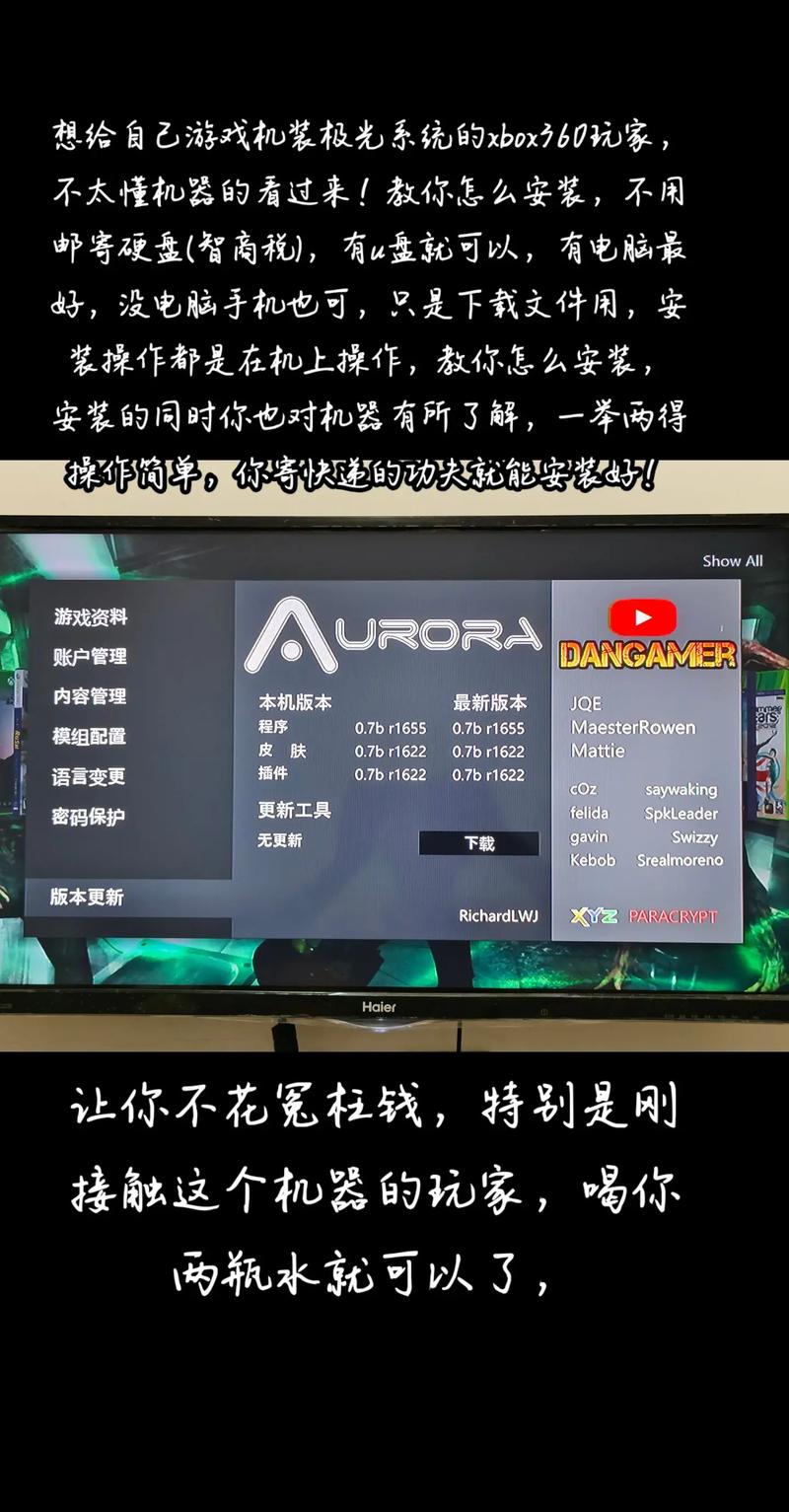
(图片来源网络,侵删)
- 高风险操作:打开 Xbox 360 机箱进行焊接属于硬件修改,操作不当极有可能永久损坏你的主机、CPU 或主板,这需要一定的电子知识和焊接技巧。
- 保修失效:一旦打开机箱,你的 Xbox 360 将立即失去官方保修。
- Ban 风险:连接 Xbox Live 有可能导致你的主机被微软封禁(Ban),导致无法联机游戏,虽然某些方法可以绕过,但风险始终存在。
- 成本:你可能需要购买工具(如热风枪、焊台、万用表)和特定的配件(如 QSB、CoolRunner/RGH 芯片)。
- 主机兼容性:不是所有型号的 Xbox 360 都可以成功修改,主要支持的是 Xenon(初版)、Zephyr 和 Falcon 这三代。Jasper 及之后的新型号(如 Trinity, Corona, Opus)不支持 JTAG,只能尝试 RGH (Reset Glitch Hack),后者难度更高。
本教程仅供学习和研究目的,请自行承担所有风险。
第一部分:准备工作
确定你的 Xbox 360 型号
这是最关键的一步,不同的型号对应不同的修改方法和教程。
- 如何查看型号?
- 查看机身后面的标签,找到 "Mfr. Date" (制造日期)。
- 打开光驱仓,在光驱标签的右下角或主板的标签上找到 "X Value"。
- 根据 X Value 和制造日期判断型号:
| X Value | 大致制造日期 | 主要型号 | 支持的 Hack |
|---|---|---|---|
| 1-6 | 2005-2006 | Xenon | JTAG |
| 7-10 | 2006-2007 | Zephyr | JTAG |
| 11-12 | 2007-2008 | Falcon | JTAG |
| 13 | 2008-2009 | Jasper | RGH (极难) |
| 14-15 | 2009-2010 | Trinity | RGH2 |
| 16+ | 2010-2025 | Corona / Opus | RGH2 / RGH3 |
- 如果你是 Xenon, Zephyr, Falcon,恭喜你,可以尝试相对简单的 JTAG。
- 如果你是 Jasper 及以后,你需要挑战难度更高的 RGH,建议新手谨慎尝试。
准备工具和材料
- 主机:你的 Xbox 360。
- 电脑:一台 Windows 电脑,用于制作启动U盘和配置文件。
- USB 闪存盘:至少 1GB,格式化为 FAT32。
- 拆机工具:T8 和 T10 梅花螺丝刀,塑料撬棒。
- 焊接工具:
- 对于 JTAG:细尖的焊台(推荐)或带细尖焊头的烙铁(难度极高)、焊锡、助焊剂、吸锡线/吸锡器。
- 对于 RGH:热风枪(推荐)、焊台、焊锡、助焊剂、吸锡线、导线(非常细的漆包线,如 30AWG)。
- 万用表:用于测量点和检查电路通断,强烈推荐。
- QSB (Quick Solder Board):对于 RGH,这是简化焊接过程的配件,可以极大降低难度。
- CoolRunner Rev C 或 RGH 芯片:用于 RGH 修改的核心。
下载必要的软件
将以下所有文件放入电脑的一个文件夹中:
- Xbox 360 NAND/Xe 工具包:
- 360 Flash Tool v0.97 或更新的版本:用于刷写 NAND。
- NAND-X / Prog83195 / USB-SPI 驱动:如果你的读取/写入器需要。
- F3 Build 14311 (或其他 XBR/F3 版本):这是你的定制系统固件,XBR 是最经典的选择,F3 是功能更强大的现代选择。请务必下载与你主机版本匹配的文件!
- Config Creator:用于生成
config.xml文件,这是自定义系统的核心配置文件。 - FreeStyle Dashboard (如 FreeStyle 3):这是你启动后看到的用户界面,用于管理游戏、插件等。
- CPU Key:这是你主机的唯一密钥,必须提取才能生成正确的固件。
第二部分:操作步骤(以 JTAG 为例,RGH 流程类似但更复杂)
提取 CPU Key 和完整备份 NAND
这是整个过程中最重要的一步,没有之一,如果操作失败,只有这个备份能救你的主机。
(图片来源网络,侵删)
- 拆机:小心地拆开 Xbox 360 的外壳,断开所有连接线,取出主板。
- 找到测试点:
- 在主板上找到 CPU 和 Southbridge (南桥,也叫 ANA/HANA) 芯片。
- 你需要在网上搜索你具体型号的 Xbox 360 的 NAND 点位图,通常是需要焊接 CPU 和南桥上的几个点来读取 NAND。
- JTAG 通常需要焊接 CPU 上的
LPT或SPI线。 - RGH 需要焊接一个
RGL信号到南桥,并连接CLK和DATA线。
- 焊接读取器:
将你的 NAND 读取器(如 SPI 读取器)焊接到主板的对应测试点上,这一步需要非常精细,避免短路或虚焊。
- 读取 NAND:
- 将读取器连接到电脑,运行
360 Flash Tool。 - 读取完整的 16MB 或 64MB NAND 数据,并将其保存为
.bin文件。至少备份 3 份,分别存在不同地方!
- 将读取器连接到电脑,运行
- 提取 CPU Key:
- 使用
360 Flash Tool或其他专门工具(如J-Runner)来从你备份的 NAND 文件中提取 CPU Key。 - 把这个 CPU Key 保存好! 它是你主机的身份证,后续所有操作都依赖它。
- 使用
制作定制固件
- 下载固件文件:下载与你的版本匹配的 XBR 或 F3 固件包(
F3_build_14311.zip)。 - 使用 Config Creator:
- 运行
Config Creator。 - 选择你的 CPU Key。
- 选择你的原始 NAND 文件(
.bin)。 - 选择你下载的 XBR/F3 文件夹。
- 在设置中,你可以自定义:
- Dashlaunch:设置开机自启动的程序(如 FreeStyle Dashboard)。
- 风扇速度:设置默认风扇转速,防止过热。
- Region Free DVD/Region Free XBLA:解锁区域限制。
- 插件:启用或禁用各种功能。
- 生成
config.xml文件。
- 运行
刷写定制固件
- 准备启动U盘:
- 将你的 USB 闪存盘格式化为 FAT32。
- 在 U 盘根目录创建一个名为
PIFACTORIO的文件夹。 - 将你生成的
config.xml文件复制到PIFACTORIO文件夹中。
- 刷写 NAND:
- 在
360 Flash Tool中,选择你之前下载的 XBR/F3 固件文件。 - 选择你的 CPU Key。
- 点击 "Flash" 或 "Write" 按钮。
- 将你的 NAND 读取器重新连接到主板,开始刷写过程。绝对不要断电!
- 在
- 验证:刷写完成后,工具会自动校验 NAND 数据是否正确。
恢复和测试
- 恢复主板:
- 小心地拆下焊接的 NAND 读取器,清理焊点。
- 将所有螺丝和排线恢复原位,重新组装主机。
- 首次启动:
- 连接电源和视频线(建议先使用 AV 线或分量线,不要用 HDMI,因为分辨率可能需要设置)。
- 开机,第一次启动可能会花几分钟时间,请耐心等待,屏幕上会显示一些命令行信息,最后进入自定义的仪表盘(如 FreeStyle 3)。
- 测试功能:
- 测试游戏:将游戏 iso 文件放入 U 盘或移动硬盘的
Games文件夹,在仪表盘中应该能直接运行。 - 测试 XEX:将一些自制程序(如 Homebrew)的
.xex文件放入XBOX360文件夹,测试是否能运行。 - 测试插件:检查 DVD 区域解锁、XBLA 区域解锁等功能是否正常。
- 测试游戏:将游戏 iso 文件放入 U 盘或移动硬盘的
第三部分:常见问题与资源
- 无法启动(启动后黑屏或三红):
- 90% 的原因是 NAND 刷写失败或 CPU Key 错误,你需要用原始 NAND 备份重新刷回,然后检查 CPU Key 是否正确。
- 检查焊接点是否有短路或虚焊。
- 启动后进入原始系统:
你的 NAND 可能没有被成功修改,检查刷写过程和配置文件。
- 游戏运行报错或闪退:
- 检查游戏是否完整。
- 检查
config.xml中的设置是否正确。 - 可能需要安装对应的补丁或升级 FreeStyle Dashboard。
学习资源
由于 Xbox 360 修改社区非常庞大,以下资源比本教程更详细、更具体:
-
网站:
- Team Xecuter:RGH 芯片和工具的官方提供者,有详细的教程。
- Xbox Scene:最古老的 Xbox 修改社区,有海量的文档和论坛。
- Reddit - r/360hacks:非常活跃的社区,可以提问和寻找最新教程。
-
视频教程:
在 YouTube 上搜索 "Xbox 360 JTAG/RGH tutorial [你的型号]","Xbox 360 Falcon JTAG tutorial",视频教程能让你更直观地看到焊接过程。
最后再次强调: 这是一个技术活,如果你对自己没有信心,或者你的主机是较新的型号,建议三思而后行,祝你好运!