《我的世界》Java版完整下载与安装教程
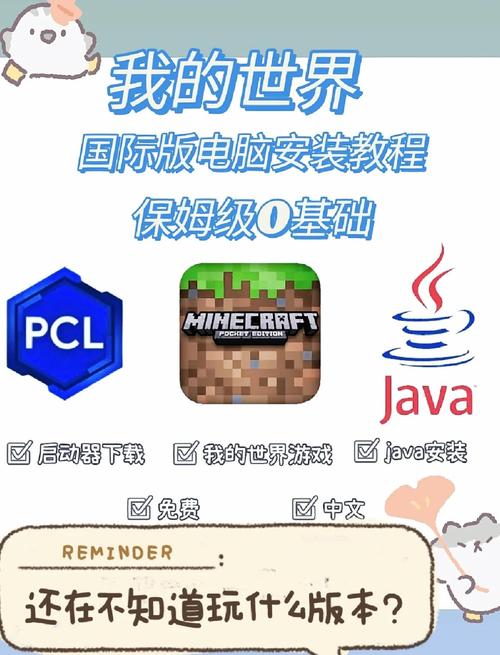
本教程将带你完成从零开始,下载并安装《我的世界》Java版(也称为PC版或基岩版之前的版本)的全过程。

(图片来源网络,侵删)
第一步:准备工作
在开始下载之前,请确保你的电脑满足基本要求,并准备好以下几样东西:
确认你的电脑系统
《我的世界》Java版支持 Windows、macOS 和 Linux 系统,请确保你的电脑是其中之一。
检查系统要求
为了让游戏流畅运行,你的电脑最好满足以下推荐配置:
-
最低配置:
 (图片来源网络,侵删)
- 操作系统: Windows 7 (64位) 或更高版本
- 处理器: Intel Core i3-3210 或 AMD A8-7600 APU
- 内存: 4 GB RAM
- 显卡: NVIDIA GeForce 400 Series 或 AMD Radeon HD 7000 系列
- 硬盘空间: 至少 1 GB 可用空间
- Java: 必须安装 Java 8 (Java 8u51 或更高版本)
-
推荐配置:
- 操作系统: Windows 10 (64位)
- 处理器: Intel Core i5-4690 或 AMD A10-7800
- 内存: 8 GB RAM
- 显卡: NVIDIA GeForce 700 Series 或 AMD Radeon RX 200 系列
- 硬盘空间: SSD固态硬盘,至少 1 GB 可用空间
- Java: 推荐 Java 17 (LTS版本,性能更好)
重要提示:
- 64位系统: 强烈推荐使用64位操作系统,可以更好地利用内存。
- Java是关键: Java版必须安装Java才能运行。官方启动器会自动为你安装和管理Java,所以你无需手动下载! 这是目前最简单、最安全的方式。
注册一个 Mojang 账户
你需要一个有效的 Mojang 账户(现在通常与微软账户关联)才能购买和游玩游戏。
- 如果还没有,请访问 Mojang官网 点击右上角的 "登录" 或 "注册" 按钮进行创建。
第二步:下载官方启动器
官方启动器是《我的世界》Java版的官方下载和管理工具,它会自动处理游戏文件的下载、Java环境的安装和游戏的启动,是新手最友好的选择。
-
访问官网下载页面
- 打开浏览器,访问《我的世界》Java版官网:https://www.minecraft.net/en-us/download
- 由于网络原因,如果官网访问缓慢,也可以使用国内镜像站,HMCL 启动器 的官网,它同样支持官方正版游戏的下载和管理,HMCL 是一个非常优秀的第三方启动器,功能强大且稳定。
-
选择并下载启动器
- 在官网上,你会看到两个主要版本:Java版 和 基岩版,请务必点击 “Java Edition” 下的下载按钮。
- 对于 Windows 用户:
- 点击 “Windows installer” (Windows安装程序),这是推荐的方式,它会自动完成安装。
- 也可以点击 “Windows .exe” (便携版),下载后直接双击运行即可。
- 对于 macOS 用户:
- 点击 “Mac .dmg”,下载后,将启动器图标拖拽到你的“应用程序”文件夹中。
- 对于 Linux 用户:
- 点击 “Linux / Other”,下载
.tar.gz压缩包,然后解压即可运行。
- 点击 “Linux / Other”,下载
第三步:安装与登录
-
运行安装程序
- Windows: 双击你下载的
.exe文件,按照提示点击“下一步”或“同意”即可完成安装,安装完成后启动器会自动打开。 - macOS: 打开“应用程序”文件夹,双击启动器图标。
- Linux: 进入解压后的文件夹,双击启动器文件。
- Windows: 双击你下载的
-
登录你的账户
- 启动器打开后,会要求你登录。
- 输入你在 第一步 中注册的 Mojang 账户(或微软账户)的邮箱地址和密码。
- 点击“登录”。
- 注意: 如果遇到登录问题,请检查你的网络连接,或访问 Mojang账户帮助页面 查询。
第四步:安装游戏
登录成功后,你会看到启动器的主界面。
-
进入“ installations” (安装) 标签页
- 在启动器界面的顶部,找到并点击 “installations” 标签。
-
新建游戏安装
- 点击左侧的 “New” (新建) 按钮。
- 在右侧的设置中:
- Version (版本): 这是选择游戏版本的关键,你可以选择最新的 “Latest Release” (最新正式版),或者选择最新的 “Latest Snapshot” (最新快照版,包含新测试内容,可能不稳定),你也可以从列表中选择任何一个你喜欢的旧版本。
- Game Dir (游戏目录): 这是游戏文件存放的位置,你可以保持默认,也可以点击“Browse”选择一个你喜欢的位置。建议新手保持默认。
- Java Executable (Java可执行文件): 保持默认! 启动器会自动选择最合适的Java版本,除非你明确知道自己在做什么,否则不要手动修改。
- Profile (配置文件): 你可以创建不同的配置文件,分别用于不同的游戏版本或模组组。
-
点击“Create” (创建)
- 设置好版本后,点击右下角的 “Create” 按钮,启动器会开始下载你选择的版本和所需的Java环境,这可能需要一些时间,具体取决于你的网络速度。
第五步:启动游戏并进入世界
-
返回“Play” (游戏) 标签页
- 安装完成后,点击启动器顶部的 “Play”
-
选择版本并启动
- 在左侧列表中,你会看到你刚刚安装的游戏版本。
- 点击它,然后右侧会显示 “Play” 按钮。
- 点击 “Play”,游戏就会启动了!
-
首次进入游戏
- 游戏启动后,你会看到一个加载画面,然后进入主菜单。
- 在主菜单,你可以:
- Singleplayer (单人游戏): 创建或游玩你自己的世界。
- Multiplayer (多人游戏): 加入其他人的服务器。
- Options (选项): 调整画面、音量、控制键等设置。
常见问题与解决方法
Q1: 启动器提示“登录失败”或“无法连接到服务器”?
- 原因: 通常是网络问题,或账户信息错误。
- 解决方法:
- 检查你的网络连接是否正常。
- 确认邮箱和密码输入无误,注意大小写。
- 如果使用VPN,请尝试关闭。
- 访问 Mojang状态页面 查看服务器是否正在维护。
Q2: 游戏运行卡顿、帧数低怎么办?
- 原因: 电脑配置未达到要求,或游戏设置过高。
- 解决方法:
- 在游戏主菜单进入 “Options” -> “Video Settings” (视频设置)。
- 将 “Graphics” (图形) 调整为 “Fast” 或 “Fabulous!” (如果配置高)。
- 关闭一些耗性能的选项,如 “Clouds” (云)、“VBOs”、“Entity Shadows” (实体阴影) 等。
- 确保你的电脑没有运行过多后台程序。
Q3: 游戏报错,提示“找不到合适的Java环境”?
- 原因: Java未安装或版本不正确。
- 解决方法:
- 首选方案: 在启动器的“安装”页面,点击 “New” 后,检查 “Java Executable” 是否选择了正确的路径,如果没有,点击“Browse”找到你安装的Java路径(通常在
C:\Program Files\Java目录下)。 - 简单方案: 删除启动器,重新下载一遍,官方启动器在首次运行时会自动下载并配置好所需的Java,这是最省心的方法。
- 首选方案: 在启动器的“安装”页面,点击 “New” 后,检查 “Java Executable” 是否选择了正确的路径,如果没有,点击“Browse”找到你安装的Java路径(通常在
Q4: 我想玩模组,应该用什么启动器?
- 推荐:HMCL 启动器
- HMCL (Hello Minecraft! Launcher) 是一款功能强大的第三方启动器,对中文玩家非常友好。
- 它不仅支持正版游戏,还内置了整合包管理功能,可以非常方便地一键安装各种模组整合包(如 FTB、CurseForge 等)。
- 你可以在其官网下载:https://hmcl.huangyuhui.net/