Authorware 完整教程:从入门到精通
第一部分:初识 Authorware
什么是 Authorware?
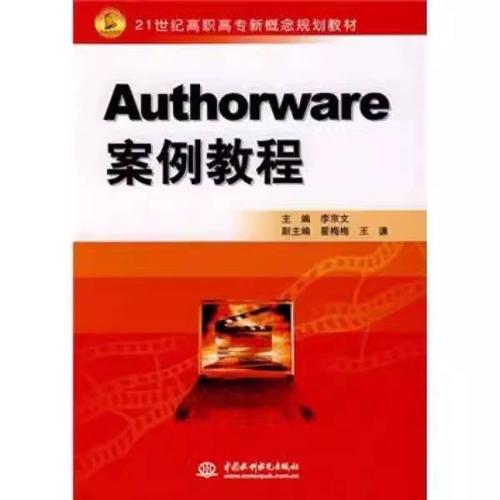
Authorware 是由 Macromedia 公司开发(后被 Adobe 公司收购,后停止更新)的一款基于流程图(Flowline)的多媒体创作工具,它被誉为“多媒体创作大师”,以其强大的交互能力、丰富的媒体支持和直观的编程逻辑而闻名。
- 核心思想:通过拖拽“图标”(Icons)到“流程线”(Flowline)上来构建程序的结构,而不是像传统编程那样编写一行行代码,这种“可视化编程”方式极大地降低了多媒体开发的门槛。
- 主要用途:
- 教学课件:制作交互式教学软件、在线课程、电子教材。
- 企业培训:创建员工技能培训、产品介绍等程序。
- 产品展示:开发多媒体产品目录、宣传光盘。
- 小型游戏:制作逻辑判断、知识问答类游戏。
- 信息查询系统:如多媒体导览、电子手册。
Authorware 的优缺点
-
优点:
- 逻辑清晰:流程图结构使得程序逻辑一目了然,易于理解和维护。
- 交互强大:内置多种交互响应类型(按钮、热区、热对象、目标区、下拉菜单、按键、文本输入等),能轻松实现复杂的用户交互。
- 媒体集成:无缝集成文本、图形、图像、声音、动画、视频等多种媒体。
- 功能强大:通过变量、函数和计算图标,可以实现复杂的逻辑控制、数据处理和程序控制。
- 跨平台发布:可以打包成 Windows 或 Macintosh 平台下的可执行文件(.exe)。
-
缺点:
 (图片来源网络,侵删)
- 版本老旧:官方已停止更新多年,不支持现代操作系统(如 Win10/11)的 64 位,在新系统上运行可能需要兼容模式或虚拟机。
- 学习曲线:对于完全没有编程思维的用户,理解“图标”和“变量/函数”的逻辑需要一定时间。
- 界面陈旧:其界面和操作方式与现代软件(如 Adobe Animate, Articulate Storyline)相比显得过时。
第二部分:Authorware 开发环境详解
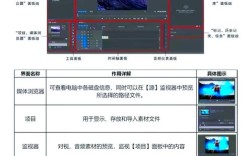
启动 Authorware 后,你会看到以下几个核心窗口:
栏** 显示当前文件的名称和路径。
菜单栏 包含所有 Authorware 的命令,如文件、编辑、查看、插入、修改、文本、调试、命令、窗口、帮助。
常用工具栏 提供常用操作的快捷按钮,如新建、打开、保存、运行、控制面板等。
图标面板 这是 Authorware 的核心,包含了 13 个基本图标和 2 个调试工具。
- 显示:用于显示文本、图形和静态图像。
- 移动:创建简单的动画效果,如移动图标、对象沿路径移动。
- 擦除:擦除显示在屏幕上的任何图标内容。
- 等待:暂停程序的执行,等待用户点击鼠标、按键盘或经过一段时间后继续。
- 导航:实现框架内的页面跳转,类似于超链接。
- 框架:提供一组导航图标,用于创建“翻书”或“幻灯片”式的结构。
- 判断:创建分支结构,实现条件判断或循环。
- 交互:创建各种交互响应,是 Authorware 最强大的功能之一。
- 计算:存放变量、函数和表达式,用于执行计算和控制程序流程。
- 群组:将多个图标组合成一个“子流程图”,使主流程线更整洁。
- 数字电影:播放 Director、AVI、MPEG 等格式的数字视频。
- 声音:播放 WAV、MP3、AIFF 等格式的音频。
- 视频:控制激光视盘播放器(现已基本不用)。
- 开始/结束标志:用于调试程序,设置运行的起始点和结束点。
- 图标调色板:为图标上色,便于区分和管理。
设计窗口 这是你进行创作的主要工作区,中间的垂直线就是“流程线”(Flowline),所有的图标都将被拖放到这里,从上到下依次执行。
属性检查器 当选中一个图标时,这个窗口会显示该图标的详细属性,可以在这里进行精确设置,这是 Authorware 7.0 以后版本的重要改进。
第三部分:你的第一个 Authorware 程序
让我们通过一个简单的“欢迎”程序,来感受一下 Authorware 的开发流程。
目标:运行程序后,屏幕上显示“欢迎使用 Authorware!”,点击鼠标后程序结束。
步骤:
-
新建文件
- 启动 Authorware。
- 在弹出的对话框中选择
Cancel,因为我们不想使用知识对象。 - 点击工具栏的
New按钮,新建一个空白文件。
-
添加显示图标
- 从图标面板中拖拽一个 【显示】 图标到流程线的起始位置。
- 双击流程线上的 【显示】 图标,打开演示窗口。
- 在演示窗口中输入文字:“欢迎使用 Authorware!”。
- 使用文本工具栏(可通过
Text -> Text Style调整)设置字体、大小和颜色。 - 关闭演示窗口。
-
添加等待图标
- 拖拽一个 【等待】 图标到 【显示】 图标的下方。
- 选中 【等待】 图标,打开属性检查器。
- 取消
Mouse Click(单击鼠标)和Key Press(按任意键)的勾选。 - 勾选
Seconds:(秒数),并在后面的输入框中输入5。 - 取消
Show Button(显示按钮)的勾选。 - 这样,程序会显示文字 5 秒钟,然后自动继续。
-
添加计算图标
- 拖拽一个 【计算】 图标到 【等待】 图标的下方。
- 双击 【计算】 图标,打开计算窗口。
- 输入一行代码:
Quit(),这个函数的作用是退出程序。 - 关闭计算窗口,Authorware 会询问是否保存,点击
Yes。
-
保存文件
- 点击
File -> Save As...,将文件保存为Welcome.a7p。
- 点击
-
运行程序
- 点击工具栏的
Restart按钮(或按Ctrl+R)。 - 你会看到一个窗口弹出,显示“欢迎使用 Authorware!”,5 秒后窗口自动关闭。
- 点击工具栏的
恭喜!你已经完成了你的第一个 Authorware 程序!
第四部分:核心功能深入
交互响应
交互是 Authorware 的灵魂,双击 【交互】 图标,会弹出一个对话框让你选择响应类型。
- 按钮:创建一个标准的按钮,点击后触发响应。
- 热区:在屏幕上定义一个矩形区域,当鼠标移入或点击该区域时触发响应。
- 热对象:将一个具体的对象(如图片、文字)定义为热区,点击该对象本身触发响应。
- 目标区:要求用户将一个对象拖拽到指定的目标区域,如果拖拽正确则触发响应。
- 下拉菜单:创建一个类似 Windows 菜单栏的下拉菜单。
- 按键:当用户按下指定的键盘按键时触发响应。
- 文本输入:创建一个输入框,等待用户输入特定文本。
- 条件:当某个变量或表达式的值为真时触发响应。
- 尝试限制:限制用户尝试交互的次数。
- 时间限制:限制用户必须在规定时间内做出响应。
示例:创建一个简单的选择题
- 拖入一个 【显示】 图标,显示题目:“中国的首都是哪里?”和三个选项 A.上海 B.北京 C.广州。
- 拖入一个 【交互】 图标到显示图标下方。
- 拖拽三个 【显示】 图标到 【交互】 图标的右侧,分别命名为“正确”、“错误A”、“错误B”。
- Authorware 会自动为每个分支选择响应类型,我们保持默认的 【按钮】 响应。
- 修改按钮的标签为 A、B、C。
- 双击“正确”分支上的响应类型符号(小菱形),在属性中设置
Branch(分支)为Exit Interaction(退出交互)。 - 双击“正确” 【显示】 图标,在里面写上“回答正确!”。
- 同样,在“错误A”和“错误B”的显示图标里写上“回答错误,请再想想!”。
- 运行程序,点击不同按钮,观察效果。
变量与函数
Authorware 的强大之处在于其编程能力。
- 系统变量:Authorware 内置的变量,用于获取系统信息,如
ClickX,ClickY(鼠标点击坐标),FullTime(当前时间),PathPosition(对象移动位置) 等。 - 自定义变量:通过 【计算】 图标创建,用于存储数据,如
Score := 0(定义并初始化一个分数变量)。 - 系统函数:Authorware 内置的函数,用于执行特定操作,如
GoTo(IconID@"IconTitle")(跳转到指定图标),Quit()(退出程序),DisplayIcon(IconID@"DisplayIcon")(显示指定图标内容)。 - 自定义函数:可以使用
Knowledge Objects或外部文件(如 U32 DLL)扩展功能。
示例:使用变量显示分数
- 在主流程线的开始处,拖入一个 【计算】 图标,命名为
初始化。 - 双击打开,输入:
TotalScore := 0。 - 在“正确”的响应分支中,再拖入一个 【计算】 图标,命名为
加分。 - 双击打开,输入:
TotalScore := TotalScore + 10。 - 在流程线的最下方,拖入一个 【显示】 图标,命名为
显示分数。 - 双击打开,输入:
本次得分:{TotalScore},花括号 的作用是显示变量的值。 - 运行程序,每答对一题,总分就会增加并显示出来。
分支与导航
- 【判断】 图标:用于创建决策逻辑。
Branch属性决定了分支的执行方式:Sequential(顺序执行),Randomly(随机执行),To Calculated Path(根据计算结果执行)。Repeat属性决定了循环的次数。
- 【框架】 与 【导航】 图标:常用于制作电子书或幻灯片。
- 【框架】 图标内部默认包含了一组 【导航】 图标(如“上一页”、“下一页”、“查找”等)。
- 你可以在 【框架】 图标内部添加 【显示】 或 【群组】 图标作为每一页的内容。
- 通过自定义 【导航】 图标的属性,可以实现页面跳转、返回首页、返回上一页等功能。
第五部分:发布与打包
当你完成所有开发后,需要将 .a7p 源文件打包成一个可独立运行的 .exe 文件。
-
文件打包
- 点击
File -> Publish -> Package...。 - 在弹出的对话框中:
- Package File: 选择
Without Runtime(生成.a7r文件,需要 Authorware 播放器支持) 或For Windows 98, ME, NT, 2000, or XP(生成独立的.exe文件,推荐)。 - Resolve Broken Links at Runtime: 勾选,可以在运行时修复断开的链接。
- Package All Libraries Internally: 勾选,将所有库文件打包到执行文件中,方便分发,但文件会变大。
- Package External Media Internally: 勾选,将外部媒体(图片、声音等)打包进去。
- Use Default Names When Packaging: 勾选,使用默认的文件名。
- Package File: 选择
- 点击
Save Files & Package开始打包。
- 点击
-
发布到 Web
- Authorware 还可以通过
Authorware Web Player将作品发布到网页上,这需要将文件打包成.aam和.aas格式,并需要用户安装 Web Player 插件,由于技术老旧,现在已很少使用。
- Authorware 还可以通过
第六部分:学习资源与总结
学习资源推荐
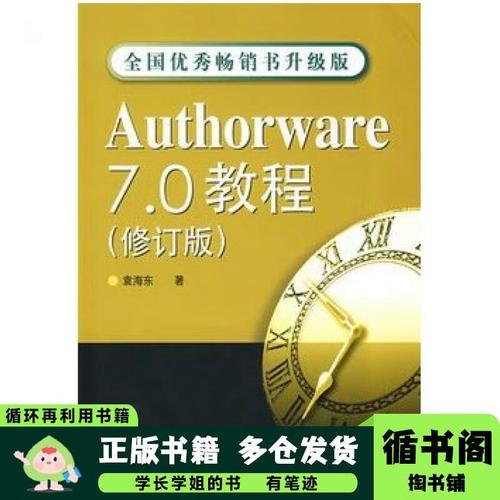
- 经典书籍:寻找《Authorware 7.0 标准教程》、《Authorware 实例教程》等旧书,虽然版本旧,但核心思想不变。
- 在线教程:在 B站、YouTube 等视频平台搜索 "Authorware 教程",有很多中文和英文的系列视频。
- 技术论坛:虽然已不活跃,但可以搜索一些早期的技术论坛(如蓝色理想、闪吧)的存档,里面有很多宝贵的问答和案例。
- 实践项目:最好的学习方式就是动手,尝试制作一个你自己的小项目,比如个人简历、一个简单的知识问答游戏或一个产品介绍。
Authorware 是一个时代的经典,它用“流程图+图标”的方式,将复杂的编程逻辑可视化,让无数非程序员能够创造出功能强大的多媒体应用,虽然它已不再是主流工具,但其设计思想——逻辑结构化、交互可视化——对后来的许多创作软件(如 Scratch, Articulate Storyline)都产生了深远的影响。
学习 Authorware 不仅能掌握一门过时的技术,更能锻炼你的逻辑思维和程序设计思想,对于计算机教育史爱好者或希望理解多媒体开发原理的人来说,它仍然是一个非常有价值的工具。