Notability 全方位使用教程:从入门到精通
Notability 是一款备受赞誉的笔记应用,它完美地结合了手写、打字、录音和绘图功能,使其成为记笔记、做标注、复习备考的利器。
(图片来源网络,侵删)
第一部分:基础入门
界面概览
打开 Notability,你会看到以下主要区域:
- 顶部工具栏:包含最常用的功能,如新建笔记、搜索、账户同步等。
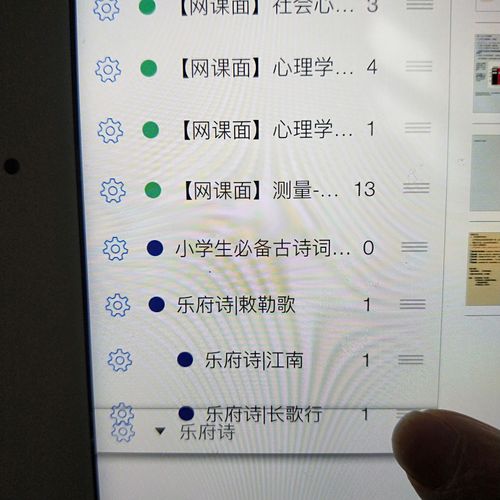
- 侧边栏:显示你的所有“主题”(Subject)和“笔记”(Note),主题就像文件夹,用于分类管理笔记。
- 主工作区:这里是编辑笔记的地方,顶部有编辑工具栏。
- 编辑工具栏:包含各种编辑工具,如手写、打字、录音、插入图片等。
创建与管理笔记
-
创建新笔记:
- 点击顶部工具栏的 按钮。
- 选择一个已有的“主题”,或创建一个新主题。
- 笔记会自动以日期命名,你也可以长按笔记进行重命名。
-
组织笔记:
- 创建主题:在侧边栏点击底部的 。
- 移动笔记:长按笔记,拖拽到另一个主题文件夹中。
- 删除笔记:长按笔记,选择“删除”,删除的笔记会进入“垃圾桶”,30天后自动清空。
核心编辑功能
这是 Notability 的精髓所在,三种输入方式可以自由切换和结合。
(图片来源网络,侵删)
A. 打字输入
- 点击工具栏的
T图标。 - 你可以选择字体、字号、颜色和加粗/斜体等样式。
- 技巧:在设置中开启“智能键盘”,可以快速切换常用颜色和字体。
B. 手写输入
- 点击工具栏的
笔图标。 - 选择笔触:
- 钢笔:适合精细书写。
- 马克笔:适合高亮和涂色,有半透明效果,可以叠加。
- 铅笔:模拟真实铅笔,有压力感应。
- 选择颜色和粗细:在弹出的菜单中选择你喜欢的颜色和笔尖粗细。
- 橡皮擦:点击工具栏的
橡皮擦图标,可以选择“擦除”或“部分擦除”(只擦除手写内容,保留图片和排版)。
C. 录音功能
- 这是 Notability 的“王牌功能”,实现“声音与笔记同步”。
- 点击工具栏的
录音图标开始录音。 - 核心原理:你在录音时做的任何笔记(手写、打字、高亮),旁边都会出现一个时间戳,点击这个时间戳,录音会自动跳转到当时的时间点。
- 复习时:你可以一边听录音,一边看笔记,效率极高。
D. 插入与编辑图片
- 点击工具栏的
图片图标,从相册中选择图片或直接拍照。 - 图片插入后,你可以:
- 缩放和移动:用双指捏合缩放,单指拖动位置。
- 裁剪:点击图片,选择“裁剪”工具。
- 作为背景:长按图片,选择“设为背景”,图片会固定在页面底层,方便在上面做笔记。
第二部分:进阶技巧
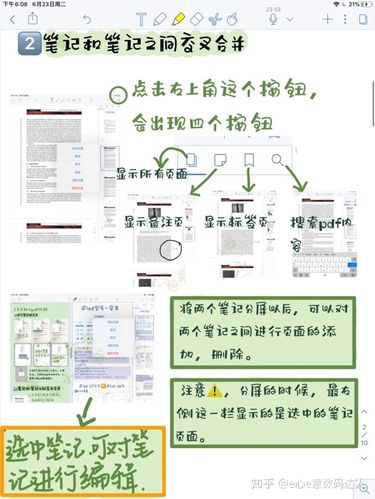
页面管理
- 添加页面:在编辑页面,点击右下角的 按钮。
- 删除页面:点击左下角的页面缩略图,进入页面视图,然后点击底部的
垃圾桶图标。 - 重新排序页面:在页面视图中,长按页面缩略图,拖动到你想要的位置。
强大的搜索功能
- 搜索文本:在顶部的搜索框中输入关键词,Notability 会搜索所有笔记的标题、手写识别文本和打字文本。
- 搜索录音:Notability 会将录音内容转换为文本进行搜索,即使你忘了笔记内容,只要记得录音里说了什么,就能快速找到。
- 搜索手写:(需在设置中开启) 在设置 > 账户 > 高级 > 中,开启“搜索手写内容”,这样你搜索的词组就能在所有手写笔记中被匹配到。
分享与导出
Notability 支持多种格式导出,方便你与其他应用协作。
- 分享按钮:点击右上角的
分享图标。 - 常用格式:
- PDF:最常用的格式,保留所有排版和图片,适合打印或分发。
- Notability:将笔记打包为
.notability文件,可以在其他安装了 Notability 的设备上打开,保留所有编辑功能。 - 图片:将当前页面或所有页面导出为图片。
- 音频:单独导出录音文件。
- AirDrop:通过 AirDrop 快速将笔记分享给附近的 iOS 设备。
iCloud 同步
- 开启同步:在设置 > 账户 > iCloud 中,确保“iCloud 同步”是开启状态。
- 工作流程:在 iPhone 上做的笔记,会自动同步到你的 iPad 和 Mac(如果你在多设备上使用 Notability),实现无缝切换。
- 注意:同步需要稳定的网络连接,对于大文件,可能需要一些时间。
第三部分:实用场景与最佳实践
学生上课记笔记
- 课前:创建一个以“课程名+学期”命名的主题,如“高等数学-2025秋”。
- 课上:
- 拍照课件:将老师的PPT或讲义拍照插入,设为背景。
- 手写批注:用钢笔或马克笔在课件上进行圈点、划线、补充重点。
- 同步录音:开启录音,将老师的讲解和你的笔记完美结合。
- 课后:
- 整理复习:利用搜索功能快速定位某个知识点,点击笔记中的时间戳,回听当时老师的讲解。
- 导出PDF:将整理好的笔记导出为PDF,方便在电脑上查看或打印。
阅读文献/书籍
- 导入PDF:将PDF文献或书籍导入Notability。
- 高效标注:
- 用马克笔高亮核心观点。
- 用钢笔在空白处写下批注、疑问或自己的想法。
- 用荧光笔标记不同类型的信息(如方法、待解决问题)。
- 建立索引:在笔记的开头或结尾,用打字功能总结一个“阅读索引”,方便日后快速回顾。
会议记录与头脑风暴
- 会议前:创建新笔记,写下会议议程。
- 会议中:
- 快速记录:结合打字(记录关键点、决策)和手写(画流程图、思维导图)。
- 录音存档:开启录音,确保不错过任何细节。
- 会议后:
- 整理待办事项:根据会议内容,用打字功能列出明确的行动项和负责人。
- 分享纪要:将最终整理好的笔记导出为PDF,分发给与会者。
第四部分:设置与个性化
- 访问设置:点击侧边栏底部的
齿轮图标。 - 常用设置:
- 默认字体/颜色:设置你最喜欢的打字和手写样式,避免每次都手动选择。
- 自动备份:设置自动备份到 iCloud 或其他云服务(如 Google Drive, Dropbox),防止数据丢失。
- Apple Pencil 双击操作:可以设置为切换工具(如笔和橡皮擦)或切换颜色,非常高效。
- 录音质量:根据需要选择“标准”或“高”质量,高质量音质更好,但文件更大。
第五部分:常见问题与注意事项
-
Q: Notability 和 GoodNotes 哪个更好?
- A: 这两款都是顶级笔记应用。
- Notability: 录音功能是其核心优势,适合需要大量录音的场景(如语言学习、课堂讲座),界面更简洁。
- GoodNotes: 手写体验和笔触优化更细腻,模板更丰富,适合喜欢精细手写和绘图的用户。
- 建议: 如果你的核心需求是“录音+笔记同步”,选 Notability,如果核心需求是“纯手写和绘图”,可以优先考虑 GoodNotes。
- A: 这两款都是顶级笔记应用。
-
Q: 手写识别效果怎么样?
- A: Notability 的手写识别(OCR)功能已经相当不错,尤其对印刷体和工整的手写体识别率很高,但对于非常潦草的字迹,识别效果会下降。
-
Q: 如何节省存储空间?
- A: 录音文件是占用空间的大头。
- 在设置中降低录音质量。
- 定期清理不需要的笔记和录音。
- 利用“导出并删除”功能,将重要的笔记备份到电脑或云盘后,再从 Notability 中删除。
- A: 录音文件是占用空间的大头。
-
Q: 如何在电脑上查看/编辑 Notability 笔记?
- A: 你可以通过以下两种方式:
- 导出为PDF:最简单的方式,在任何设备上都能打开查看。
- 使用 iCloud:在网页版 iCloud.com 中可以查看和下载 Notability 笔记,但无法编辑,或者,在 Windows 电脑上通过微软的“Phone Link”应用,可以访问并查看iPhone上的iCloud文件。
- A: 你可以通过以下两种方式:
希望这份详尽的教程能帮助你彻底掌握 Notability,让它成为你学习和工作中的得力助手!