使用“背景”功能(最推荐,最简单)
这是最直接、最快捷的方法,尤其适合制作纯色透明边框。

(图片来源网络,侵删)
适用场景:
- 想要添加纯色(如白色、黑色、红色)的透明边框。
- 想要将照片的背景完全替换为透明或其他颜色。
详细步骤:
-
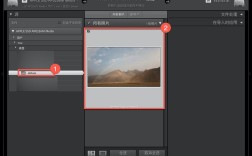
打开 PicsArt 并导入图片
- 打开 PicsArt App,点击下方菜单栏的 号。
- 选择 “图片”,从你的相册中导入你想要添加边框的照片。
-
进入“背景”编辑模式
- 图片导入后,点击屏幕底部工具栏中的 “背景” 选项(通常是一个带有网格或纯色块的图标)。
-
选择“透明”或纯色背景
- 在弹出的背景选项中,你会看到几个预设,这里有两个关键选择:
- 选择“透明”:如果你想制作一个完全透明背景的图片(比如PNG图标),直接点击 “透明” 选项即可,整个背景会变成棋盘格图案,这代表透明。
- 选择“纯色”:如果你想添加一个有颜色的边框,但保留原图内容,请点击 “纯色”。
- 选择一个你想要的颜色(比如白色),然后点击 “下一步”。
- 在下一步的调整界面,你会看到一个 “透明度” 的滑块。向左拖动滑块,降低背景色的不透明度,边框效果就会慢慢显现出来,调整到你喜欢的程度后,点击右上角的 或 “对勾” 保存。
- 在弹出的背景选项中,你会看到几个预设,这里有两个关键选择:
-
调整边框大小(可选)
 (图片来源网络,侵删)
- 回到主编辑界面后,点击底部工具栏的 “调整”(一个圆圈加箭头的图标)。
- 在调整菜单中,找到并点击 “画布大小”。
- 在画布大小界面,你可以通过拖动滑块来增加或减少画布(也就是边框)的尺寸,调整满意后,点击右上角的 保存。
-
保存你的作品
- 点击右上角的 “保存” 按钮。
- 在保存选项中,格式一定要选择 PNG!PNG 格式才能保留透明背景。
- 选择好质量和位置后,点击右下角的 “保存” 即可。
使用“边框”功能(样式更多)
如果你想要更花哨、更有设计感的边框,这个方法更适合你。
适用场景:
- 想要添加预设的、有花纹或图案的边框。
- PicsArt 自带的海量边框模板能满足大部分需求。
详细步骤:
-
打开 PicsArt 并导入图片
和方法一一样,打开 App,点击 号,导入你的照片。
-
进入“边框”编辑模式
- 点击底部工具栏中的 “边框” 选项(通常是一个相框的图标)。
-
选择你喜欢的边框样式
- PicsArt 会提供大量的边框模板,你可以左右滑动浏览。
- 你会发现很多边框本身就是透明或镂空的,直接点击就能看到效果。
- 找到你喜欢的边框后,点击它应用。
-
调整边框
- 应用边框后,你可以通过双指缩放或单指拖动来调整照片在边框中的位置和大小,以达到最佳效果。
- 调整完成后,点击右上角的 保存。
-
保存你的作品
- 点击右上角的 “保存”。
- 同样地,为了保留边框的透明部分,请务必选择 PNG 格式进行保存。
重要提示:如何验证边框是否透明?
在 PicsArt 中,透明背景会显示为灰白相间的棋盘格。
- 在编辑器内:当你应用了透明背景或透明边框后,直接在编辑界面就能看到棋盘格。
- 在保存后:将保存好的 PNG 图片导入手机相册,或者发送到电脑上,在任意图片查看器中,透明区域依然会显示为棋盘格,这是检验是否成功制作透明边框最直接的方法。
| 方法 | 优点 | 缺点 | 适用情况 |
|---|---|---|---|
| 背景 | 操作最简单,可控性强,可自定义边框大小和颜色 | 样式单一,只能做纯色或简单渐变 | 快速制作纯色透明边框,或需要完全透明背景的图片 |
| 边框 | 样式极其丰富,有各种艺术、花纹、几何边框 | 自由度较低,大小和位置调整有限 | 想要快速应用精美、有设计感的边框 |
希望这个详细的教程能帮到你!快去 PicsArt 试试,让你的照片脱颖而出吧!