核心概念:为什么需要打包?
当你用 Eclipse 编写 Java 程序时,它会生成一堆 .class 文件,这些文件是 Java 虚拟机(JVM)能理解的字节码,为了方便分发和运行,我们需要将这些文件以及项目依赖的其他库(.jar 文件)打包成一个单独的文件,最常见的就是 可执行的 JAR 文件。
一个可执行的 JAR 文件通常包含两部分:
- 你的代码编译后的
.class文件。 - 一个特殊的
META-INF/MANIFEST.MF文件,这个文件告诉 JVM 当你运行这个 JAR 时,应该从哪个.class文件的哪个main方法开始执行。
使用 Eclipse 的导出功能(最简单,适合初学者)
这是 Eclipse 内置的功能,图形化操作,非常直观,但不够灵活,适合没有复杂依赖的简单项目。
步骤:
-
准备项目:确保你的项目已经成功编译(没有红色错误标记),一个标准的 Java 项目结构如下:
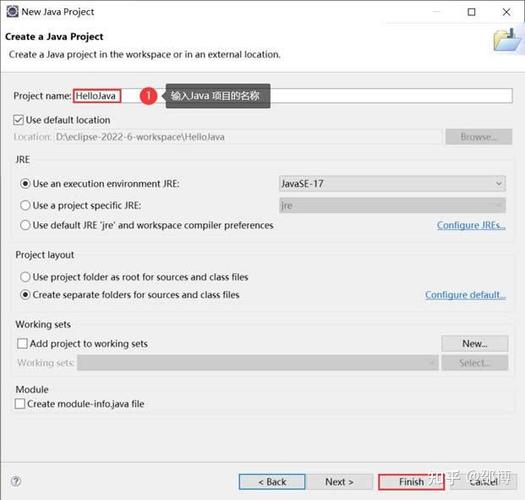 (图片来源网络,侵删)
MyProject/ ├── src/ │ └── com/ │ └── example/ │ └── Main.java (包含 public static void main(String[] args) 方法) └── lib/ (如果依赖了第三方库,请放在这里) -
打开导出向导:
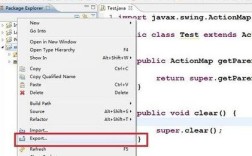
- 在 Eclipse 的 Package Explorer(包资源管理器)中,右键点击你的项目。
- 选择 Export... (导出...)。
-
选择导出类型:
- 在弹出的窗口中,展开 Java 文件夹,然后选择 JAR file。
- 点击 Next。
-
配置 JAR 文件选项:
- Select the export destination:选择你想要生成的 JAR 文件存放的位置和名称(
C:\Users\YourUser\Desktop\MyApp.jar)。 - Select the resources to export:确保勾选了你的项目,通常默认就是你的整个项目,你可以展开项目,只选择你需要的
src文件夹和lib文件夹(如果需要的话)。 - Export generated class files and resources:默认勾选,表示导出编译后的
.class文件。 - Export source files:如果你想把源代码也一起打包,可以勾选上。
- Export JAR file with the following options:这里是最关键的部分。
- Override the manifest from a specified workspace file:这是指定主类的推荐方式。
- 勾选此项。
- 点击右侧的 Browse... 按钮,选择你项目中已经创建好的
MANIFEST.MF文件(关于如何创建这个文件,见下面的“创建 MANIFEST.MF 文件”步骤)。
- 或者,你也可以选择 Generate the manifest file,然后在下方的 Main class 字段中直接输入你的主类的完整路径(
com.example.Main),Eclipse 会自动帮你生成MANIFEST.MF。
- Override the manifest from a specified workspace file:这是指定主类的推荐方式。
- Select the export destination:选择你想要生成的 JAR 文件存放的位置和名称(
-
完成导出:
- 点击 Finish,Eclipse 会在你指定的位置生成 JAR 文件。
如何运行生成的 JAR? 打开命令行(CMD 或 PowerShell),进入到 JAR 文件所在的目录,然后运行:
java -jar MyApp.jar
创建 MANIFEST.MF 文件(方法一的补充)
在上一步中,我们需要一个 MANIFEST.MF 文件来指定主类,下面是如何创建它:
- 在项目中创建文件夹:在项目的根目录下创建一个名为
META-INF的文件夹(注意:全大写)。 - 创建文件:在
META-INF文件夹中,创建一个名为MANIFEST.MF的文本文件。 - 编辑文件内容:用文本编辑器打开
MANIFEST.MF,输入以下内容:Manifest-Version: 1.0 Main-Class: com.example.MainManifest-Version: 1.0是固定的版本号。Main-Class: com.example.Main指定你的主类的完整路径(包名 + 类名)。- 注意:冒号后面有一个空格,并且文件末尾必须有一个空行,否则在某些系统上可能会解析失败。
使用 Maven 或 Gradle(行业标准,推荐用于复杂项目)
如果你的项目依赖很多(Spring, Hibernate 等),手动管理 JAR 文件会非常麻烦,使用构建工具(如 Maven 或 Gradle)是最佳实践,它们不仅能管理依赖,还能轻松地打包出可执行的 JAR。
使用 Maven (Maven Assembly Plugin)
-
配置
pom.xml:确保你的项目是 Maven 项目,pom.xml文件中已经正确配置了依赖。 -
添加 Maven Assembly Plugin:在
pom.xml的<plugins>标签内添加以下配置:<build> <plugins> <plugin> <groupId>org.apache.maven.plugins</groupId> <artifactId>maven-assembly-plugin</artifactId> <version>3.6.0</version> <!-- 使用较新版本 --> <configuration> <archive> <manifest> <mainClass>com.example.Main</mainClass> </manifest> </archive> <descriptorRefs> <descriptorRef>jar-with-dependencies</descriptorRef> </descriptorRefs> </configuration> <executions> <execution> <id>make-assembly</id> <phase>package</phase> <goals> <goal>single</goal> </goals> </execution> </executions> </plugin> </plugins> </build><mainClass>: 指定你的主类。<descriptorRef>jar-with-dependencies</descriptorRef>: 这是关键,它会告诉 Maven 创建一个包含所有项目依赖的“胖 JAR”(Fat JAR / Uber JAR)。
-
执行打包命令:
- 打开命令行,进入到项目根目录(包含
pom.xml的目录)。 - 运行以下命令:
mvn clean package
- 命令执行成功后,你会在
target目录下找到两个 JAR 文件:your-app-1.0-SNAPSHOT.jar: 普通的不带依赖的 JAR。your-app-1.0-SNAPSHOT-jar-with-dependencies.jar: 你需要的、包含了所有依赖的“胖 JAR”。
- 打开命令行,进入到项目根目录(包含
如何运行? 直接运行“胖 JAR”即可:
java -jar target/your-app-1.0-SNAPSHOT-jar-with-dependencies.jar
使用 Gradle (Shadow Plugin)
-
配置
build.gradle:确保你的项目是 Gradle 项目。 -
添加 Shadow Plugin:在
build.gradle文件中添加插件和配置。plugins { id 'java' id 'application' // 应用插件,可以方便地指定主类 id 'com.github.johnrengelman.shadow' version '8.1.1' // Shadow 插件 } group = 'com.example' version = '1.0-SNAPSHOT' repositories { mavenCentral() } dependencies { // 在这里添加你的依赖, // implementation 'org.slf4j:slf4j-api:1.7.36' } application { mainClass = 'com.example.Main' // 指定主类 } // Shadow 插件会自动创建一个 fat JAR shadowJar { archiveBaseName.set('my-app') // 生成的 JAR 文件名 archiveVersion.set('1.0') // 版本号 archiveClassifier.set('') // 移除默认的 "all" 后缀 } -
执行打包命令:
- 打开命令行,进入到项目根目录(包含
build.gradle的目录)。 - 运行以下命令:
gradle shadowJar
- 命令执行成功后,你会在
build/libs目录下找到名为my-app-1.0.jar的“胖 JAR”。
- 打开命令行,进入到项目根目录(包含
如何运行?
java -jar build/libs/my-app-1.0.jar
总结与对比
| 方法 | 优点 | 缺点 | 适用场景 |
|---|---|---|---|
| Eclipse Export | - 图形化,简单直观 - 无需额外工具 |
- 手动管理依赖麻烦 - 生成的 JAR 不包含依赖,运行时需配置 Classpath - 配置不够灵活 |
简单的、无外部依赖或依赖很少的学习项目、演示项目。 |
| Maven/Gradle | - 行业标准,自动管理依赖 - 自动生成“胖 JAR”,开箱即用 - 构建过程标准化、可重复 - 功能强大,支持测试、部署等 |
- 需要学习构建工具的基本概念 - 初期配置稍显复杂 |
所有生产级项目、企业级应用、有复杂依赖的项目。 |
强烈建议:从学习 Maven 或 Gradle 开始,它们是现代 Java 开发的基石,虽然初期有一定学习成本,但长期来看会为你节省大量的时间和精力。