核心概念:MyEclipse 如何编译 Java?
要理解 MyEclipse 的工作模式,它主要使用两种编译方式:
(图片来源网络,侵删)
- 增量式编译:这是 默认且最常用 的方式,当你修改了
.java源文件并保存(Ctrl + S)时,MyEclipse 会自动检测到变化,并只重新编译这个被修改的文件及其可能依赖的其他文件,这种方式非常高效,大大缩短了等待编译的时间。 - 全量编译:当你需要确保整个项目都是最新、最干净的状态时(在部署前或清理项目后),可以进行全量编译,它会重新编译项目中的所有 Java 文件。
手动触发编译(最常用操作)
在日常开发中,你不需要去“编译”按钮,因为 MyEclipse 会自动帮你完成,但在某些特定情况下,你需要手动触发编译。
编译单个文件
这是最常见的操作,当你修改完一个 Java 文件后:
- 保存文件:直接按
Ctrl + S保存,MyEclipse 会在后台自动编译这个文件。 - 查看结果:
- 成功:如果没有任何错误,控制台(Console)或 Problems 视窗(通常是 Eclipse 底部)会保持干净,或者显示 "Build Successful"。
- 失败:如果代码有语法错误或逻辑错误,Problems 视窗会立刻列出错误和警告信息,双击错误信息,光标会自动跳转到代码中出错的位置。
编选中文件
如果你只想编译当前选中的文件(即使你没有修改它),可以:
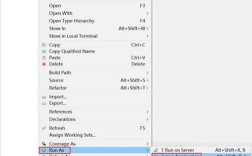
- 在 Package Explorer 或 Project Explorer 中,右键点击一个
.java文件。 - 选择 Build Path -> Compile。
编译整个项目
当你需要确保整个项目都是最新状态时(从版本控制库更新了大量代码后),可以:
(图片来源网络,侵删)
-
方法一(推荐):
- 在 Package Explorer 中,右键点击你的项目名称。
- 选择 Build Project。
-
方法二(清理并构建):
- 在 Package Explorer 中,右键点击你的项目名称。
- 选择 Clean...。
- 在弹出的对话框中,选择你的项目,然后点击 OK,这会删除所有之前生成的
.class文件和构建产物。 - Clean 完成后,MyEclipse 通常会自动触发一次 Build Project,你也可以手动右键项目选择 Build Project。
Clean 和 Build 的区别:
- Clean:只做清理,删除旧的编译文件。
- Build:只做编译,生成新的
.class文件。 - Clean...:先清理,再自动构建,这是确保项目“干净”构建的最佳实践。
自动编译配置(了解即可)
MyEclipse 的自动编译功能默认是开启的,但你也可以检查和配置它。

(图片来源网络,侵删)
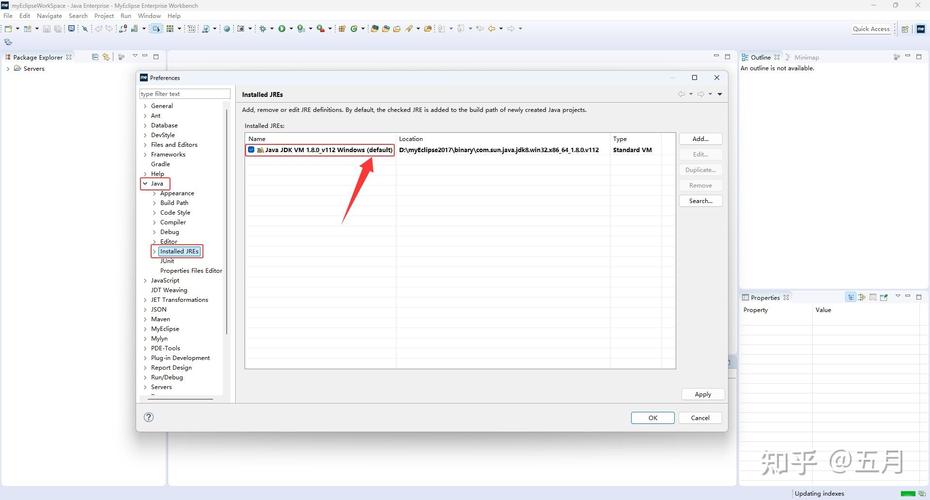
- 打开 Window -> Preferences。
- 在左侧导航栏中,展开 General -> Workspace。
- 在右侧,你会看到一个选项 "Build automatically",默认是勾选的。
- 建议保持勾选状态,除非你有特殊需求(比如手动控制所有编译时机)。
勾选后,每次保存文件都会触发增量编译。
编译过程中的常见问题及解决方法
问题1:代码修改后,.class 文件没有更新或程序运行的不是最新代码
- 原因分析:
- 自动编译被关闭:检查
Window -> Preferences -> General -> Workspace中的 "Build automatically" 是否被取消勾选。 - 项目被设置为 "Skip building":项目可能被错误地配置为不参与构建。
- 输出路径配置错误:编译后的
.class文件可能没有生成到你预期的位置。
- 自动编译被关闭:检查
- 解决方案:
- 确保自动编译已开启。
- 右键项目 -> Build Path -> Configure Build Path...。
- 在 "Source" 选项卡中,检查 "Default output folder" 是否正确,通常是
项目名/bin。 - 尝试执行一次 Clean...,Build Project。
问题2:编译报错,提示 "The import XXX cannot be resolved" 或 "XXX cannot be resolved to a type"
- 原因分析:
- 缺少依赖库:项目需要引用某个外部的
.jar包(如 JDBC 驱动、Spring 框架等),但没有正确添加到项目的构建路径中。 - 依赖库版本不兼容。
- 项目内部类引用错误:比如拼写错误、访问权限问题等。
- 缺少依赖库:项目需要引用某个外部的
- 解决方案:
- 添加/检查库:
- 右键项目 -> Build Path -> Configure Build Path...。
- 切换到 Libraries 选项卡。
- 检查是否缺少所需的库,如果缺少,点击 Add External JARs... 或 Add Library... 来添加。
- 刷新项目:有时项目没有刷新,导致 MyEclipse 没有发现新添加的库,右键项目 -> Refresh。
- 检查拼写:仔细检查
import语句和类名是否完全正确。
- 添加/检查库:
问题3:MyEclipse 编译很慢,卡顿
- 原因分析:
- 项目过大:包含大量源文件和依赖。
- 自动编译频繁:每次保存都触发编译,在大型项目中会很耗时。
- 开启了不必要的验证:如 XML、JSP 等文件的验证。
- 解决方案:
- 暂时关闭自动编译:在开发某个复杂模块时,可以临时取消勾选 "Build automatically",完成所有修改后,再手动执行一次 Build Project。
- 增加内存:在
eclipse.ini文件中,增加-Xmx和-XX:MaxPermSize(如果使用旧版 JVM) 的值,为 MyEclipse 分配更多堆内存。 - 禁用无关验证:
Window -> Preferences -> Validation,可以关闭一些非核心文件的实时验证。
最佳实践总结
- 相信自动编译:日常开发中,养成
Ctrl + S的习惯,让 MyEclipse 在后台默默处理编译工作。 - 定期 Clean & Build:在提交代码到版本控制系统(如 Git/SVN)之前,或者准备部署项目时,执行一次
Clean...操作,确保构建环境的纯净。 - 关注 Problems 视窗:养成查看 Problems 视窗的习惯,第一时间发现并修复编译错误。
- 正确管理构建路径:这是项目配置的核心,确保所有需要的库都在
Build Path -> Libraries中,Source和Output路径配置正确。 - 善用快捷键:
Ctrl + S:保存并自动编译。Ctrl + B:快速编译当前选中的项目或文件(等同于 Build Project/Build)。F3:跳转到变量/方法的定义处,有助于理解代码依赖。
希望这份详细的指南能帮助你更好地在 MyEclipse 中进行 Java 开发!