联想电脑U盘装系统全教程(图文详解)
使用U盘重装系统是解决电脑卡顿、蓝屏、病毒或系统损坏最有效的方法之一,本教程将带你一步步完成整个过程,即使你是新手也能轻松掌握。
第一步:准备工作(非常重要!)
在开始之前,请务必完成以下准备工作,否则可能导致数据丢失或安装失败。
准备一个U盘
- 容量:建议使用 8GB 或以上 容量的U盘,因为系统镜像文件(ISO)通常在4-6GB左右,需要足够空间。
- 注意:此U盘内的所有数据将被格式化清空! 请提前备份U盘中的重要文件。
下载系统镜像文件
我们需要一个纯净的Windows系统安装文件,推荐使用微软官方工具,安全可靠。
- 访问微软官方网站:https://www.microsoft.com/zh-cn/software-download/windows11
- 选择版本:
- 如果你电脑配置足够(支持TPM 2.0和Secure Boot),请选择 Windows 11。
- 如果你的旧电脑配置较低,或者想安装更稳定的系统,请选择 Windows 10。
- 下载工具:点击“下载”按钮,下载 “Media Creation Tool”(媒体创建工具)。
下载U盘启动盘制作工具
我们将使用一个功能强大且免费的工具来制作启动盘。
- 推荐工具:Ventoy (https://www.ventoy.net/cn/index.html)
- 优点:
- 一次制作,多次使用:制作好的Ventoy U盘可以像普通U盘一样存放多个系统镜像文件(如Win10, Win11, Linux等),开机时选择要安装的系统即可。
- 无损数据:制作Ventoy启动盘后,U盘会分为两个区,一个存放系统文件,一个可以当普通U盘使用,制作过程不会清空普通区的数据(但为了安全,建议还是先备份)。
- 操作简单:图形化界面,一键制作。
备份重要数据
这是最关键的一步!重装系统会清空C盘的所有数据!
- :请务必将 “桌面”、“文档”、“下载”、“图片” 等个人文件夹中的重要文件,复制到移动硬盘、另一台电脑或云盘中。
- 特殊软件:如果你有需要激活的软件(如Office、Adobe系列),请记录好密钥或安装包。
第二步:制作U盘启动盘
我们来动手制作一个可以启动的U盘。
-
插入U盘:将准备好的8GB以上U盘插入联想电脑的USB接口。
-
打开Ventoy:下载并解压Ventoy,找到
Ventoy2Disk.exe文件,右键选择 “以管理员身份运行”。 -
选择U盘:在Ventoy界面中,它会自动识别你插入的U盘。请务必确认U盘盘号正确,以免误操作!
 (图片来源网络,侵删)
 -
执行安装:点击 “安装” 按钮,弹出的警告窗口会再次提示所有数据将被清空,点击 “是” 确认。
-
等待完成:等待进度条走完,显示“Install Success!” 即表示制作成功,你的U盘就变成了一个Ventoy启动盘。
第三步:下载Windows系统镜像到U盘
我们将之前下载的Windows ISO文件复制到这个Ventoy U盘里。
-
找到ISO文件:通常在“下载”文件夹里,文件名类似
Windows11.iso。 -
复制到U盘:直接将这个ISO文件 拖拽或复制 到Ventoy U盘的 Ventoy 分区里。
-
安全弹出U盘:复制完成后,在系统右下角安全弹出U盘,然后重新插上。
第四步:设置联想电脑BIOS/UEFI从U盘启动
这是最关键的技术步骤,需要让电脑开机时从U盘读取系统,而不是从硬盘。
快捷键法(最简单)
大多数联想电脑都支持快捷键选择启动项,无需进入BIOS设置。
- 重启电脑:将制作好的Ventoy启动盘插入电脑,然后重启或开机。
- 快速按键:在联想LOGO出现时,立刻、反复地按
F12或Fn+F12键(不同型号可能略有差异,F12是最通用的)。 - 选择启动项:会弹出一个启动菜单,使用键盘的 上下方向键 选择你的U盘(通常会显示为
UEFI: Ventoy或类似名称),然后按 回车键。
BIOS/UEFI设置法(备用方法)
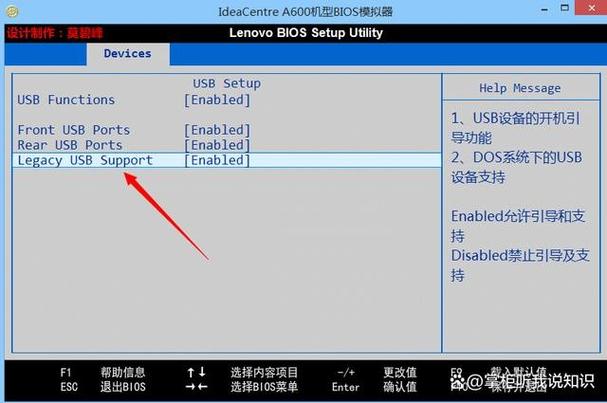
如果快捷键无效,或者你想进行更详细的设置,可以使用此方法。
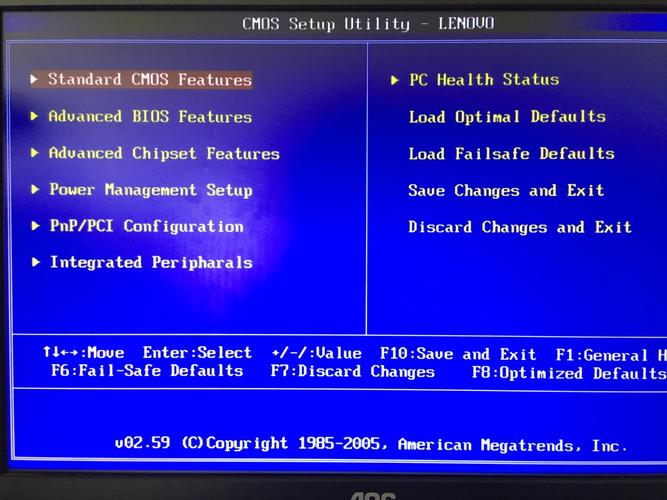
- 重启电脑:开机时,在看到联想LOGO时,立刻、反复地按
F2或Del键进入BIOS设置界面。 - 关闭安全启动:
- 进入BIOS后,找到
Security(安全) 选项卡。 - 找到
Secure Boot(安全启动),将其状态设置为Disabled(禁用)。 - 注意:安装Windows 11后,建议再将其开启以提高安全性。
- 进入BIOS后,找到
- 开启CSM(如果需要):
- 进入
Boot(启动) 选项卡。 - 找到
CSM(兼容性支持模块),将其状态设置为Enabled(启用),这有助于兼容一些较老的U盘或系统。
- 进入
- 设置第一启动项:
- 仍在
Boot选项卡下,找到Boot Mode,确保其为UEFI模式(现代电脑推荐)。 - 找到
Boot Priority或类似选项,将你的Ventoy U盘设置为 第一启动项。
- 仍在
- 保存并退出:按
F10键,选择Yes保存设置并重启电脑,电脑会自动从U盘启动。
第五步:开始安装Windows系统
当电脑成功从U盘启动后,真正的安装过程开始了。
-
选择语言和区域:在Windows安装界面,选择你喜欢的语言、时间和键盘输入法,点击 “下一步”。
-
点击“现在安装”:在安装程序开始界面,直接点击 “现在安装”。
-
输入产品密钥(可选):
- 如果你有正版密钥,可以现在输入。
- 如果没有,可以选择 “我没有产品密钥”,稍后在系统内激活,Windows 11家庭版在联网状态下会自动激活。
-
选择安装版本:选择你想要安装的版本(如 Windows 11 家庭版),点击 “下一步”。
-
接受许可条款:勾选“我接受许可条款”,点击 “下一步”。
-
选择安装位置(最关键的一步!):
- 这里会显示你电脑的所有硬盘分区。请务必选择正确的分区!
- 推荐操作:选择 “驱动器 0 总是空的”(通常是C盘所在的磁盘),然后点击 “格式化” 按钮。格式化会清空该盘所有数据!
- 如果你有多个硬盘或分区,请只格式化 “系统保留” 分区和 C盘(主分区),其他数据盘(D、E、F盘)不要动。
- 选择格式化好的C盘分区,点击 “下一步”。
-
耐心等待安装:电脑将开始复制文件、安装功能和更新,这个过程可能需要 20-60分钟,期间电脑会自动重启几次,请耐心等待,不要进行任何操作。
第六步:首次设置和进入桌面
安装完成后,会进入Windows的初始设置界面。
- 区域设置:通常默认即可,点击 “是”。
- 键盘布局:选择你习惯的键盘布局,点击 “是”。
- 连接网络:连接Wi-Fi或使用网线,因为需要联网下载驱动和激活系统。
- 账户设置:
- 你可以创建一个 微软账户(需要邮箱),或者选择 “离帐户” 来创建一个本地账户(不依赖网络)。
- 根据你的喜好选择即可。
- 隐私设置:根据你的需求开启或关闭各项隐私选项。
- 完成设置:经过一些最后的准备步骤后,你将成功进入Windows 11的桌面。
第七步:安装必要的驱动程序
纯净的系统安装后,可能缺少一些硬件驱动,特别是显卡、网卡、声卡等。
-
最佳方法:联想电脑最简单的方式是使用 联想电脑管家。
- 在桌面或开始菜单找到 联想电脑管家 或 联想Vantage 应用。
- 打开后,它通常会自动检测缺失的驱动,并提供一键下载安装的选项。这是最推荐、最安全的方法。
-
手动方法:如果找不到联想管家,可以手动下载。
- 访问联想官方支持网站:https://support.lenovo.com/
- 输入你的电脑型号(通常在机身底部标签上)。
- 进入驱动下载页面,根据你的操作系统版本(如Windows 11 64位),下载并安装关键驱动。
恭喜你!至此,你已经成功地为你的联想电脑安装了全新的Windows系统,整个过程可以总结为:
准备工具 → 制作启动盘 → 设置BIOS → 安装系统 → 安装驱动
希望这份详细的教程能帮到你,如果在操作中遇到任何问题,欢迎随时提问!