由于苹果5(iPhone 5)的系统版本较老(通常是iOS 7到iOS 10),设置方法与现在的iOS系统略有不同,但核心思路是一致的。
(图片来源网络,侵删)
核心思路(适用于所有iPhone)
设置自定义铃声主要分为两步:
- 获取铃声文件:你需要一个
.m4r格式的音频文件。 - 将铃声导入手机:通过电脑的iTunes将这个
.m4r文件同步到你的iPhone 5上。
图文详细教程(最经典、最稳定的方法)
这种方法需要使用一台电脑(Windows或Mac)和iTunes软件。
第一步:准备铃声文件(.m4r格式)
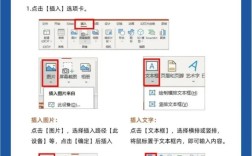
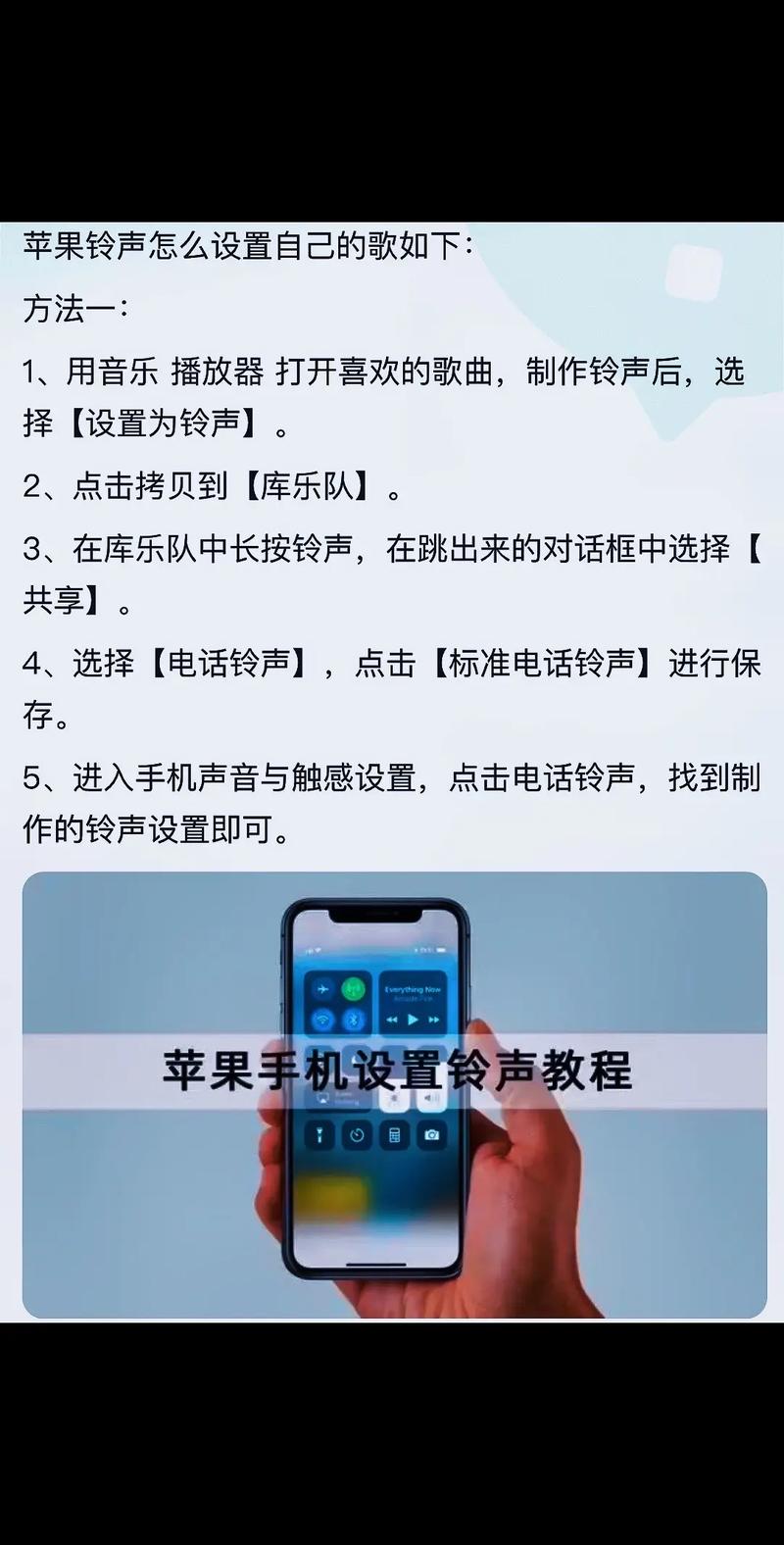
你需要先将你喜欢的歌曲或音频转换成.m4r格式,网上有很多在线转换工具,搜索“mp4转m4r”即可找到。
操作示例:
(图片来源网络,侵删)
- 从网上下载或找到你想要作为铃声的音乐片段(建议长度在30秒以内)。
- 使用一个在线转换网站(
online-audio-converter.com等),将音频文件上传并选择输出格式为.m4r。 - 下载转换好的
.m4r文件,并记住它保存在电脑的哪个位置。
第二步:通过iTunes导入铃声
前提: 请确保你的电脑上已安装最新版的iTunes,并且iPhone 5已经连接到电脑。
操作步骤:
-
打开iTunes并连接手机
- 打开iTunes软件。
- 用USB数据线将你的iPhone 5连接到电脑,等待iTunes识别你的设备。
-
进入“铃声”管理界面
- 在iTunes左上角,点击你的iPhone设备图标。
- 在设备下方的“设置”列表中,找到并点击 “铃声”。
-
添加铃声文件
-
在右侧的“铃声”设置界面,勾选左下角的 “铃声” 复选框,表示你希望同步铃声到手机。
-
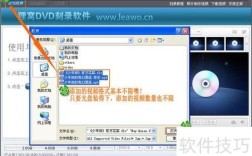
点击上方的 “文件” -> “将文件添加到资料库...” (File -> Add File to Library...)。
-
在弹出的窗口中,找到并选中你第一步下载好的
.m4r格式铃声文件,点击“打开”。
-
-
同步铃声到iPhone
- 添加成功后,你会在右侧的铃声列表中看到它。
- 点击右下角的 “同步” (Sync) 按钮。
- 等待同步完成,同步后,这个铃声就已经成功导入到你的iPhone 5里了。
第三步:在iPhone上设置铃声
- 断开连接:同步完成后,在电脑上点击“取消”或“完成”,然后安全弹出你的iPhone设备。
- 进入设置:在iPhone 5的主屏幕上,打开 “设置” 应用。
- 找到声音设置:依次进入 “声音” -> “电话铃声”、“短信铃声” 或 “提示音”。
- 选择新铃声:你会看到你刚刚导入的铃声,点击它,就可以设置为你的默认铃声了。
视频教程推荐
图文教程如果看不懂,视频教程会更直观,在各大视频平台(如B站、YouTube)搜索以下关键词,可以找到很多相关视频:
推荐搜索关键词:
iPhone 5 设置铃声 教程iPhone 5 自定义铃声iPhone 5 短信铃声设置
视频教程要点: 大部分视频都会演示和上面图文教程完全相同的步骤:
- 如何在网上找到并转换铃声文件(.m4r)。
- 如何通过iTunes将文件添加到资料库。
- 如何同步到手机。
- 最后如何在手机里选择。
观看建议:
- 找一个中文、无广告、讲解清晰的视频。
- 视频中使用的iTunes版本可能和你电脑上的略有不同,但核心功能(文件 -> 添加到资料库 -> 同步)是基本不变的。
常见问题与注意事项
-
Q: 为什么我的iTunes里没有“铃声”这个选项?
- A: 请确保你点击的是顶部的 iPhone设备图标,而不是左上角的“音乐”或“影片”等媒体库,只有在选中设备后,右侧的设置列表里才会出现“铃声”选项。
-
Q: 同步后,铃声列表里没有我的新铃声。
- A: 1. 检查你的铃声文件是否是正确的
.m4r格式,2. 在iTunes的“铃声”设置里,确保勾选了“铃声”选项,3. 尝试先删除旧的同步记录,再重新同步一次。
- A: 1. 检查你的铃声文件是否是正确的
-
Q: 我可以用微信/QQ里的音乐做铃声吗?
- A: 不行,从微信/QQ里下载的音乐通常是受版权保护的加密格式,无法直接转换和设置为铃声,你需要先找到这些音乐的原始、无版权的版本。
-
Q: 这个方法现在还适用吗?
- A: 适用,虽然现在的新款iPhone可以通过“文件”App直接导入,但对于iOS 7-10的iPhone 5来说,iTunes同步是官方、最稳定、最可靠的方法。
希望这份详细的教程能帮助到你!