新固态硬盘安装系统全攻略
本教程分为四个主要部分:

- 准备工作: 确保你拥有所有必需的工具和文件。
- 硬件连接: 将新的SSD安装到电脑上。
- BIOS/UEFI设置与系统安装: 从U盘启动并安装Windows。
- 系统配置与优化: 安装后的必要设置,让SSD发挥最佳性能。
第一部分:准备工作
在开始之前,请准备好以下所有物品,这会让你事半功倍。
新的固态硬盘
- 确认接口类型: 目前主流是 M.2 NVMe 和 SATA 接口,购买前请确认你的主板支持哪种,以及是否有对应的插槽,M.2 NVMe 速度更快,SATA 兼容性更好。
- 确认尺寸: M.2 SSD 有多种尺寸(如 2280, 2260, 2242),"80"代表长度80mm,确保你购买的尺寸与主板插槽匹配,2280 是最常见的。
操作系统安装文件
你需要一个纯净的Windows系统镜像文件(ISO文件),推荐使用 Media Creation Tool 官方工具,它最方便可靠。
- 方法: 在另一台可用的电脑上,访问微软官方网站 https://www.microsoft.com/zh-cn/software-download/windows10 或 https://www.microsoft.com/zh-cn/software-download/windows11。
- 下载: 下载 "Media Creation Tool" 并运行,根据向导操作,它会自动下载最新的Windows系统并帮你制作安装U盘。这是最推荐的方法!
一个容量至少为 8GB 的 U 盘
这个U盘将被制作成可启动的安装盘,U盘内所有数据将被清空,请提前备份重要文件。
一台可以正常使用的电脑
用于制作启动U盘,如果你的新SSD是作为系统盘替换旧硬盘,这台电脑就是你的主机,如果是作为第二块硬盘,则可以是任何一台电脑。
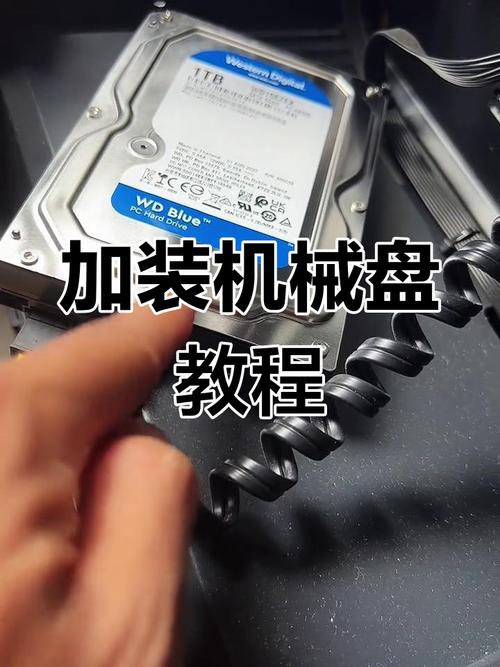
螺丝刀等工具
用于打开电脑机箱和固定硬盘(如果是2.5英寸SATA SSD)。
第二部分:硬件连接
这一步将物理安装你的新SSD。
替换旧硬盘,作为主系统盘(最常见)
-
断电与开机箱:
- 将电脑完全关机,拔掉电源线。
- 按住开机键10-15秒,释放主板残余电量。
- 使用螺丝刀打开电脑侧面板。
-
安装SSD:
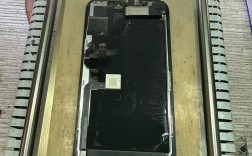
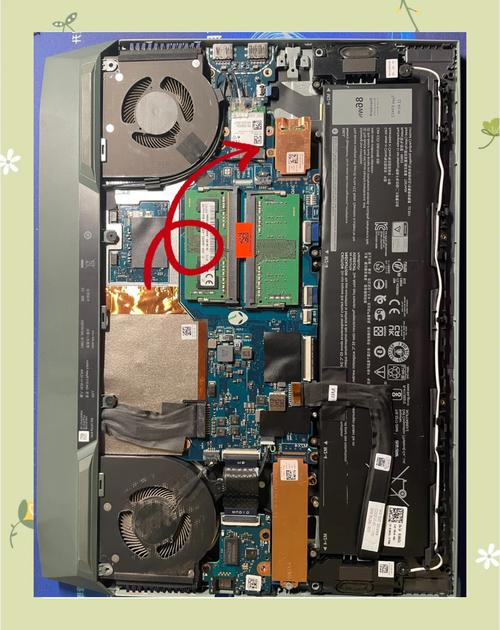 (图片来源网络,侵删)
- M.2 NVMe SSD:
- 找到主板上对应的M.2插槽(通常有防尘盖)。
- 将SSD以约30度角插入插槽,确保金手指对准。
- 轻轻下压SSD,直到另一端的螺丝孔固定孔对准主板上的螺丝柱。
- 用螺丝轻轻拧紧,将SSD固定住。
- 5英寸 SATA SSD:
- 在硬盘笼或光驱位找到空的3.5英寸或2.5英寸位。
- 用附赠的螺丝将SSD固定在支架上,然后将支架装入机箱。
- 连接SATA数据线和SATA电源线,一端连接SSD,另一端分别连接主板的SATA接口和电源的SATA接口。
- M.2 NVMe SSD:
-
整理线缆: 将所有线缆整理好,避免影响风道。
-
关闭机箱: 盖上侧面板,拧好螺丝。
添加第二块SSD,作为数据盘
过程与“情况一”类似,但更简单。
- M.2 NVMe SSD: 如果主板有多个M.2插槽,直接插入并固定即可,注意,有些主板的双M.2插槽共用某些通道,可能会影响另一插槽的设备速度,请查阅主板说明书。
- 5英寸 SATA SSD: 安装到空的硬盘位,连接好数据线和电源即可。
第三部分:BIOS/UEFI设置与系统安装
我们将使用U盘来安装系统。
设置电脑从U盘启动
这是最关键的一步,让电脑从U盘里的安装程序启动,而不是从硬盘启动。
- 插入U盘: 将制作好的Windows安装U盘插入电脑的USB接口。
- 开机并进入BIOS/UEFI:
- 重新连接电源并开机。
- 在开机画面出现时,立即、反复、快速地按下特定键进入BIOS/UEFI设置界面,这个键因主板品牌而异:
- 常见按键:
DEL,F2,F10,F12,ESC - 联想/ThinkPad:
F1或Enter(进入BIOS设置) - 戴尔:
F2 - 惠普:
F10 - 华硕:
F2或DEL - 微星:
DEL
- 常见按键:
- 修改启动顺序:
- 在BIOS/UEFI界面中,找到类似 "Boot", "启动", "Boot Sequence" 或 "启动优先级" 的选项。
- 找到你的U盘,它通常显示为 "UEFI: [你的U盘品牌和型号]" 或类似名称。注意选择带 "UEFI" 前缀的选项,这能确保以更安全的模式启动。
- 使用 / 键或
F5/F6键,将这个U盘移动到启动列表的第一位。 - 按
F10保存并退出,电脑会自动重启。
运行Windows安装程序
-
选择语言和区域: 电脑会从U盘启动,进入Windows安装程序界面,首先选择你的语言、时间和货币格式、键盘输入法,然后点击“下一步”。
-
点击“现在安装”: 在安装程序主界面,点击“现在安装”。
-
输入产品密钥(可选): 如果你有Windows产品密钥,可以现在输入,如果没有,可以选择“我没有产品密钥”,稍后可以激活(如果是正版授权的电脑,安装时会自动激活)。
-
选择Windows版本: 根据你的授权选择合适的版本(如家庭版、专业版)。
-
接受许可条款: 勾选“我接受许可条款”,点击“下一步”。
-
选择安装位置(最关键的一步!):
- 在“你想将Windows安装在哪里?”界面,务必仔细选择你刚刚安装的那个新SSD。
- 如果替换旧硬盘: 这里应该只显示一个未分配的分区,直接选中它,然后点击“下一步”,安装程序会自动分区和格式化。
- 如果是第二块硬盘: 你需要点击“驱动器选项(高级)”。
- 选中新SSD上的所有分区,点击“删除”,直到整个SSD显示为“未分配空间”。
- 选中这个“未分配空间”,点击“新建”。
- 系统会自动创建一个主分区,并分配所有可用空间,你可以直接点击“应用”。
- (可选)如果你想创建多个分区(如一个系统盘一个数据盘),可以在这里手动调整大小并创建多个分区。
- 重要提示: 如果你不想覆盖旧系统,只在新SSD上安装,请绝对不要选择旧硬盘的分区!
-
开始安装: 选择好分区后,点击“下一步”,安装程序将开始复制文件、安装功能和更新,这个过程可能需要20-60分钟,期间电脑会自动重启几次,请勿断电。
-
首次设置: 安装完成后,电脑会进入Windows的初始设置界面(区域设置、键盘布局、账户创建等),按照提示一步步操作即可,如果你连接了网络,建议在联网状态下完成设置,这样系统会自动下载最新的驱动和更新。
第四部分:系统配置与优化
安装完成不代表万事大吉,最后这几步对于SSD的性能和寿命至关重要。
检查和更新驱动
- 芯片组驱动: 访问你主板品牌的官方网站,下载并安装最新的芯片组驱动,这对SATA和NVMe的性能稳定性和兼容性至关重要。
- 其他驱动: 安装显卡、声卡、网卡等驱动,你也可以使用驱动软件(如驱动精灵、驱动人生)辅助,但官方驱动最稳定。
启用TRIM命令(非常重要!)
TRIM命令能帮助SSD高效管理闪存,防止因写入数据导致性能下降和寿命缩短,现代Windows系统(Win10/11)通常会自动为SSD启用TRIM,但最好手动检查一下。
- 在Windows搜索栏输入“cmd”。
- 右键点击“命令提示符”,选择“以管理员身份运行”。
- 输入命令
fsutil behavior query disabledeletenotify然后按回车。 - 如果返回值为
DisableDeleteNotify = 0,说明TRIM已启用。 - 如果返回值为
1,说明未启用,输入命令fsutil behavior set disabledeletenotify 0然后按回车来启用它。
优化电源设置
为了延长SSD寿命,建议在Windows中禁用硬盘的“自动关闭”功能。
- 右键点击“此电脑”或“我的电脑”,选择“属性” -> “设备管理器”。
- 展开“磁盘驱动器”,找到你的新SSD,右键点击它,选择“属性”。
- 切换到“策略”选项卡。
- 取消勾选“启用设备节能管理” 或类似选项。
- 点击“确定”。
进行基准测试(可选)
如果你想看看新SSD的性能如何,可以使用专业软件进行测试。
- CrystalDiskMark: 一款简单易用的硬盘读写速度测试工具。
- AS SSD Benchmark: 专为SSD设计的测试工具,可以测试4K随机读写性能。